









Cách sửa lỗi danh bạ iPhone bị ngược tên đơn giản
Cách sửa lỗi danh bạ iPhone bị ngược tên thành công 100%
Nội dung chính
Danh bạ iPhone bị ngược tên là tình trạng gây ra không ít phiền toái cho người dùng tại Việt Nam, đặc biệt là những ai vừa mới chuyển từ hệ điều hành Android sang iOS. Lỗi thường xuất phát từ sự khác biệt trong cách định nghĩa "Họ" và "Tên" giữa các nền tảng và ngôn ngữ. Vậy làm thế nào để đưa danh bạ về đúng trật tự chuẩn xác nhất? Cùng Clickbuy tìm hiểu trong bài viết dưới đây để khắc phục triệt để tình trạng này.
1. Tại sao danh bạ iPhone bị ngược tên họ?
Trước khi bắt tay vào sửa lỗi, chúng ta cần hiểu rõ "gốc rễ" của vấn đề. iPhone là sản phẩm của Apple, một tập đoàn đa quốc gia, do đó các thiết lập mặc định của iOS thường ưu tiên theo quy tắc phương Tây: Tên trước (First Name) và Họ sau (Last Name). Khi người dùng Việt Nam nhập tên theo thói quen "Họ + Tên đệm + Tên" vào một ô nhập liệu duy nhất trên các nền tảng khác, hệ thống iOS có thể hiểu lầm và đảo ngược lại khi đồng bộ.
Dưới đây là bảng tổng hợp các nguyên nhân phổ biến khiến danh bạ iPhone bị ngược tên:
|
Nguyên nhân |
Chi tiết lỗi |
|
Quy tắc hiển thị mặc định |
iOS mặc định để chế độ "First, Last" (Tên, Họ) theo chuẩn quốc tế. |
|
Đồng bộ từ Google/Android |
Xung đột định dạng khi chuyển danh bạ từ Android sang iPhone bị ngược tên do Android lưu tên vào một trường duy nhất. |
|
Thiết lập iCloud |
Tài khoản iCloud cũ đang sử dụng định dạng vùng khác như Hoa Kỳ khiến trật tự tên bị đảo |
|
Nhập liệu thủ công sai trường |
Người dùng vô tình nhập Họ vào ô Tên và ngược lại khi lưu số điện thoại mới. |
2. Cách khắc phục danh bạ bị ngược tên trên iPhone thủ công
Nếu số lượng liên lạc bị lỗi không quá lớn, bạn hoàn toàn có thể sử dụng các công cụ có sẵn ngay trong phần cài đặt của máy. Cách an toàn và nhanh nhất để điều chỉnh lại cách hiển thị mà không cần cài đặt thêm ứng dụng bên thứ ba.
2.1 Thay đổi thứ tự hiển thị trong Cài đặt hệ thống
Thao tác cơ bản nhất để giải quyết lỗi danh bạ iPhone bị ngược tên. Bạn chỉ cần thay đổi quy tắc ưu tiên hiển thị của hệ điều hành:
-
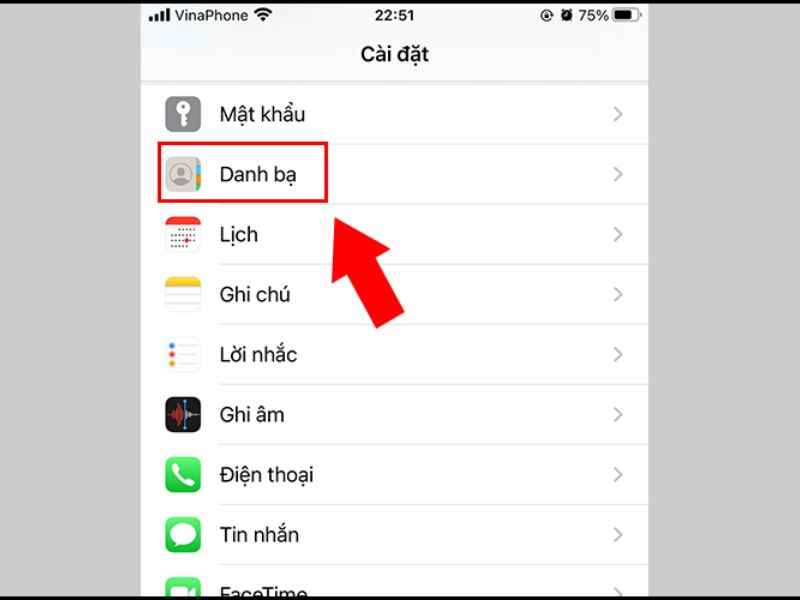
Bước 1: Truy cập vào ứng dụng Cài đặt trên iPhone.
-
Bước 2: Cuộn xuống tìm và chọn mục Danh bạ.
-
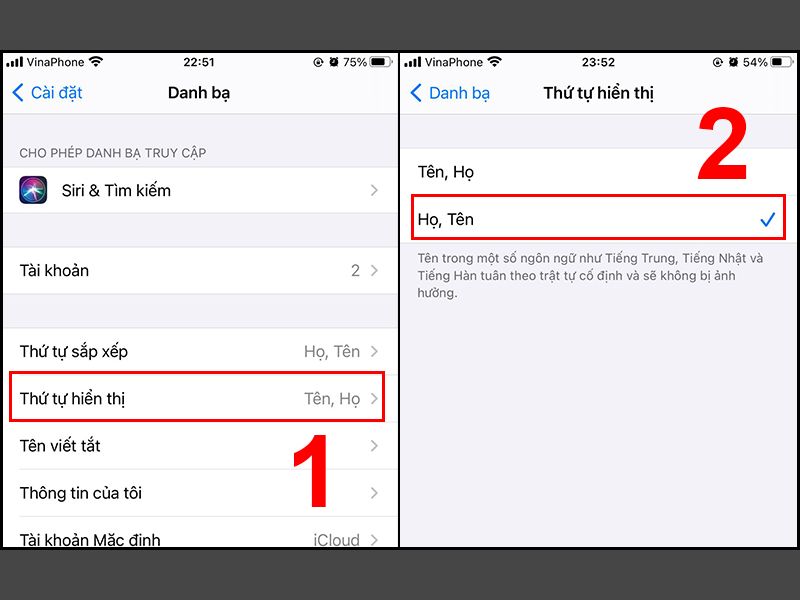
Bước 3: Nhấn chọn vào dòng Thứ tự hiển thị.
-
Bước 4: Tại đây, hãy tích chọn vào mục Họ, Tên. Sau thao tác này, danh bạ sẽ ngay lập tức đảo ngược lại theo đúng cấu trúc tên người Việt.
2.2 Điều chỉnh thứ tự sắp xếp danh bạ xử lý danh bạ iPhone bị ngược tên
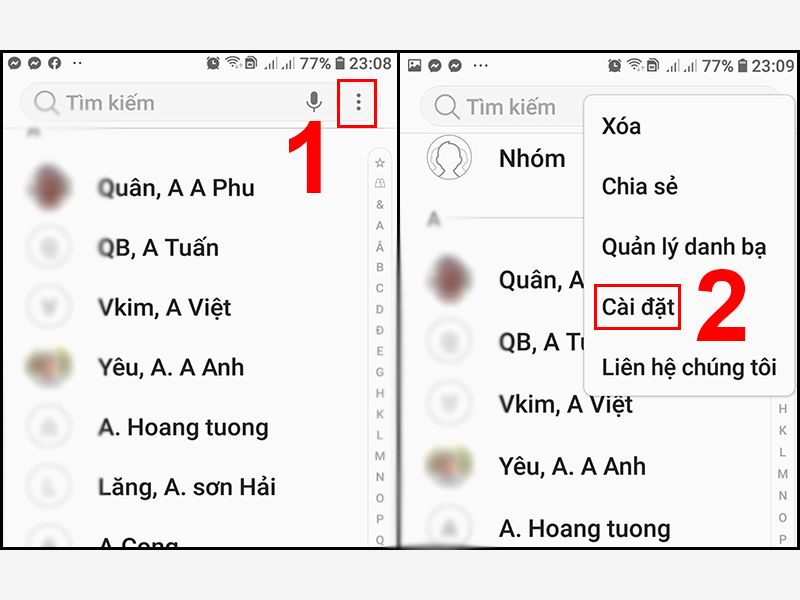
Ngoài việc hiển thị, trật tự sắp xếp trong danh sách cũng rất quan trọng để bạn tìm kiếm nhanh theo chữ cái đầu. Để đồng bộ với việc hiển thị, bạn thực hiện như sau:
-
Bước 1: Quay lại mục Danh bạ trong Cài đặt.
-
Bước 2: Nhấn chọn phần Thứ tự sắp xếp.
-
Bước 3: Chọn Họ, Tên (Last, First). Việc đồng bộ cả hai thiết lập này sẽ giúp danh bạ của bạn trông gọn gàng và logic hơn theo thói quen sử dụng hàng ngày.
2.3 Thiết lập tên viết tắt (Short Name) trên iOS
Đôi khi, dù đã chỉnh hiển thị nhưng khi có cuộc gọi đến, tên vẫn hiện bị cụt hoặc ngược. Bạn nên kiểm tra mục Tên viết tắt:
-
Trong mục Danh bạ, chọn Tên viết tắt.
-
Hãy thử bật/tắt mục Ưu tiên họ hoặc kiểm tra xem iPhone có đang tự ý viết tắt tên của bạn hay không. Việc điều chỉnh tại đây sẽ giúp tên người gọi hiện lên đầy đủ và chính xác nhất trên màn hình khóa.
3. Giải pháp sửa lỗi danh bạ iPhone bị đảo ngược tên hàng loạt
Trong trường hợp bạn vừa thực hiện chuyển danh bạ từ Android sang iPhone bị ngược tên và có tới hàng nghìn số điện thoại bị đảo lộn, việc sửa thủ công từng cái là bất khả thi. Lúc này, chúng ta cần những "vũ khí" mạnh hơn để xử lý hàng loạt.
3.1 Sử dụng ứng dụng Contact Cleaners sửa danh bạ chuyên dụng
Trên kho ứng dụng App Store hiện nay có rất nhiều công cụ hỗ trợ quản lý danh bạ thông minh, giúp người dùng tiết kiệm tối đa thời gian xử lý dữ liệu lỗi bằng tính năng "Swap" mạnh mẽ:
-
Bước 1: Tải và cấp quyền cho ứng dụng: Tìm kiếm các từ khóa như "Contact Cleanup" hoặc "Easy Cleaner" trên App Store, sau đó tải về và cho phép ứng dụng truy cập vào danh bạ.
-
Bước 2: Sử dụng tính năng nhận diện lỗi: Sau khi quét dữ liệu, bạn hãy tìm đến mục quản lý chuyên sâu và chọn tính năng liên quan đến định dạng tên..
-
Bước 3: Thực hiện tráo đổi Họ và Tên: Chỉ cần chọn toàn bộ danh sách liên lạc đang bị lỗi và nhấn lệnh Swap First/Last Name.
-
Bước 4: Kiểm tra và lưu thay đổi: Ngay lập tức, hệ thống sẽ tự động chuyển phần họ và phần tên về đúng vị trí chuẩn tiếng Việt cho hàng nghìn số điện thoại cùng lúc mà không sai sót một ký tự nào.
3.2 Chỉnh sửa trực tiếp qua iCloud.com trên máy tính
Nếu bạn e ngại việc cài đặt các ứng dụng bên thứ ba có thể ảnh hưởng đến quyền riêng tư, thì việc sử dụng trình duyệt web trên máy tính để quản lý iCloud là giải pháp an toàn và chính thống nhất từ Apple:
-
Bước 1: Đăng nhập vào hệ thống đám mây: Bạn truy cập địa chỉ iCloud.com trên trình duyệt máy tính và đăng nhập bằng tài khoản Apple ID đang sử dụng trên iPhone.
-
Bước 2: Mở trình quản lý liên lạc: Tại giao diện chính của iCloud, bạn nhấn chọn vào biểu tượng Danh bạ (Contacts) để xem toàn bộ danh sách đã được đồng bộ.
-
Bước 3: Điều chỉnh thiết lập chung: Nhấn vào biểu tượng bánh răng cài đặt ở góc dưới bên trái màn hình. Tại đây, bạn chọn mục Tùy chọn (Settings) và tìm đến phần định dạng tên.
-
Bước 4: Thiết lập lại quy tắc hiển thị: Hãy thay đổi các tùy chọn hiển thị sang chế độ Họ, Tên. Do màn hình máy tính rộng hơn, bạn có thể dễ dàng kiểm tra hàng loạt kết quả và hệ thống sẽ tự động đồng bộ xuống iPhone ngay sau khi bạn lưu thiết lập.
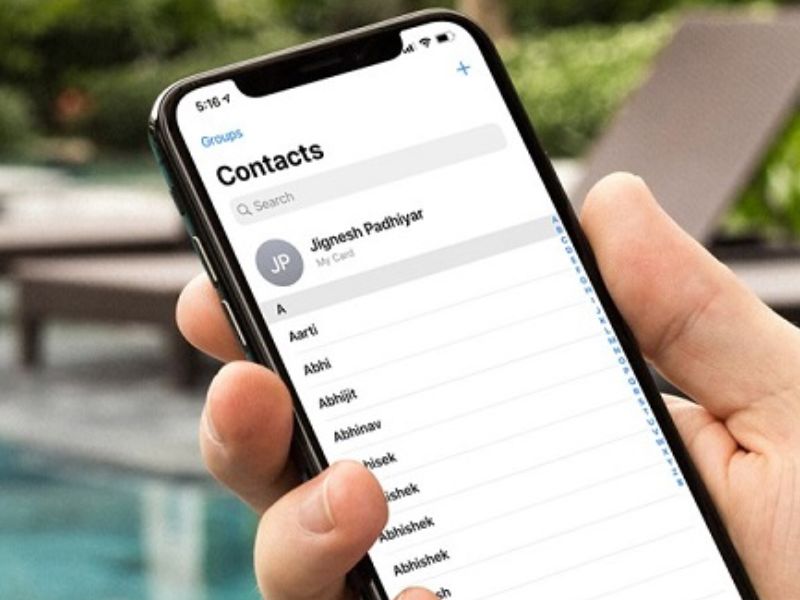
3.3 Sử dụng Gmail đồng bộ khắc phục lỗi danh bạ iPhone bị ngược tên
Vì đại đa số lỗi danh bạ iPhone bị ngược tên xuất phát từ việc đồng bộ hóa không tương thích với Google Contacts, bạn có thể xử lý triệt để vấn đề này ngay từ phía nguồn cấp dữ liệu:
-
Bước 1: Xuất dữ liệu danh bạ sang file trung gian: Bạn đăng nhập tài khoản Gmail trên máy tính, truy cập mục Google Contacts và chọn Xuất danh bạ ra định dạng file .vcf hoặc CSV.
-
Bước 2: Chỉnh sửa cấu trúc bằng bảng tính: Bạn mở file vừa tải về bằng Excel hoặc Google Sheets. Tại đây, bạn sử dụng các lệnh cắt/dán đơn giản để tráo đổi cột "First Name" và "Last Name" cho đồng nhất.
-
Bước 3: Xóa bộ nhớ đệm và nhập lại dữ liệu sạch: Bạn hãy xóa sạch danh sách liên lạc cũ đang bị lỗi trên tài khoản Google, sau đó thực hiện lệnh Nhập lại file đã được chỉnh sửa chuẩn xác.
-
Bước 4: Kích hoạt đồng bộ hóa trên iPhone: Cuối cùng, bạn vào cài đặt tài khoản trên điện thoại và bật lại mục "Đồng bộ danh bạ". iPhone sẽ tải về bộ dữ liệu đã được chuẩn hóa, giúp loại bỏ hoàn toàn tình trạng tên bị đảo lộn một cách triệt để.
4. Lưu ý khi chuyển danh bạ từ Android sang iPhone để không bị ngược
Chuyển đổi hệ điều hành là một quá trình phức tạp về mặt dữ liệu. Để tránh tình trạng danh bạ iPhone bị ngược tên ngay từ đầu, người dùng cần trang bị một vài mẹo nhỏ khi thực hiện chuyển đổi máy. Việc cẩn trọng ngay từ bước thiết lập đầu tiên sẽ giúp bạn tiết kiệm được rất nhiều thời gian sửa lỗi sau này.
|
Lưu ý |
Hành động khuyến nghị |
|
Sử dụng file .VCF |
Thay vì đồng bộ qua Cloud, hãy xuất file .VCF từ Android và gửi sang iPhone qua AirDrop hoặc Email. |
|
Kiểm tra định dạng vùng |
Đảm bảo iPhone mới được thiết lập Vùng (Region) là Việt Nam ngay khi kích hoạt. |
|
Hạn chế nhập từ SIM |
Danh bạ trên SIM thường bị giới hạn ký tự và dễ gây lỗi hiển thị khi chuyển sang iOS. |
|
Sử dụng Move to iOS |
Ứng dụng chính chủ của Apple giúp ánh xạ các trường dữ liệu (Fields) chính xác hơn các phương pháp thủ công. |
Lỗi danh bạ iPhone bị ngược tên tuy không quá nghiêm trọng nhưng lại gây ra sự phiền toái âm ỉ trong quá trình sử dụng. Hy vọng với những hướng dẫn chi tiết từ cách chỉnh sửa thủ công trong hệ thống đến việc xử lý hàng loạt qua công cụ bên thứ ba, bạn đã có thể đưa danh bạ của mình về đúng trật tự "Họ trước, Tên sau" chuẩn tiếng Việt.
Nếu bạn vẫn gặp khó khăn hoặc đang có ý định lên đời một chiếc iPhone mới, đừng ngần ngại ghé qua cửa hàng Clickbuy gần nhất để được hỗ trợ kỹ thuật miễn phí và chọn cho mình một chiếc dế yêu ưng ý. Đừng quên theo dõi website Clickbuy để cập nhật thêm nhiều mẹo công nghệ hữu ích nhé!

Bình luận của bạn