









Hướng dẫn chụp màn hình Redmi Note 15 đơn giản và nhanh chóng
Cách chụp màn hình Redmi Note 15 đơn giản và nhanh chóng

Nội dung chính
Chụp màn hình Redmi Note 15 là thao tác cơ bản nhưng lại cực kỳ cần thiết trong quá trình sử dụng điện thoại hằng ngày. Từ việc lưu lại thông tin quan trọng, chia sẻ nội dung trên mạng xã hội cho đến hỗ trợ công việc, học tập, chụp ảnh màn hình giúp mọi thứ trở nên nhanh gọn hơn rất nhiều. Nếu bạn vẫn chưa biết hết các cách chụp ảnh màn hình trên Redmi Note 15 hoặc chưa tận dụng hết những tính năng sẵn có trên máy, hãy cùng Clickbuy tìm hiểu trong bài viết dưới đây.
1. Cách chụp màn hình Redmi Note 15 bằng phím cứng
Trong tất cả các cách chụp màn hình Redmi Note 15, sử dụng phím cứng vẫn là phương pháp quen thuộc và dễ thực hiện nhất, phù hợp với mọi đối tượng người dùng, kể cả người mới sử dụng smartphone.
-
Bước 1: Mở nội dung, hình ảnh hoặc đoạn hội thoại bạn muốn chụp màn hình.
-
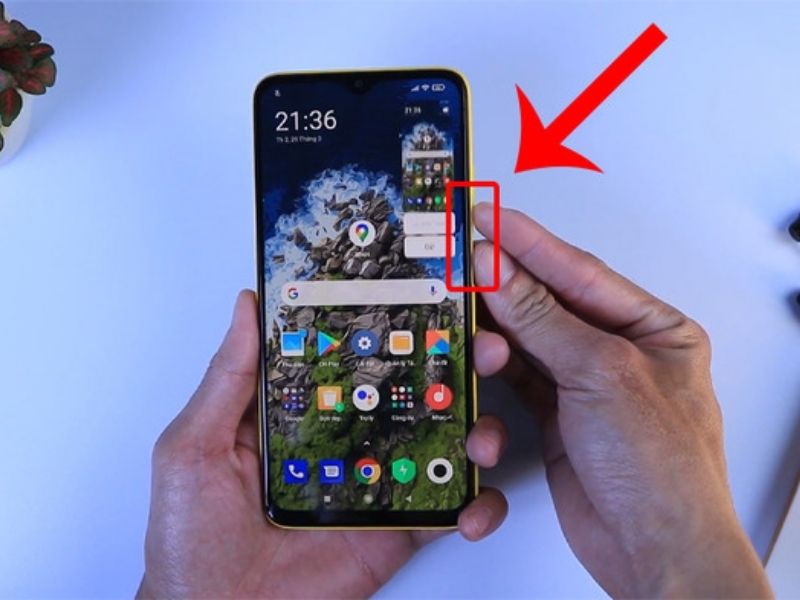
Bước 2: Nhấn đồng thời nút Nguồn + nút Giảm âm lượng và giữ trong khoảng 1–2 giây.
-
Bước 3: Khi màn hình nháy sáng và xuất hiện hình ảnh thu nhỏ ở góc màn hình, điều đó có nghĩa là bạn đã chụp màn hình thành công.
-
Bước 4: Ảnh chụp màn hình sẽ tự động được lưu vào Thư viện (Gallery/Photos), giúp bạn dễ dàng xem lại hoặc chia sẻ ngay lập tức.
2. Hướng dẫn chụp màn hình Redmi Note 15 bằng cử chỉ
Nếu không muốn sử dụng phím cứng quá nhiều, Redmi Note 15 mang đến các cử chỉ thông minh trên HyperOS, giúp việc chụp ảnh màn hình trở nên tiện lợi và hiện đại hơn.
2.1 Cách chụp ảnh màn hình Redmi Note 15 bằng vuốt 3 ngón tay
Vuốt 3 ngón tay để chụp màn hình là tính năng được rất nhiều người dùng Xiaomi yêu thích nhờ sự tiện lợi.
-
Bước 1: Đảm bảo tính năng vuốt 3 ngón đã được bật trong phần cài đặt.
-
Bước 2: Mở nội dung cần chụp.
-
Bước 3: Dùng ba ngón tay vuốt từ trên xuống dưới trên màn hình.
Ngay lập tức, màn hình sẽ được chụp và lưu vào thư viện ảnh. Đây là cách chụp ảnh màn hình Redmi Note 15 cực kỳ nhanh, phù hợp khi thao tác bằng một tay. Nếu vuốt không ăn, hãy kiểm tra lại phần cài đặt cử chỉ để đảm bảo tính năng đang được kích hoạt.
2.2 Cách bật lối tắt chụp màn hình Redmi Note 15
Ngoài vuốt 3 ngón, Xiaomi còn cho phép người dùng thiết lập lối tắt chụp màn hình theo thói quen cá nhân. Việc tùy chỉnh lối tắt giúp bạn chụp ảnh màn hình Redmi Note 15 đúng theo cách thuận tiện nhất.
-
Bước 1: Vào phần Cài đặt → ấn chọn Cài đặt bổ sung.
-
Bước 2: Nhấn vào Lối tắt phím.
-
Bước 3: Ấn chọn Chụp ảnh màn hình.
-
Bước 4: Thiết lập hành động bạn muốn (giữ phím Home, chạm mặt lưng, vuốt cử chỉ…).
Sau khi hoàn tất, người dùng chỉ cần thực hiện đúng lối tắt đã chọn để chụp ảnh màn hình Redmi Note 15 mà không cần bấm phím vật lý.
3. Chụp ảnh màn hình Redmi Note 15 từ Trung tâm điều khiển
Một cách chụp ảnh màn hình Redmi Note 15 khác cũng rất được ưa chuộng chính là sử dụng nút Screenshot trong Trung tâm điều khiển. Cách này phù hợp với những ai thường xuyên thao tác nhanh, không muốn ghi nhớ nhiều tổ hợp phím hay cử chỉ phức tạp.
-
Bước 1: Mở nội dung cần chụp.
-
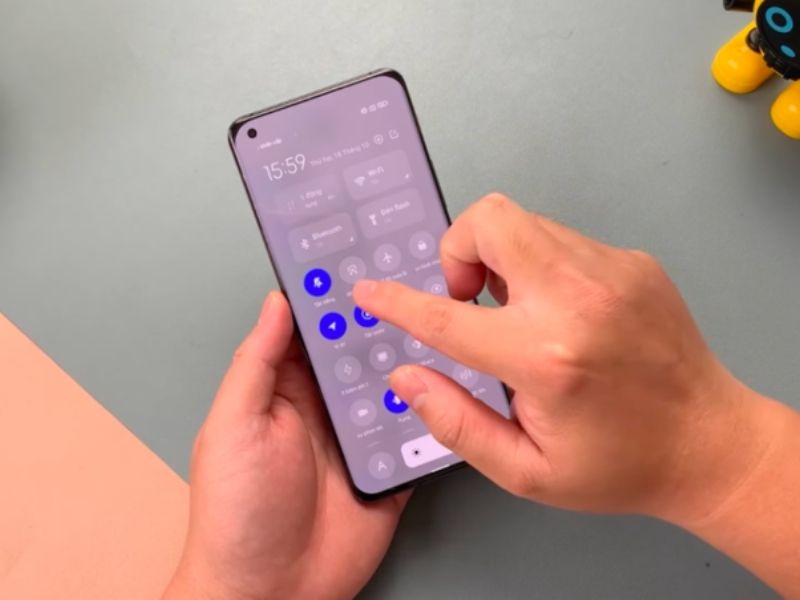
Bước 2: Vuốt từ trên xuống để mở giao diện màn hình Trung tâm điều khiển.
-
Bước 3: Nhấn vào biểu tượng Screenshot/Chụp màn hình.
Trong trường hợp không thấy nút Screenshot, chỉ cần:
-
Nhấn Chỉnh sửa trong Trung tâm điều khiển
-
Thêm biểu tượng Chụp màn hình vào danh sách tiện ích
Sau đó, mỗi lần cần chụp ảnh màn hình Redmi Note 15, bạn chỉ cần kéo thanh điều khiển xuống và nhấn chọn.
4. Xiaomi Redmi Note 15 có chụp màn hình cuộn dài không?
Redmi Note 15 có hỗ trợ chụp màn hình cuộn dài, một tính năng rất hữu ích trên HyperOS. Cách chụp màn hình cuộn dài trên Redmi Note 15:
-
Bước 1: Chụp màn hình bằng bất kỳ cách nào (phím cứng, vuốt 3 ngón…).
-
Bước 2: Khi ảnh thu nhỏ xuất hiện, nhấn vào Cuộn/Scroll.
-
Bước 3: Đợi máy tự động cuộn xuống và chụp toàn bộ nội dung.
-
Bước 4: Nhấn Dừng khi đã đủ nội dung cần lưu.
Ảnh sau khi chụp cuộn dài sẽ được lưu thành một ảnh duy nhất, rất tiện cho việc xem lại hoặc chia sẻ.
Với những hướng dẫn trên, có thể thấy chụp màn hình Redmi Note 15 không hề phức tạp và còn có rất nhiều cách linh hoạt để bạn lựa chọn. Tùy theo thói quen sử dụng, bạn có thể chọn chụp bằng phím cứng, vuốt 3 ngón tay, lối tắt thông minh hay chụp cuộn dài để lưu trọn nội dung quan trọng.
Nếu bạn đang tìm mua Redmi Note 15 chính hãng, cấu hình tốt, pin bền bỉ cùng mức giá hấp dẫn, đừng quên ghé Clickbuy để được tư vấn chi tiết, hưởng nhiều ưu đãi và chính sách bảo hành uy tín.








Bình luận của bạn