










Cách bật tắt chế độ màn hình tối iPhone cực dễ
Cách bật tắt chế độ màn hình tối iPhone trong 30 giây
Nội dung chính
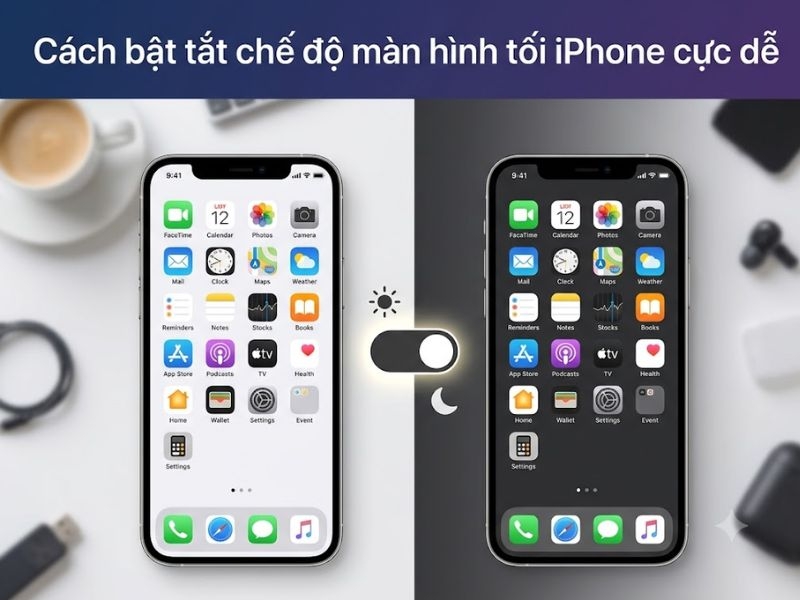
Chế độ màn hình tối iPhone là tính năng hữu ích giúp giao diện chuyển từ nền sáng sang tông màu tối, mang lại cảm giác dễ chịu hơn khi sử dụng thiết bị trong môi trường thiếu sáng. Người dùng có thể bật Dark Mode thủ công hoặc thiết lập để iPhone tự động chuyển đổi theo thời gian trong ngày. Cùng Clickbuy tìm hiểu cách bật, tắt và hẹn giờ chế độ tối trên iPhone đơn giản ngay dưới đây.
1. Chế độ màn hình tối iPhone là gì?
Chế độ màn hình tối iPhone, hay Dark Mode, là chế độ giao diện sử dụng nền tối kết hợp với chữ và biểu tượng có màu sáng. Khi được kích hoạt, giao diện của các ứng dụng hệ thống như Cài đặt, Tin nhắn, Ghi chú, Safari hay Trung tâm điều khiển sẽ chuyển sang tông màu tối đồng bộ. Khác với chế độ sáng mặc định, Dark Mode giúp giảm lượng ánh sáng trắng phát ra từ màn hình. Điều này đặc biệt hữu ích khi bạn sử dụng điện thoại vào ban đêm, trong phòng tối hoặc khu vực có điều kiện ánh sáng yếu.
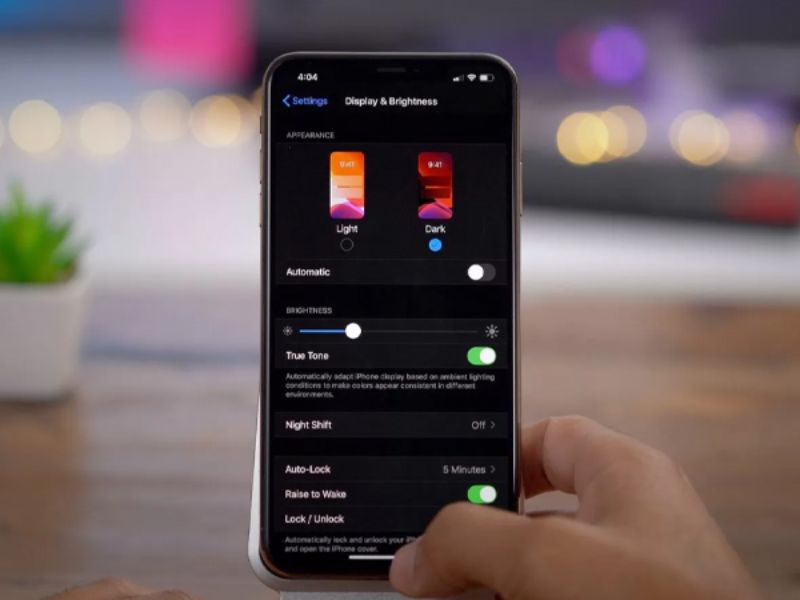
Ngoài việc thay đổi giao diện, chế độ sáng tối của iPhone còn có thể được thiết lập tự động. Người dùng không cần bật và tắt thủ công mỗi ngày mà có thể đặt thời gian chuyển đổi dựa trên lịch mặt trời mọc, mặt trời lặn hoặc khung giờ tùy chỉnh. Trên những mẫu iPhone sử dụng màn hình OLED, giao diện nền đen còn có khả năng giảm mức tiêu thụ năng lượng trong một số điều kiện sử dụng. Nguyên nhân là các điểm ảnh màu đen trên màn hình OLED có thể tắt hoàn toàn thay vì phải phát sáng liên tục.
2. Cách bật tắt chế độ màn hình tối iPhone nhanh nhất
Apple cung cấp nhiều phương pháp để người dùng điều chỉnh chế độ màn hình tối iPhone. Bạn có thể thiết lập trong phần Cài đặt hoặc thao tác nhanh ngay từ Trung tâm điều khiển mà không cần mở nhiều menu.
2.1 Bật chế độ tối màn hình iPhone trong Cài đặt
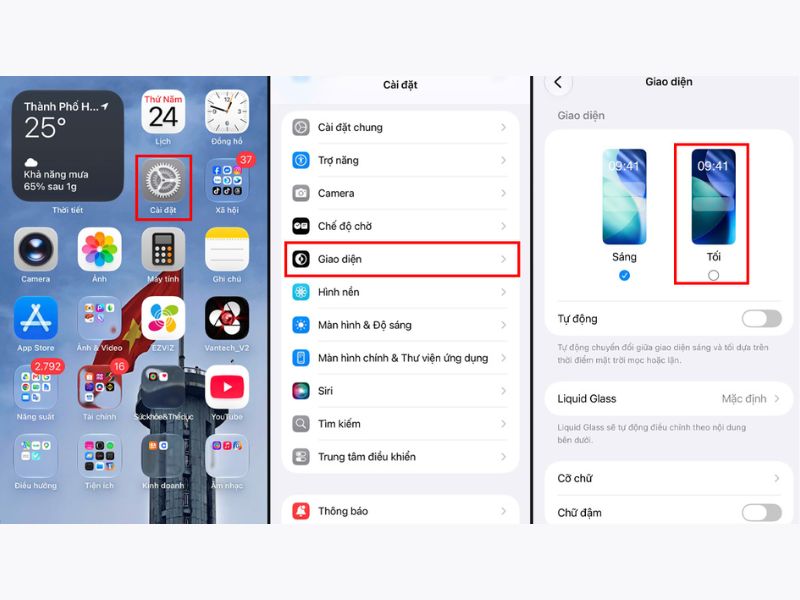
Phương pháp đơn giản và dễ thực hiện nhất là sử dụng mục Màn hình & Độ sáng trong ứng dụng Cài đặt. Tại đây, người dùng có thể chuyển đổi trực tiếp giữa giao diện Sáng và Tối. Cách bật chế độ tối màn hình iPhone trong Cài đặt như sau:
-
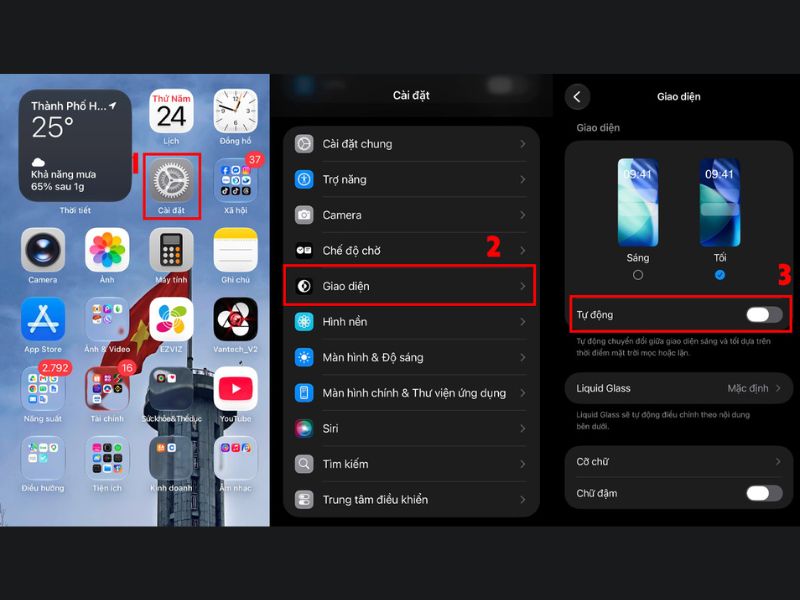
Bước 1: Mở ứng dụng Cài đặt trên iPhone, sau đó kéo xuống và chọn mục Giao diện.
-
Bước 2: Chọn mục Tối > ấn Dark Mode.
-
Bước 3: Sau khi chọn, giao diện hệ thống sẽ ngay lập tức chuyển sang nền tối. Muốn quay trở lại chế độ sáng, bạn chỉ cần chọn lại mục Sáng.
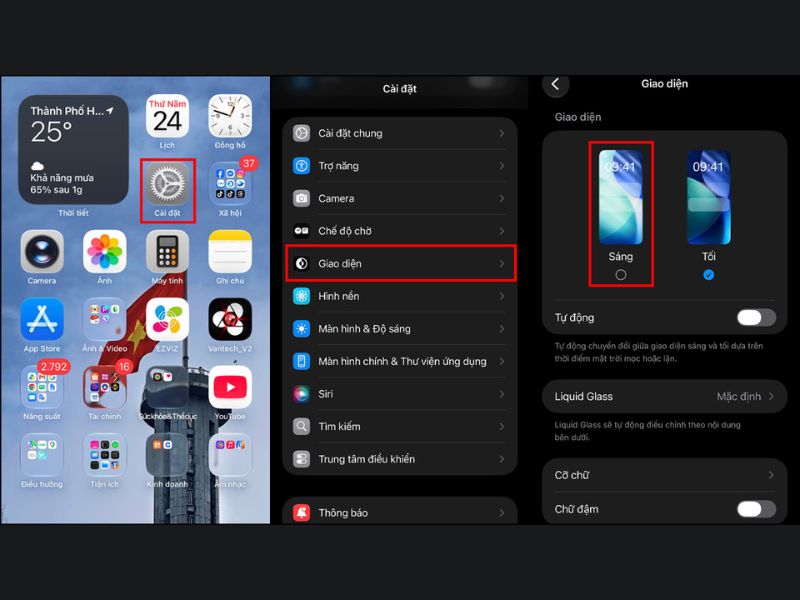
Cách này phù hợp khi người dùng muốn kiểm soát hoàn toàn giao diện hiển thị và không có nhu cầu chuyển đổi thường xuyên trong ngày.
2.2 Bật tắt Dark Mode bằng Trung tâm điều khiển
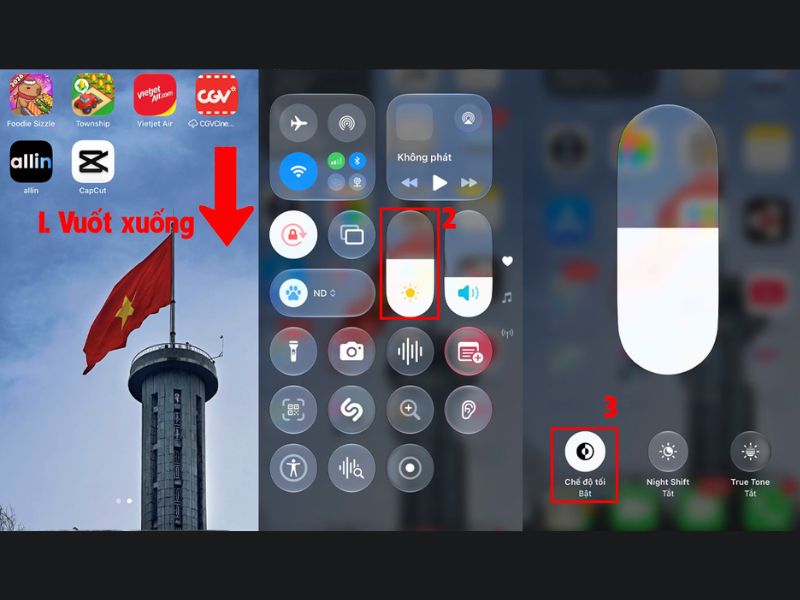
Nếu không muốn truy cập ứng dụng Cài đặt mỗi lần thay đổi giao diện, người dùng có thể bật hoặc tắt chế độ màn hình tối iPhone ngay trong Trung tâm điều khiển. Đây là phương pháp nhanh, phù hợp khi cần thay đổi giao diện trong vài giây.
-
Bước 1: Mở Trung tâm điều khiển trên iPhone bằng cách vuốt từ góc trên bên phải màn hình xuống.
-
Bước 2: Nhấn và giữ vào thanh điều chỉnh độ sáng màn hình để mở thêm các tùy chọn hiển thị.
-
Bước 3: Chạm vào biểu tượng Chế độ tối/Dark Mode để bật. Khi muốn chuyển lại giao diện sáng, bạn thực hiện lại thao tác và tắt Dark Mode.
3. Cách hẹn giờ chế độ sáng tối của iPhone tự động
Thay vì phải bật và tắt Dark Mode mỗi ngày, người dùng có thể hẹn giờ để chế độ màn hình tối iPhone tự động kích hoạt vào buổi tối và chuyển trở lại giao diện sáng vào ban ngày. Cách thiết lập chế độ sáng tối của iPhone tự động như sau:
-
Bước 1: Truy cập Cài đặt > ấn chọn Giao diện.
-
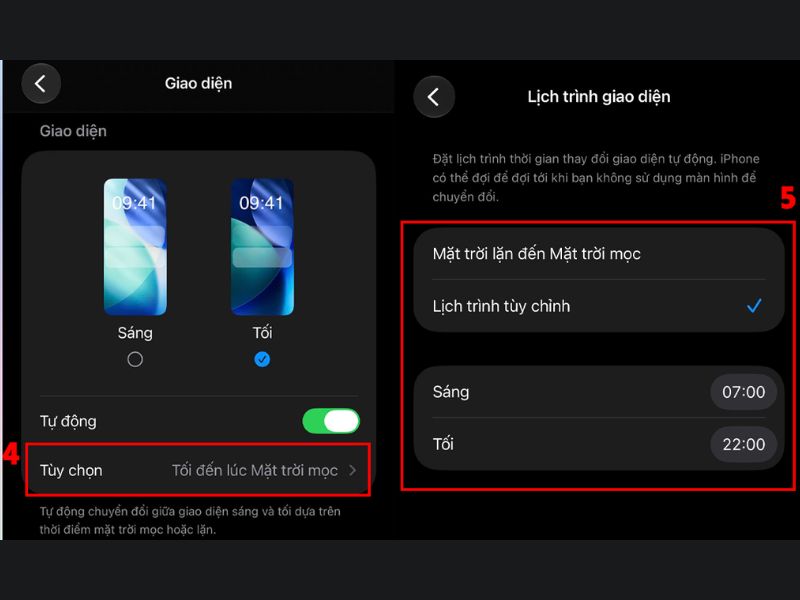
Bước 2: Tại mục Giao diện > ấn Tự động > nhấn Tùy chọn.
-
Bước 3: Chọn Từ hoàng hôn đến bình minh để iPhone tự động bật Dark Mode khi trời tối và chế độ thường khi trời sáng.
4. Vì sao bật chế độ tối nhưng ứng dụng vẫn hiển thị nền trắng?
Trong một số trường hợp, dù chế độ màn hình tối iPhone đã được kích hoạt, người dùng vẫn thấy một số ứng dụng hoặc trang web hiển thị nền trắng. Đây không nhất thiết là lỗi của iPhone mà có thể liên quan đến cách ứng dụng được thiết kế.
|
Nguyên nhân |
Giải pháp |
|
Ứng dụng chưa hỗ trợ Dark Mode |
Kiểm tra và cập nhật ứng dụng lên phiên bản mới nhất trên App Store |
|
Ứng dụng có giao diện riêng |
Mở phần Cài đặt của ứng dụng và tìm mục Theme, Appearance hoặc Dark Mode |
|
Ứng dụng đang cố định giao diện sáng |
Chuyển tùy chọn giao diện của ứng dụng sang System Default hoặc Dark |
|
Website không hỗ trợ nền tối |
Kiểm tra tùy chọn giao diện trên website hoặc sử dụng chế độ đọc nếu có |
|
iOS hoặc ứng dụng gặp lỗi tạm thời |
Đóng ứng dụng, mở lại hoặc khởi động lại iPhone |
|
Phiên bản iOS quá cũ |
Truy cập Cài đặt > ấn chọn Cài đặt chung > Cập nhật phần mềm để kiểm tra phiên bản mới |
Chế độ màn hình tối iPhone giúp giao diện trở nên dịu mắt hơn khi sử dụng trong điều kiện thiếu sáng, đồng thời mang đến trải nghiệm hiển thị mới mẻ cho người dùng. Bạn có thể bật Dark Mode trong Cài đặt, Trung tâm điều khiển hoặc thiết lập lịch tự động để iPhone chuyển đổi giữa giao diện sáng và tối theo từng thời điểm trong ngày.
Hy vọng những hướng dẫn trên đã giúp bạn biết cách bật chế độ tối màn hình iPhone cũng như xử lý trường hợp ứng dụng không chuyển sang nền tối. Đừng quên theo dõi Clickbuy để cập nhật thêm nhiều thủ thuật iPhone, iOS và những thông tin công nghệ hữu ích khác.


Bình luận của bạn