









Camera điện thoại bị nhiễu do đâu? Cách xử lý hiệu quả
Camera điện thoại bị nhiễu: Cách xử lý nhanh, hiệu quả
Nội dung chính
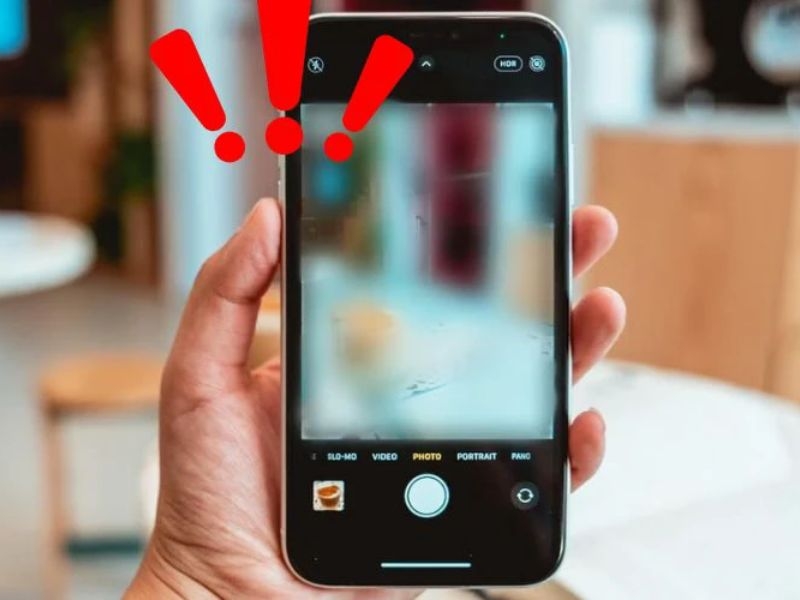
Camera điện thoại bị nhiễu là tình trạng khiến ảnh chụp xuất hiện hạt li ti, giảm độ sắc nét và ảnh hưởng trực tiếp đến trải nghiệm sử dụng. Tình trạng lỗi khá phổ biến mà nhiều người gặp phải, đặc biệt khi chụp trong điều kiện thiếu sáng hoặc thiết bị đã sử dụng lâu. Vậy nguyên nhân do đâu và khắc phục camera bị nhiễu sóng như thế nào hiệu quả? Cùng Clickbuy tìm hiểu trong bài viết dưới đây để xử lý nhanh chóng và tối ưu chất lượng ảnh.
1. Nguyên nhân khiến camera điện thoại bị nhiễu
Để tìm ra cách xử lý phù hợp, trước tiên bạn cần hiểu rõ nguyên nhân khiến camera điện thoại bị nhiễu. Clickbuy tổng hợp các nguyên nhân phổ biến nhất trong bảng dưới đây:
|
Nguyên nhân |
Mô tả chi tiết |
|
Thiếu ánh sáng khi chụp |
Khi chụp trong môi trường thiếu sáng, cảm biến phải tăng ISO khiến ảnh xuất hiện nhiều hạt |
|
Ống kính bị bẩn hoặc trầy xước |
Bụi bẩn, dấu vân tay hoặc vết xước trên ống kính sẽ làm giảm khả năng thu sáng và gây hiện tượng ảnh nhiễu |
|
Lỗi phần mềm xử lý ảnh |
Thuật toán xử lý hình ảnh không ổn định hoặc phiên bản phần mềm cũ có thể khiến camera bị nhiễu sóng hoặc xử lý ảnh kém |
|
Cảm biến camera xuống cấp |
Sau thời gian dài sử dụng, cảm biến có thể bị suy giảm chất lượng, khiến ảnh chụp không còn rõ nét như ban đầu |
|
Ảnh hưởng môi trường |
Nhiệt độ cao, độ ẩm hoặc từ trường mạnh có thể gây ra tình trạng camera bị nhiễu sóng hoặc hoạt động không ổn định |
Việc hiểu rõ nguyên nhân sẽ giúp bạn lựa chọn đúng phương pháp khắc phục camera điện thoại bị nhiễu hạt một cách hiệu quả.
2. Cách khắc phục camera điện thoại bị nhiễu hiệu quả
Sau khi xác định nguyên nhân, bạn có thể áp dụng các cách dưới đây để cải thiện chất lượng camera nhanh chóng.
2.1 Lau sạch ống kính camera đúng cách
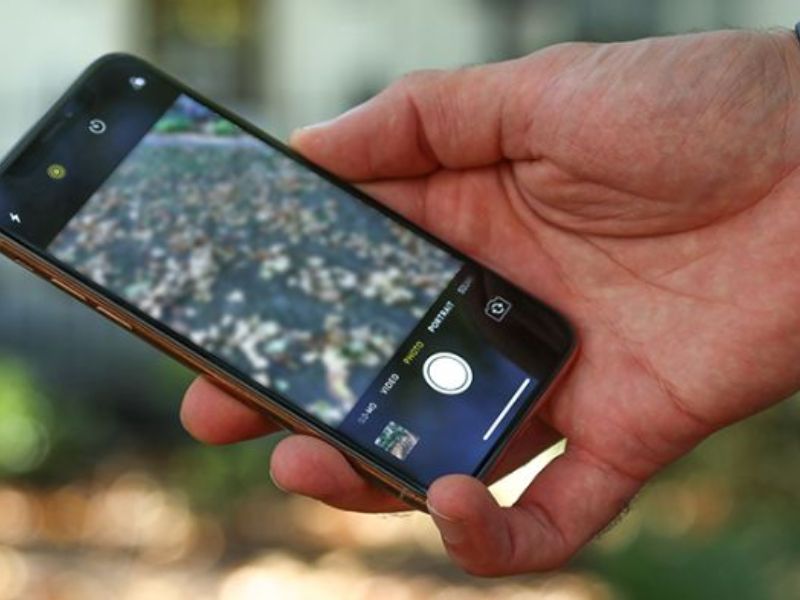
Trước khi thực hiện các bước phức tạp hơn, bạn nên bắt đầu từ việc vệ sinh ống kính để loại bỏ bụi bẩn gây ảnh hưởng đến chất lượng hình ảnh.
-
Bước 1: Sử dụng khăn mềm hoặc vải microfiber chuyên dụng để lau nhẹ bề mặt ống kính nhằm loại bỏ bụi và dấu vân tay.
-
Bước 2: Tránh dùng các vật cứng hoặc giấy khô vì có thể làm trầy xước kính, khiến tình trạng camera bị nhiễu hạt trở nên nghiêm trọng hơn.
-
Bước 3: Sau khi vệ sinh, mở camera và kiểm tra lại chất lượng ảnh để xác định hiệu quả.
2.2 Tăng cường ánh sáng khi chụp ảnh
Ánh sáng đóng vai trò quan trọng trong việc giảm nhiễu và cải thiện chất lượng hình ảnh.
-
Bước 1: Chụp ảnh trong môi trường đủ sáng hoặc tận dụng ánh sáng tự nhiên để giảm hiện tượng nhiễu.
-
Bước 2: Sử dụng đèn flash hoặc nguồn sáng bổ sung khi cần thiết, đặc biệt khi chụp ban đêm.
-
Bước 3: Tránh chụp trong điều kiện ánh sáng yếu kéo dài vì sẽ làm camera điện thoại bị nhiễu nhiều hơn.
2.3 Điều chỉnh cài đặt camera phù hợp
Việc tinh chỉnh các thông số camera sẽ giúp cải thiện đáng kể tình trạng nhiễu.
-
Bước 1: Giảm ISO xuống mức thấp để hạn chế hiện tượng nhiễu hạt khi chụp ảnh.
-
Bước 2: Tăng thời gian phơi sáng hoặc sử dụng chế độ Night Mode để cải thiện độ sáng mà không tăng nhiễu.
-
Bước 3: Tận dụng các chế độ AI hoặc HDR để nâng cao chất lượng hình ảnh tổng thể.
2.4 Cập nhật phần mềm hoặc khôi phục cài đặt gốc xử lý lỗi camera
Trong nhiều trường hợp, lỗi phần mềm cũng là nguyên nhân khiến camera hoạt động không ổn định.
-
Bước 1: Kiểm tra và cập nhật hệ điều hành hoặc ứng dụng camera lên phiên bản mới nhất để cải thiện thuật toán xử lý ảnh.
-
Bước 2: Nếu vẫn gặp lỗi, bạn có thể thử khôi phục cài đặt gốc để đưa thiết bị về trạng thái ban đầu.
-
Bước 3: Sau khi reset, kiểm tra lại camera để xem tình trạng camera bị nhiễu sóng đã được cải thiện hay chưa.
2.5 Sử dụng ứng dụng camera hỗ trợ giảm nhiễu
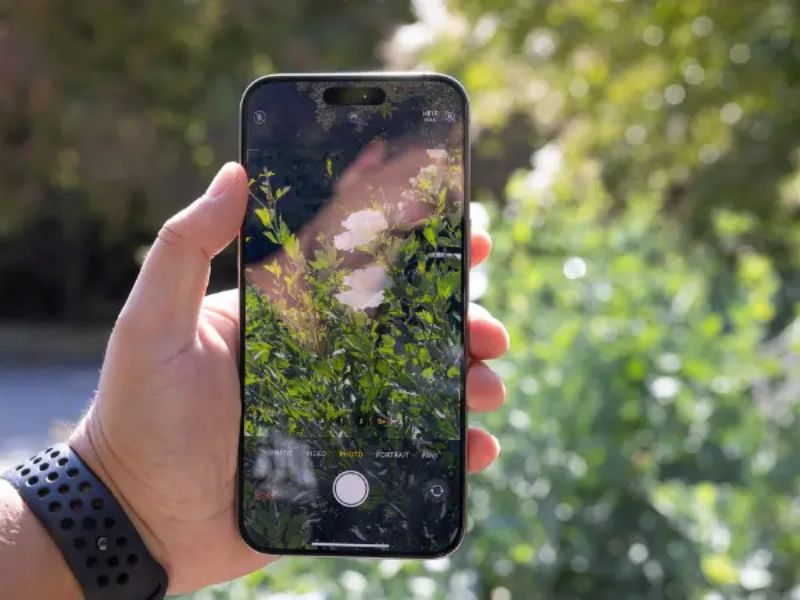
Ngoài camera mặc định, bạn có thể sử dụng các ứng dụng hỗ trợ để cải thiện chất lượng ảnh.
-
Bước 1: Tải các ứng dụng camera bên thứ ba có khả năng xử lý ảnh tốt hơn.
-
Bước 2: Sử dụng các tính năng giảm nhiễu để làm mịn ảnh.
-
Bước 3: Kết hợp chỉnh sửa hậu kỳ để tối ưu chất lượng hình ảnh.
2.6 Mang điện thoại đi sửa nếu lỗi phần cứng
Nếu các phương pháp trên không hiệu quả, rất có thể thiết bị đã gặp lỗi phần cứng.
-
Bước 1: Kiểm tra xem camera có dấu hiệu hư hỏng như trầy xước nặng hoặc mất nét hoàn toàn hay không.
-
Bước 2: Mang thiết bị đến trung tâm sửa chữa uy tín để kiểm tra cảm biến và linh kiện liên quan.
-
Bước 3: Cân nhắc thay camera nếu tình trạng camera bị nhiễu không thể khắc phục bằng phần mềm.
3. Cách hạn chế camera điện thoại bị nhiễu đơn giản
Để tránh gặp lại tình trạng này, bạn nên áp dụng các biện pháp phòng tránh sau:
|
Giải pháp |
Mô tả chi tiết |
|
Chụp ảnh trong điều kiện đủ sáng |
Luôn ưu tiên môi trường có ánh sáng tốt để giảm nhiễu và nâng cao chất lượng hình ảnh |
|
Vệ sinh camera thường xuyên |
Lau sạch ống kính định kỳ để đảm bảo khả năng thu sáng tốt nhất |
|
Tránh môi trường ẩm và nhiệt độ cao |
Điều kiện môi trường không ổn định có thể làm ảnh hưởng đến cảm biến và gây nhiễu |
|
Sử dụng thiết bị đúng cách |
Hạn chế va đập và bảo vệ camera bằng ốp lưng chất lượng |
Camera điện thoại bị nhiễu là lỗi phổ biến nhưng hoàn toàn có thể xử lý nếu bạn áp dụng đúng phương pháp. Từ việc vệ sinh ống kính, điều chỉnh ánh sáng đến cập nhật phần mềm, mỗi bước đều giúp cải thiện đáng kể chất lượng hình ảnh.
Nếu thiết bị của bạn gặp lỗi nặng hoặc cần kiểm tra chuyên sâu, hãy đến Clickbuy để được hỗ trợ nhanh chóng. Tại đây, bạn sẽ được tư vấn tận tình và hưởng chính sách bảo hành 1 đổi 1 trong 12 tháng, giúp yên tâm sử dụng lâu dài.



Bình luận của bạn