









Hướng dẫn cách xóa bình luận trên TikTok chi tiết
Hướng dẫn cách xóa bình luận trên TikTok cực dễ
Nội dung chính
Cách xóa bình luận trên TikTok là thao tác hữu ích khi người dùng muốn gỡ bình luận đăng nhầm, xóa nội dung không còn phù hợp hoặc kiểm soát phần tương tác trên video cá nhân. Chỉ với vài bước đơn giản, người dùng có thể xóa bình luận của mình, gỡ bình luận của người khác trên video do mình đăng hoặc quản lý nhiều bình luận cùng lúc. Cùng Clickbuy khám phá chi tiết ngay trong nội dung sau.
Khi nào cần xóa bình luận trên TikTok?
Khu vực thảo luận dưới mỗi video là nơi phản ánh rõ nét nhất mức độ văn minh và uy tín của một kênh nội dung. Việc chủ động sàng lọc, loại bỏ những tương tác không phù hợp là vô cùng cần thiết trong các trường hợp sau:
-
Sửa chữa sai sót cá nhân: Khi người dùng đi bình luận dạo hoặc phản hồi khách hàng nhưng lỡ gõ sai chính tả, nhầm lẫn thông tin kỹ thuật hoặc nhận thấy góc nhìn đó dễ gây hiểu lầm. Việc xóa đi giúp người dùng có cơ hội viết lại một bình luận chuẩn xác và chỉn chu hơn.
-
Bảo vệ hình ảnh và độ uy tín của kênh: Đối với các nhà sáng tạo nội dung hoặc tài khoản doanh nghiệp, các bình luận chứa ngôn từ thô tục, công kích cá nhân hoặc spam link chèo kéo sang các dịch vụ cá độ, lừa đảo sẽ làm giảm nghiêm trọng tính chuyên nghiệp. Hệ thống thuật toán của TikTok cũng đánh giá thấp những video có môi trường tương tác độc hại.
-
Ngăn chặn nạn bắt nạt và lan truyền năng lượng tiêu cực (Cyberbullying): Những phát ngôn thù ghét, miệt thị ngoại hình hay toxic nếu được giữ lại sẽ biến khu vực thảo luận thành một chiến trường tranh cãi vô bổ. Xóa bỏ chúng chính là cách người dùng bảo vệ sức khỏe tinh thần của bản thân và giữ an toàn cho người xem khác khi ghé thăm.

Cách xóa bình luận của mình trên TikTok
Khi muốn gỡ bỏ một bình luận do chính tay mình viết ra—bất kể dòng comment đó nằm trên video của người khác hay trên chính video cá nhân—quy trình thực hiện bằng điện thoại vô cùng đơn giản như sau:
-
Bước 1: Mở ứng dụng TikTok, tìm và truy cập trực tiếp vào video có chứa dòng bình luận mà người dùng muốn xóa.
-
Bước 2: Nhấn vào biểu tượng Bình luận (hình bong bóng thoại) ở thanh công cụ bên phải để mở toàn bộ danh sách thảo luận của video.
-
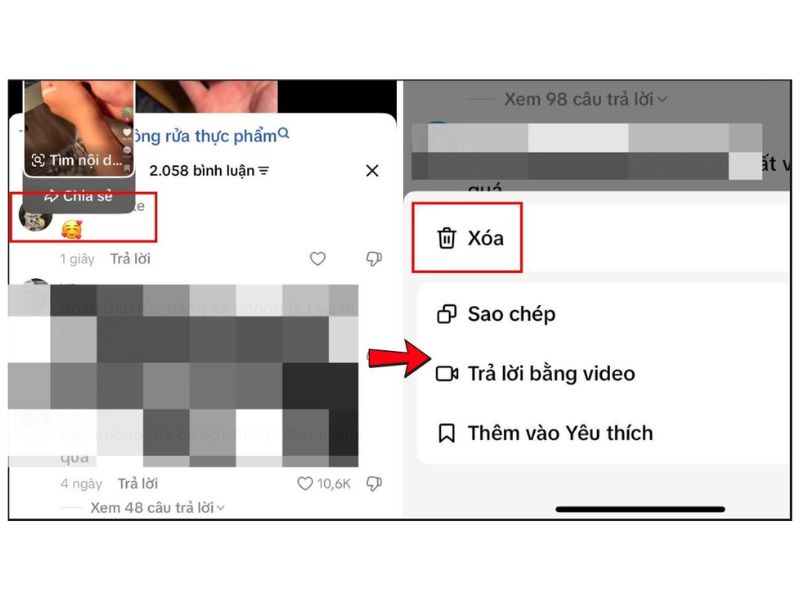
Bước 3: Cuộn và định vị chính xác dòng comment của bản thân. Tiến hành nhấn và giữ trực tiếp vào dòng văn bản đó trong khoảng 1 - 2 giây cho đến khi một menu tùy chọn nhỏ hiện lên từ phía dưới màn hình.
-
Bước 4: Tại bảng menu mới xuất hiện, người dùng nhấn chọn nút Xóa (Delete) có biểu tượng thùng rác. Hệ thống sẽ ngay lập tức gỡ bỏ bình luận này khỏi hệ thống dữ liệu hiển thị của video mà không yêu cầu thêm bước xác nhận nào.
Cách xóa bình luận của người khác trên video TikTok của mình
Với tư cách là chủ sở hữu và là quản trị viên cao nhất của video, người dùng có toàn quyền quyết định để dọn dẹp tất cả những bình luận không mong muốn từ người lạ:
-
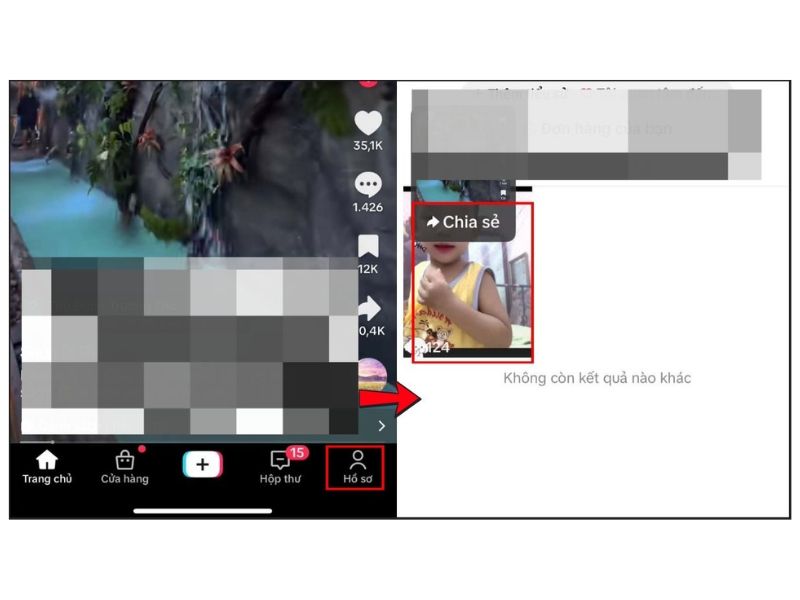
Bước 1: Vào trang cá nhân (Hồ sơ), nhấn chọn video của mình đang bị người khác để lại những dòng tương tác tiêu cực.
-
Bước 2: Mở phần bình luận bên dưới video lên, tìm đến đúng vị trí tài khoản hoặc dòng văn bản mà người dùng muốn loại bỏ khỏi kênh.
-
Bước 3: Dùng ngón tay nhấn và giữ chặt vào phần nội dung bình luận rác đó.
-
Bước 4: Menu tính năng ẩn sẽ xuất hiện. Người dùng nhấn chọn Xóa để gỡ dòng comment đó khỏi video ngay lập tức. Trong trường hợp nội dung đó vi phạm nghiêm trọng Tiêu chuẩn cộng đồng (xúc phạm nặng nề, đe dọa...), hãy chọn thêm nút Báo cáo (Report) để gửi bằng chứng lên đội ngũ kiểm duyệt TikTok quét và xử lý khóa tài khoản vi phạm.
Cách xóa nhiều bình luận trên TikTok cùng lúc
Khi một video bỗng nhiên được lên xu hướng (viral), lượng tương tác đổ về có thể đạt mốc hàng ngàn dòng. Đi kèm với đó là làn sóng spam quảng cáo rác từ các tài khoản bot tự động. Việc ngồi nhấn giữ rồi xóa từng dòng sẽ tốn rất nhiều thời gian. Để tối ưu hiệu suất, hãy áp dụng tính năng xóa hàng loạt:
-
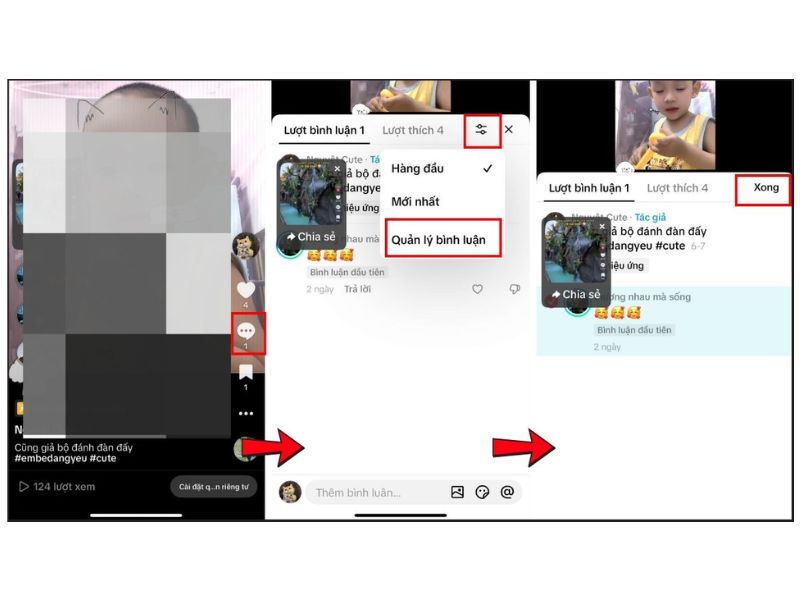
Bước 1: Mở phần bình luận của video lên. Nhấn và giữ một bình luận bất kỳ hoặc nhấn trực tiếp vào biểu tượng Quản lý bình luận (hình chiếc bút hoặc dấu ba chấm tùy giao diện) nằm ở góc trên cùng bên phải của bảng bình luận.
-
Bước 2: Giao diện quản lý hàng loạt sẽ được kích hoạt. Lúc này, bên cạnh mỗi bình luận sẽ xuất hiện một ô tròn trống. Người dùng chỉ cần lướt xuống và tích chọn vào các ô tròn của những bình luận cần dọn dẹp (TikTok cho phép chọn tối đa lên đến 100 bình luận trong một lượt thao tác).
-
Bước 3: Nhìn xuống thanh công cụ nằm dưới đáy màn hình, người dùng nhấn vào nút Xóa. Hệ thống sẽ hiển thị một hộp thoại thông báo hỏi người dùng có chắc chắn muốn xóa tất cả các mục đã chọn hay không, nhấn Xóa một lần nữa để xác nhận sạch bóng 100 comment rác chỉ trong một nốt nhạc.
Cách lọc và hạn chế bình luận trên TikTok
Thay vì phải liên tục chạy theo giải quyết hậu quả bằng cách đi xóa thủ công, việc chủ động thiết lập các hàng rào bảo mật công nghệ sẽ giúp AI ngăn chặn nội dung độc hại xuất hiện ngay từ đầu:
Lọc tất cả bình luận để duyệt thủ công
Đây là giải pháp tối ưu cho các chiến dịch truyền thông nhạy cảm. Khi kích hoạt, tất cả comment mới sẽ rơi vào trạng thái ẩn đối với công chúng. Chỉ khi nào chủ kênh vào mục phê duyệt và bấm đồng ý thì bình luận đó mới được hiển thị công khai.
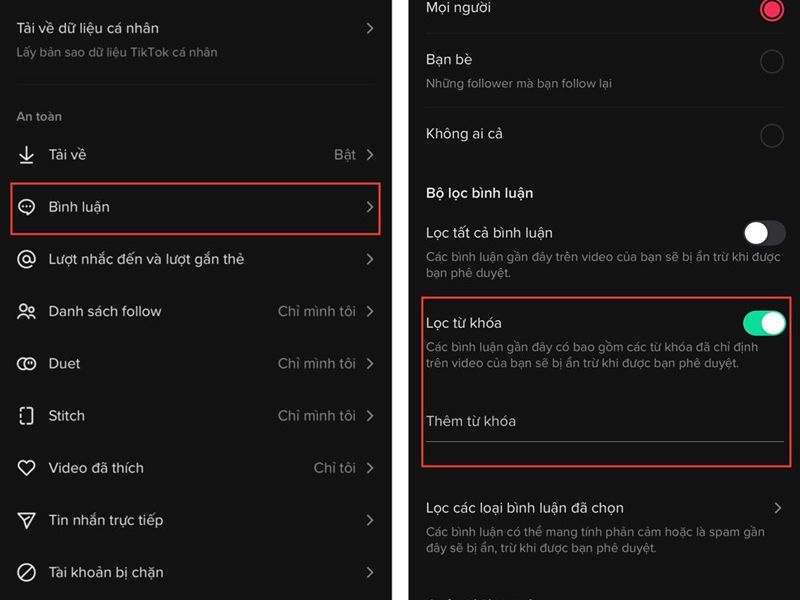
Cách thiết lập: Truy cập vào trang Hồ sơ cá nhân -> Chọn biểu tượng 3 dấu gạch ngang ở góc trên bên phải -> Chọn Cài đặt và quyền riêng tư -> Nhấp vào mục Quyền riêng tư -> Tìm đến dòng Bình luận -> Tại đây, người dùng gạt bật màu xanh cho tính năng Lọc tất cả bình luận.
Thiết lập bộ lọc từ khóa tự động chặn từ ngữ độc hại
Người dùng có thể chủ động nạp vào bộ nhớ hệ thống các từ khóa nhạy cảm, tên đối thủ chơi xấu, hoặc các cụm từ spam quen thuộc (như "link sinh học", "cờ bạc", "nhận quà"...).
Cách thiết lập: Cũng tại menu Bình luận trong phần cài đặt Quyền riêng tư, người dùng bấm chọn mục Lọc từ khóa. Tiến hành nhập lần lượt các từ ngữ muốn chặn vào thanh công cụ. Từ thời điểm này, nếu bất kỳ tài khoản nào cố tình gõ bình luận chứa các từ nằm trong danh sách đen, AI của ứng dụng sẽ lập tức chặn đứng, không cho phép hiển thị dưới video.
Cách tắt bình luận trên video TikTok
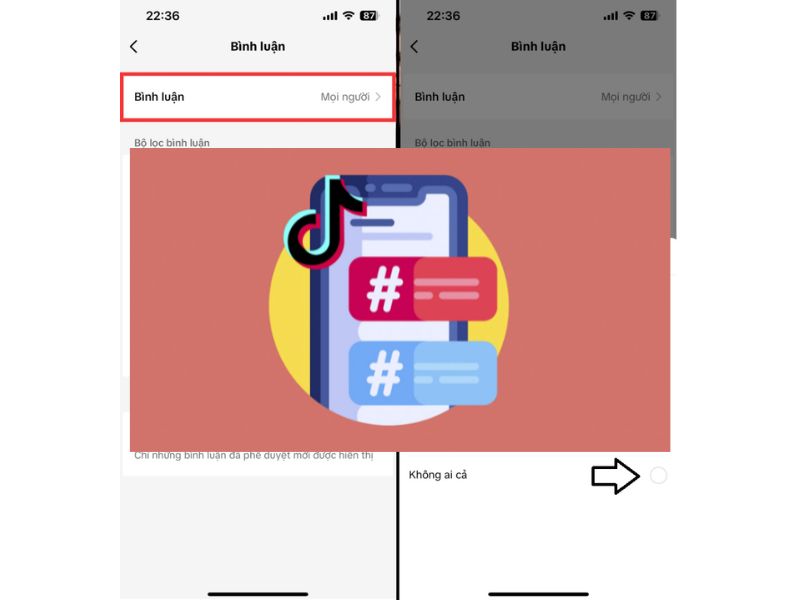
Nếu kênh của người dùng đang phải hứng chịu một đợt tấn công bôi nhọ có tổ chức (khủng hoảng truyền thông) hoặc đơn giản là người dùng muốn đăng tải một video thông báo mang tính một chiều và không muốn nhận bất kỳ ý kiến trái chiều nào, tắt tính năng bình luận là phương án hiệu quả nhất:
-
Tắt bình luận cho toàn bộ các video trên kênh: Người dùng truy cập vào Cài đặt và quyền riêng tư -> Quyền riêng tư -> Bình luận. Tại dòng Ai có thể bình luận về video và ảnh của bạn, hãy chuyển đổi trạng thái từ Mọi người (Everyone) sang chế độ Bạn bè (Friends - chỉ những tài khoản theo dõi chéo nhau mới được bình luận) hoặc chọn hẳn mục Không ai cả (No one) để khóa hoàn toàn tính năng này đối với toàn bộ người dùng trên nền tảng.
-
Tắt bình luận cục bộ cho một video cụ thể: Nếu chỉ muốn khóa bình luận của duy nhất một video vừa đăng, người dùng hãy mở video đó lên -> Nhấn vào dấu 3 chấm ở thanh công cụ bên phải -> Cuộn tìm biểu tượng Cài đặt quyền riêng tư (hình ổ khóa) -> Gạt tắt tính năng Cho phép bình luận.
Xóa bình luận trên TikTok có khôi phục được không?
Câu trả lời là: KHÔNG THỂ KHÔI PHỤC. Triết lý thiết kế hệ thống dữ liệu của TikTok quy định rằng, một khi người dùng đã nhấn lệnh xác nhận Xóa đối với một bình luận, toàn bộ chuỗi ký tự và thông tin định danh của dòng bình luận đó sẽ bị hủy hoàn toàn và xóa vĩnh viễn khỏi phân vùng bộ nhớ hiển thị trên máy chủ (server) của nền tảng.
Không giống như các bài viết hay video có thể tạm lưu trong mục Đã xóa gần đây (Thùng rác), bình luận không có vùng lưu trữ đệm. Do đó, người dùng cần hết sức cân nhắc và quan sát kỹ lưỡng trước khi bấm nút xóa, đặc biệt là khi đang quản lý các bình luận mang tính chất góp ý xây dựng hoặc đặt hàng từ phía khách hàng.
Vì sao không xóa được bình luận trên TikTok?
Nếu người dùng đã thực hiện đúng theo các bước hướng dẫn nhấn giữ nhưng hệ thống vẫn trơ ra, bình luận không mất đi hoặc báo lỗi, nguyên nhân thường nằm ở 2 yếu tố sau:
-
Giới hạn về mặt phân quyền quản trị nội dung: Người dùng cần hiểu rõ luật của nền tảng. Bạn chỉ có quyền xóa comment của chính mình viết trên mọi video hoặc xóa comment của người lạ nằm dưới video thuộc quyền sở hữu chính chủ của mình. Người dùng tuyệt đối không có quyền can thiệp và xóa bình luận của một người xa lạ nằm trên video của một bên thứ 3.
-
Sự cố chập chờn về kết nối mạng hoặc lỗi xung đột App: Khi đường truyền Internet (Wifi hoặc 4G) của điện thoại bị mất gói tin (Packet Loss), lệnh xóa từ điện thoại của người dùng không thể gửi lên máy chủ của TikTok. Ngoài ra, việc ứng dụng bị tràn bộ nhớ đệm sau một thời gian dài sử dụng liên tục cũng có thể gây đơ lag lệnh. Người dùng nên tắt ứng dụng chạy ngầm, bật/tắt chế độ máy bay để reset mạng rồi thử lại.

Lưu ý khi xóa bình luận trên TikTok
Để quá trình vận hành và quản trị kênh TikTok diễn ra một cách mượt mà, chuyên nghiệp và an toàn nhất, người dùng cần ghi nhớ các lưu ý sau:
-
Hệ thống không phát thông báo cho đối phương: Khi người dùng xóa bình luận của người khác, TikTok sẽ thực hiện một cách âm thầm, hoàn toàn không gửi bất kỳ thông báo cảnh báo nào đến tài khoản kia. Tuy nhiên, nếu họ chủ động quay lại video kiểm tra và thấy dòng chữ biến mất, họ có thể tự hiểu.
-
Tránh lạm dụng việc xóa bình luận góp ý: Đối với các tài khoản kinh doanh, việc xóa sạch các bình luận khen chê thực tế của khách hàng đôi khi sẽ phản tác dụng, tạo cảm giác thiếu trung thực. Hãy chỉ xóa các bình luận spam, chửi bới vô căn cứ và chọn cách phản hồi lịch sự đối với các bình luận góp ý sản phẩm.
-
Đảm bảo thiết bị vận hành đủ mạnh và ổn định: Việc phải lướt duyệt, sàng lọc hàng trăm bình luận cùng lúc hoặc thực hiện tính năng xóa theo lô yêu cầu thiết bị phải xử lý lượng dữ liệu hiển thị rất lớn. Nếu chiếc smartphone của người dùng đã quá cũ, cấu hình yếu, hiện tượng đơ máy, tự thoát ứng dụng khi đang lọc comment sẽ diễn ra liên tục.
Nhìn chung, cách xóa bình luận trên TikTok khá đơn giản và có thể thực hiện nhanh ngay trong phần bình luận của từng video. Tùy nhu cầu, người dùng có thể xóa bình luận đã đăng, gỡ bình luận trên video cá nhân, lọc từ khóa hoặc tắt bình luận để quản lý nội dung tốt hơn. Đừng quên theo dõi Clickbuy để cập nhật thêm nhiều thủ thuật TikTok, mẹo dùng điện thoại và tin tức công nghệ hữu ích.

Bình luận của bạn