










Cách vô hiệu hóa bàn phím laptop Win 10 dễ thực hiện
Cách vô hiệu hóa bàn phím laptop Win 10 nhanh chóng

Nội dung chính
Bàn phím laptop bị loạn phím, tự nhập ký tự hoặc gây bất tiện khi người dùng muốn sử dụng bàn phím rời? Lúc này, việc tạm khóa bàn phím tích hợp sẽ giúp quá trình làm việc ổn định và hạn chế thao tác nhầm. Cùng Clickbuy tìm hiểu cách vô hiệu hóa bàn phím laptop Win 10 nhanh chóng bằng phím tắt, cài đặt hệ thống và phần mềm hỗ trợ.
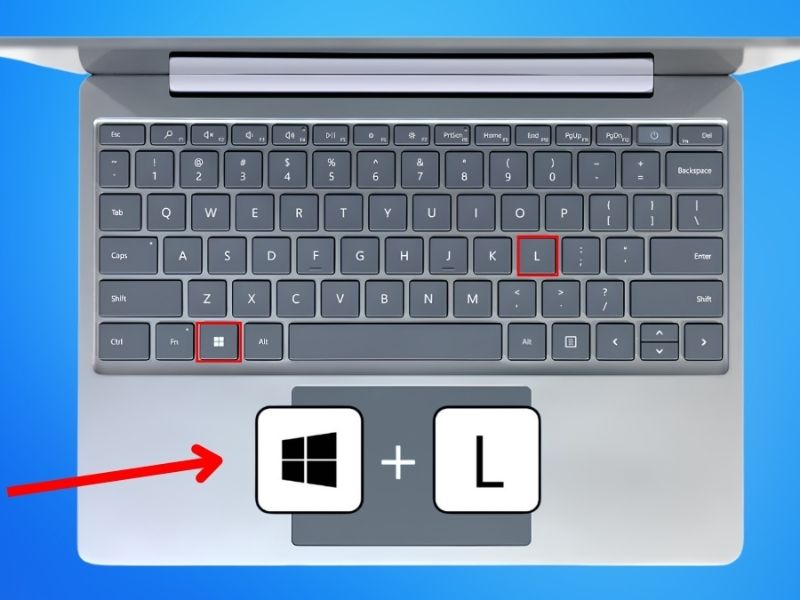
Khóa bàn phím laptop Win 10/11 bằng phím tắt
Một trong những giải pháp nhanh nhất mà nhiều tín đồ công nghệ thường tìm kiếm đầu tiên là sử dụng tổ hợp phím tắt vật lý tích hợp sẵn.
Tùy thuộc vào từng hãng sản xuất laptop (Asus, Acer, Dell, HP, Lenovo...), nhà sản xuất thường thiết kế một phím chức năng chuyên dụng để khóa/mở khóa nhanh bàn phím hoặc touchpad. Thông thường, người dùng có thể nhấn tổ hợp phím Fn kết hợp với một trong các phím từ F1 đến F12 (có biểu tượng hình chiếc bàn phím hoặc ổ khóa nhỏ).
-
Ví dụ: Trên một số dòng laptop Asus, tổ hợp phím tắt thường là Fn + F7.
-
Đối với một số dòng máy khác, phím khóa có thể độc lập hoặc nằm chung ở phím cuộn lock.
Lưu ý: Cách này chỉ áp dụng được trên một số model máy cụ thể có hỗ trợ phím tắt phần cứng từ nhà sản xuất. Nếu thiết bị của người dùng không có phím nóng này, hãy chuyển sang các giải pháp can thiệp phần mềm bên dưới.
Vô hiệu hóa bàn phím qua cài đặt hệ thống
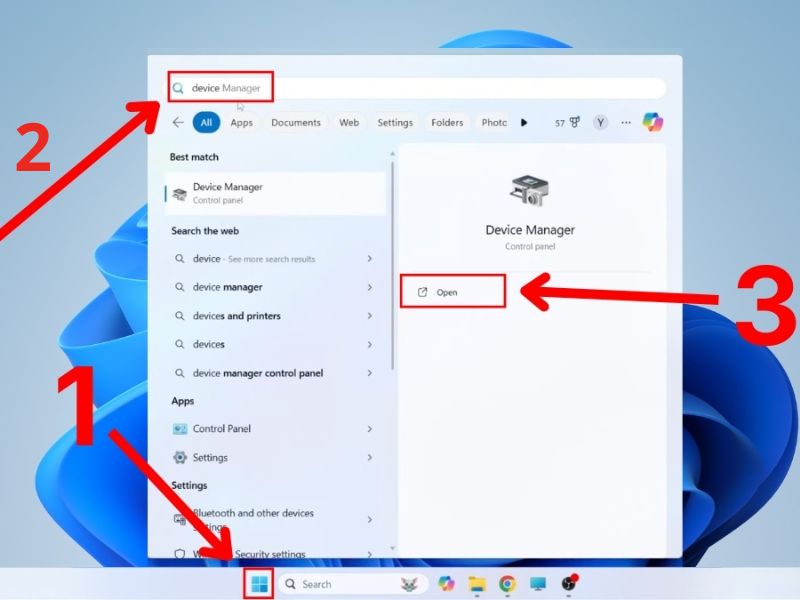
Nếu muốn can thiệp trực tiếp mà không cần cài thêm công cụ ngoài, sử dụng trình quản lý phần cứng Device Manager là cách vô hiệu hóa bàn phím laptop Win 10 và Windows 11 chuẩn xác nhất. Phương pháp này giúp gỡ bỏ driver điều khiển để hệ thống tạm thời không nhận diện bàn phím gốc.
Các bước thực hiện chi tiết:
-
Nhấp chuột phải vào nút Start (Menu Windows) ở góc màn hình hoặc nhấn tổ hợp phím Windows + X, sau đó chọn mục Device Manager.
-
Tại cửa sổ Device Manager hiển thị, tìm đến danh mục có tên là Keyboards và nhấp vào biểu tượng mũi tên để mở rộng.
-
Thông thường, bàn phím tích hợp trên laptop sẽ hiển thị dưới tên Standard PS/2 Keyboard. Nhấp chuột phải vào tên thiết bị này.
-
Chọn dòng Uninstall device để gỡ bỏ cài đặt driver điều khiển.
-
Một hộp thoại cảnh báo sẽ xuất hiện, hãy nhấn 66686 chọn Uninstall để xác nhận hành động.
-
Tiến hành khởi động lại máy tính (Restart) để thay đổi được áp dụng.
Đối với người dùng muốn vô hiệu hóa bàn phím laptop win 10 triệt để hơn để tránh việc Windows tự động cài lại driver sau khi khởi động, bạn có thể thực hiện đổi driver của bàn phím sang một dòng driver không tương thích (như dòng driver chuẩn cổ điển của thiết bị khác) ngay trong phần cập nhật driver thủ công (Update Driver -> Browse my computer for drivers -> Let me pick from a list...).
Tắt bàn phím laptop bằng phần mềm hỗ trợ
Trong trường hợp người dùng cảm thấy các thao tác cài đặt hệ thống quá rắc rối hoặc dễ nhầm lẫn, việc sử dụng các tiện ích gọn nhẹ từ bên thứ 3 là giải pháp thay thế vô cùng trực quan, nhanh chóng.
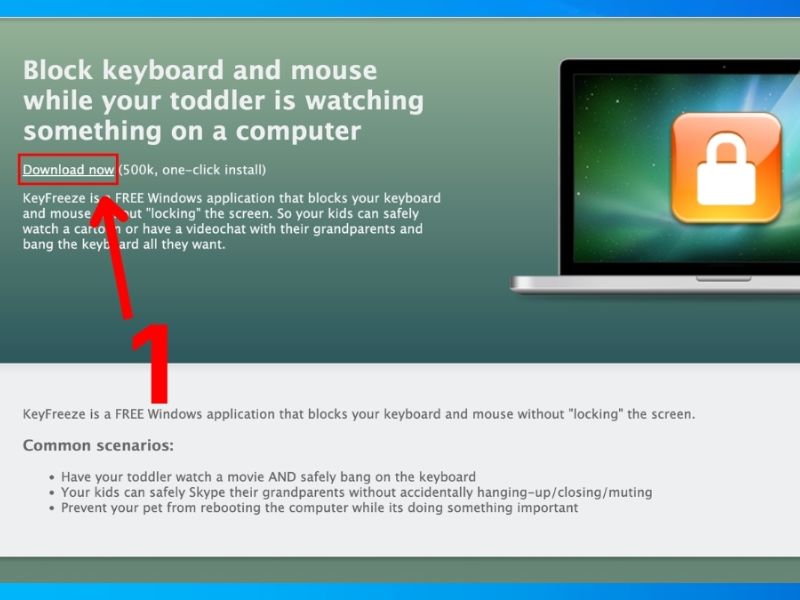
Khóa bàn phím nhanh với KeyFreeze
KeyFreeze là một phần mềm miễn phí cực kỳ đơn giản và hữu ích. Chỉ với một cú nhấp chuột duy nhất vào giao diện của chương trình, toàn bộ bàn phím và chuột trên laptop của người dùng sẽ lập tức bị khóa.
-
Ứng dụng thực tế: Rất phù hợp khi người dùng muốn vệ sinh lau chùi bụi bẩn bám trên bàn phím mà không sợ bấm nhầm nút hoặc khi muốn cho trẻ nhỏ xem hoạt hình mà không lo chúng nghịch ngợm bấm lung tung.
-
Cách mở khóa: Người dùng chỉ cần nhấn tổ hợp phím quen thuộc Ctrl + Alt + Del rồi nhấn phím Esc là hệ thống sẽ trở lại bình thường.
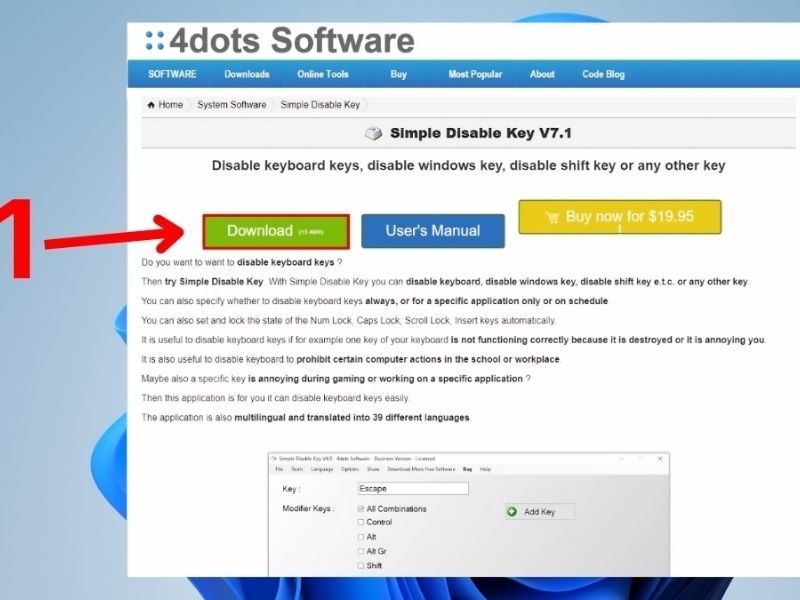
Tắt từng phím bằng Simple Disable Key
Nếu bàn phím của người dùng không bị hỏng hoàn toàn mà chỉ bị liệt hoặc kẹt duy nhất một vài phím cụ thể (gây ra hiện tượng tự gõ liên tục một ký tự), Simple Disable Key là công cụ sinh ra để giải quyết việc này. Phần mềm cho phép chọn đích danh từng phím muốn vô hiệu hóa và thiết lập điều kiện khóa (khóa vĩnh viễn, khóa khi mở một ứng dụng cụ thể hoặc khóa theo khung giờ nhất định).
Vô hiệu hóa bàn phím với KeyboardLock
Tương tự như KeyFreeze nhưng KeyboardLock hoạt động theo cơ chế mật mã. Khi kích hoạt phần mềm, toàn bộ bàn phím và chuột sẽ bị khóa hoàn toàn. Thiết bị chỉ được mở khóa khi người dùng gõ chính xác một chuỗi ký tự mật khẩu (password) đã thiết lập trước đó trên màn hình, mang lại tính bảo mật cực kỳ cao.
Cách kiểm tra bàn phím đã được tắt thành công
Sau khi thực hiện một trong các phương pháp trên, người dùng cần kiểm tra lại xem bàn phím đã được vô hiệu hóa hoàn toàn hay chưa bằng các bước sau:
-
Mở một ứng dụng soạn thảo văn bản cơ bản như Notepad hoặc mở trình duyệt web.
-
Thử gõ một vài phím ngẫu nhiên trên bàn phím tích hợp của laptop. Nếu không có bất kỳ ký tự nào xuất hiện trên màn hình và không có phản hồi âm thanh từ hệ thống, nghĩa là bạn đã khóa thành công.
-
Thử bấm các phím chức năng đặc biệt như phím Windows hoặc phím Caps Lock xem đèn báo hiệu (nếu có) có còn hoạt động hay không.

Lỗi thường gặp khi tắt bàn phím laptop và cách xử lý
Quá trình can thiệp khóa bàn phím đôi khi có thể phát sinh một vài sự cố ngoài ý muốn. Dưới đây là các lỗi phổ biến và giải pháp khắc phục:
-
Lỗi không thể mở lại được bàn phím gốc: Lỗi này thường xảy ra sau khi người dùng sử dụng dòng lệnh CMD hoặc đổi driver không tương thích. Cách xử lý: Truy cập lại vào Device Manager, nhấp chuột phải vào mục Keyboards (hoặc biểu tượng có dấu chấm than màu vàng) chọn Update driver để hệ thống tự dò tìm lại driver chuẩn trực tuyến hoặc khởi động lại máy để Windows tự nhận diện lại thiết bị.
-
Khóa nhầm cả bàn phím rời bên ngoài: Một số phần mềm bên thứ ba hoạt động thô sơ có thể khóa toàn bộ cổng nhập liệu USB. Cách xử lý: Rút cáp kết nối bàn phím rời ra và cắm lại sang một cổng USB khác hoặc khởi động lại máy ở chế độ Safe Mode để gỡ bỏ phần mềm gây xung đột.
-
Hệ điều hành Windows tự kích hoạt lại bàn phím sau khi cập nhật (Update): Cách xử lý: Đây là cơ chế tự tối ưu của Windows. Trong trường hợp này, áp dụng cách vô hiệu hóa bàn phím laptop Win 10 bằng cách chặn cập nhật driver thiết bị trong Group Policy (gpedit.msc) là giải pháp triệt để nhất.

Lưu ý trước khi vô hiệu hóa bàn phím laptop
Để tránh rơi vào những tình huống dở khóc dở cười hay làm gián đoạn công việc, người dùng nhất định phải nắm được các lưu ý an toàn dưới đây:
-
Luôn chuẩn bị sẵn bàn phím thay thế: Trước khi nhấn nút gỡ driver hay kích hoạt phần mềm khóa, hãy chắc chắn rằng người dùng đã kết nối sẵn một chiếc bàn phím rời (kết nối qua cổng USB hoặc Bluetooth) và đảm bảo nó hoạt động hoàn hảo.
-
Kích hoạt bàn phím ảo phòng hờ: Đề phòng trường hợp bàn phím rời gặp sự cố đột ngột khi bàn phím gốc đã bị khóa, người dùng nên biết cách mở bàn phím ảo (On-Screen Keyboard) bằng chuột thông qua đường dẫn: Settings -> Ease of Access -> Keyboard và bật mục Use the On-Screen Keyboard.
-
Cẩn trọng với các phần mềm lạ: Chỉ tải các công cụ hỗ trợ khóa bàn phím từ các trang web uy tín để tránh nguy cơ máy bị nhiễm mã độc hoặc virus gián điệp ghi lại thao tác bàn phím (Keylogger).
Hy vọng những hướng dẫn trên đã giúp người dùng thực hiện cách vô hiệu hóa bàn phím laptop Win 10 phù hợp với nhu cầu sử dụng. Trước khi khóa bàn phím, hãy chuẩn bị bàn phím rời hoặc bật bàn phím ảo để tránh gián đoạn thao tác. Đừng quên theo dõi Clickbuy để cập nhật thêm nhiều thủ thuật laptop hữu ích và dễ áp dụng.






Bình luận của bạn