









Cách tìm ứng dụng bị ẩn trên Samsung chỉ trong vài bước
Cách tìm ứng dụng bị ẩn trên Samsung nhanh và đơn giản
Nội dung chính
Trong quá trình sử dụng điện thoại Samsung, đôi khi người dùng có thể gặp tình huống một ứng dụng bỗng “biến mất” khỏi màn hình chính hoặc danh sách ứng dụng. Điều này thường xảy ra khi App bị ẩn trong cài đặt hệ thống, nằm trong Secure Folder hoặc vô tình bị tắt. Vì vậy, nhiều người dùng thắc mắc cách tìm ứng dụng bị ẩn trên Samsung để nhanh chóng khôi phục và tiếp tục sử dụng. Nếu người dùng cũng đang gặp trường hợp tương tự, hãy cùng Clickbuy tìm hiểu các cách đơn giản giúp phát hiện và hiển thị lại ứng dụng bị ẩn trên điện thoại Samsung ngay trong bài viết dưới đây.
Vì sao ứng dụng trên Samsung có thể bị ẩn?
Trước khi đi sâu vào các bước thực hiện, chúng ta cần hiểu rõ nguyên nhân của vấn đề. Có rất nhiều lý do khiến một biểu tượng app đột nhiên "bốc hơi" khỏi tầm mắt của khách hàng.
Người dùng vô tình ẩn ứng dụng
Trong quá trình vọc vạch các tùy chỉnh giao diện, không ít khách hàng đã vô tình sử dụng tính năng cách ẩn ứng dụng trên Samsung có sẵn trong cài đặt màn hình chờ. Tính năng này vốn được thiết kế để giúp tối giản không gian hiển thị hoặc che giấu các ứng dụng ít dùng, nhưng nếu không nhớ rõ danh sách đã ẩn, người dùng sẽ rất dễ hoang mang khi cần sử dụng lại.
Ứng dụng bị tắt hoặc vô hiệu hóa
Đối với các ứng dụng hệ thống hoặc các App mặc định đi kèm máy, Samsung cho phép người dùng Tắt (Disable) chúng thay vì gỡ cài đặt hoàn toàn. Một khi đã bị vô hiệu hóa, ứng dụng sẽ biến mất hoàn toàn khỏi màn hình chính lẫn khay ứng dụng cho đến khi được kích hoạt trở lại.
Ứng dụng nằm trong thư mục hoặc Secure Folder
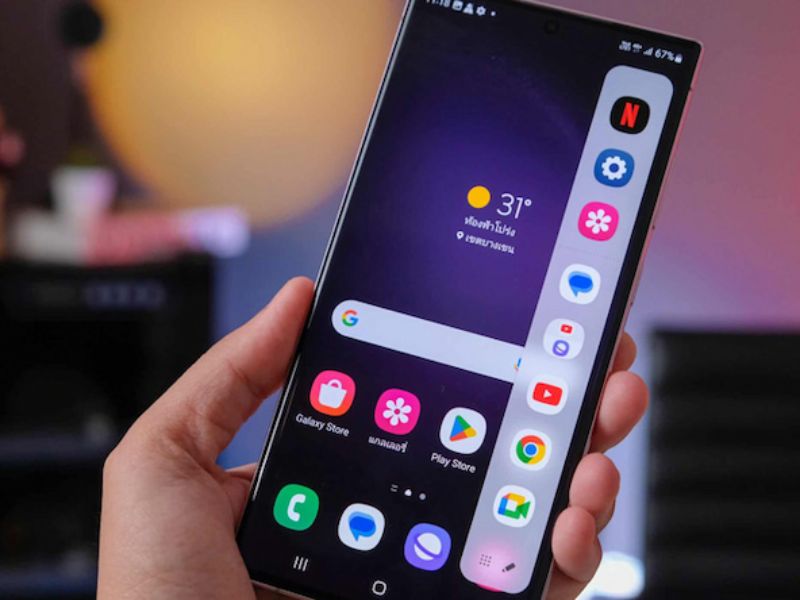
1 khả năng khác là ứng dụng đã được gom nhóm vào một thư mục nào đó mà khách hàng quên mất tên. Đặc biệt, nếu ứng dụng được di chuyển vào Secure Folder (Thư mục bảo mật) – phân vùng lưu trữ được bảo vệ bởi nền tảng Knox, nó sẽ hoàn toàn vô hình trước các phương thức tìm kiếm thông thường bên ngoài màn hình chính.
Cách tìm ứng dụng bị ẩn trên Samsung bằng cài đặt màn hình chính
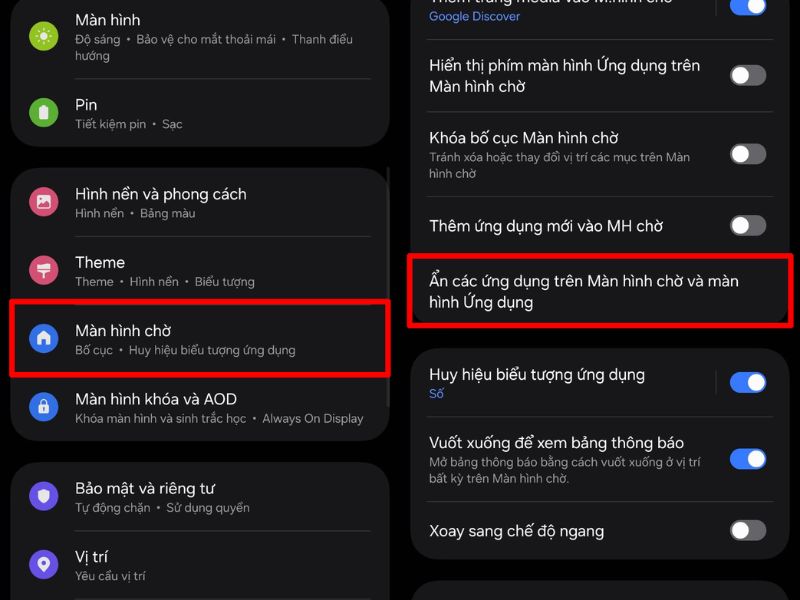
Đây là phương pháp trực diện nhất để kiểm tra danh sách các ứng dụng đã bị đưa vào "vùng tối". Các tín đồ công nghệ hãy thực hiện theo các bước sau:
-
Tại màn hình chính, khách hàng hãy nhấn giữ vào một khoảng trống bất kỳ hoặc dùng hai ngón tay chụm lại.
-
Chọn biểu tượng Cài đặt (Settings) ở góc dưới bên phải màn hình.
-
Cuộn xuống dưới và tìm mục Ẩn ứng dụng trên Màn hình chờ và Màn hình ứng dụng.
-
Lúc này, một danh sách các ứng dụng đang bị ẩn sẽ hiện ra ở mục trên cùng. Nếu muốn ứng dụng xuất hiện trở lại, khách hàng chỉ cần nhấn vào dấu trừ (-) trên biểu tượng đó và chọn Hoàn tất.
Cách tìm ứng dụng bị ẩn trên Samsung bằng thanh tìm kiếm
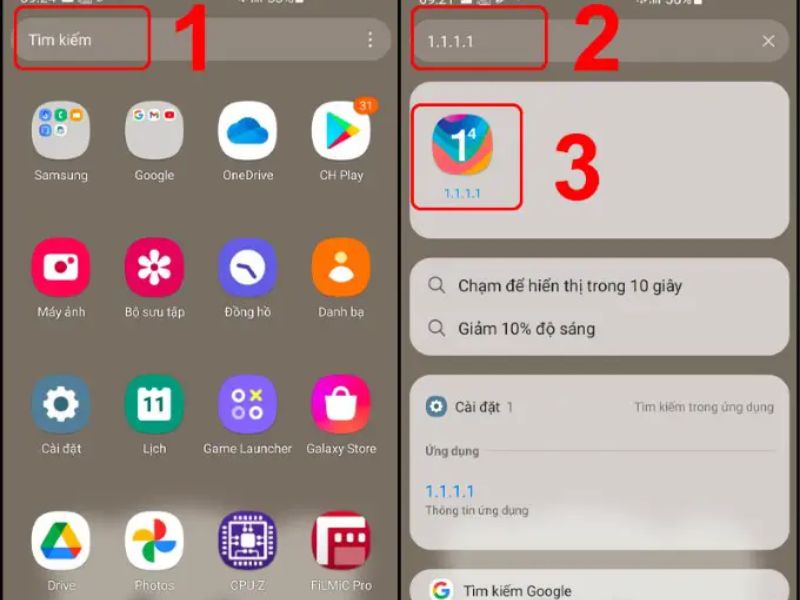
Nếu khách hàng không muốn lục lọi trong phần cài đặt, sử dụng thanh tìm kiếm Finder là một cách tìm ứng dụng bị ẩn cực kỳ nhanh chóng và hiệu quả.
-
Bước 1: Vuốt lên từ màn hình chính để mở Ngăn ứng dụng.
-
Bước 2: Nhấn vào thanh tìm kiếm ở phía trên cùng và gõ tên ứng dụng cần tìm.
-
Bước 3: Nếu ứng dụng hiện ra trong kết quả, người dùng có thể nhấn giữ vào biểu tượng đó và chọn Vị trí ứng dụng để biết nó đang nằm ở đâu.
Lưu ý chuyên gia: Trong trường hợp thanh tìm kiếm không hiển thị kết quả, hãy nhấn vào dấu 3 chấm ở góc thanh tìm kiếm > Cài đặt và đảm bảo rằng mục Hiển thị ứng dụng bị ẩn đã được bật.
Cách kiểm tra ứng dụng bị ẩn trong Secure Folder
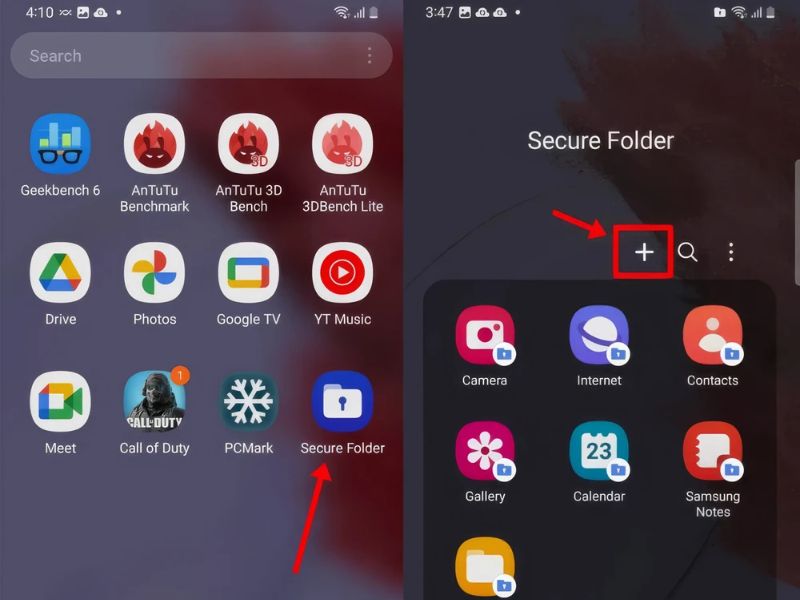
Đối với những khách hàng ưu tiên sự bảo mật, Secure Folder là nơi chứa đựng các bí mật. Tuy nhiên, nếu App nằm ở đây, nó sẽ không xuất hiện ở khay ứng dụng thông thường.
-
Tìm biểu tượng Thư mục bảo mật trên màn hình (nếu chính thư mục này cũng bị ẩn, khách hàng hãy vuốt bảng điều khiển nhanh xuống và bật icon Secure Folder lên).
-
Mở thư mục và nhập mật khẩu, mã PIN hoặc quét vân tay.
-
Kiểm tra danh sách ứng dụng bên trong. Nếu muốn đưa app ra ngoài, khách hàng cần nhấn giữ và chọn gỡ bỏ khỏi Thư mục bảo mật.
Cách khôi phục ứng dụng bị ẩn trên Samsung
Sau khi đã định vị được ứng dụng, việc khôi phục chúng về trạng thái ban đầu là bước cuối cùng để khách hàng thuận tiện sử dụng.
|
Tình trạng |
Giải pháp khôi phục |
|
Bị ẩn trong cài đặt |
Vào Cài đặt màn hình chờ > Loại bỏ khỏi danh sách ẩn. |
|
Bị vô hiệu hóa |
Vào Cài đặt > Ứng dụng > Tìm app > Nhấn Bật. |
|
Nằm trong thư mục |
Nhấn giữ ứng dụng và kéo ra ngoài màn hình chính. |
|
Mất icon do lỗi Launcher |
Vào Cài đặt > Ứng dụng > One UI Home > Lưu trữ > Xóa bộ nhớ đệm. |
Việc khôi phục này giúp khách hàng tiết kiệm thời gian tìm kiếm và tối ưu hóa quy trình làm việc trên điện thoại Galaxy.
Một số mẹo giúp tránh ẩn ứng dụng ngoài ý muốn
Các tín đồ công nghệ nên bỏ túi một vài mẹo nhỏ sau:
-
Khóa bố cục màn hình chính: Vào cài đặt màn hình chính và bật Khóa bố cục màn hình chính. Điều này ngăn chặn việc vô tình xóa hoặc di chuyển ứng dụng vào các thư mục lạ.
-
Sử dụng Edge Panels: Khách hàng có thể thêm các ứng dụng hay dùng vào Thanh bên (Edge Panel) để truy cập nhanh từ bất kỳ màn hình nào, kể cả khi App đó bị ẩn ở khay chính.
-
Mua sắm và hỗ trợ tại đơn vị uy tín: Trong quá trình trải nghiệm nếu gặp các lỗi phần mềm phức tạp về hiển thị, khách hàng nên tìm đến các hệ thống lớn.
-
Kiểm tra mục Tối ưu hóa ứng dụng: Đôi khi hệ điều hành sẽ tự động đóng băng các App lâu không dùng. Hãy thường xuyên kiểm tra mục Chăm sóc thiết bị để đảm bảo các App quan trọng luôn sẵn sàng.

Việc nắm rõ cách tìm ứng dụng bị ẩn trên Samsung sẽ giúp người dùng nhanh chóng kiểm tra và khôi phục các App quan trọng khi chúng không còn xuất hiện trên màn hình. Chỉ với vài thao tác trong phần cài đặt, thanh tìm kiếm hoặc Secure Folder, người dùng đã có thể dễ dàng tìm lại ứng dụng bị ẩn và sử dụng bình thường. Hy vọng những hướng dẫn trên sẽ giúp người dùng xử lý vấn đề nhanh chóng và hiệu quả. Đừng quên theo dõi Clickbuy để cập nhật thêm nhiều mẹo hay về điện thoại Samsung cũng như các thủ thuật công nghệ hữu ích.


Bình luận của bạn