









Hướng dẫn cách tìm lại số điện thoại đã xóa đơn giản nhất
Hướng dẫn cách tìm lại số điện thoại đã xóa cực dễ
Nội dung chính
Mất số điện thoại quan trọng trong danh bạ là tình huống khiến nhiều người khá bối rối, nhất là khi cần liên hệ gấp nhưng không còn nhớ số. Thực tế, vẫn có nhiều cách tìm lại số điện thoại đã xóa nếu thiết bị từng đồng bộ hoặc sao lưu dữ liệu trước đó. Trong bài viết này, Clickbuy sẽ gợi ý những cách khôi phục danh bạ đơn giản, dễ thực hiện trên cả iPhone và Android.
Muốn lấy lại danh bạ đã xóa cần đáp ứng điều kiện gì?
Để áp dụng các giải pháp công nghệ nhằm tìm lại số điện thoại đã xóa, thiết bị và tài khoản của người dùng cần phải thỏa mãn một số điều kiện sau:
-
Thời gian vàng từ lúc xóa: Các phân vùng bộ nhớ đệm (Thùng rác) trên điện thoại hoặc các bản sao lưu đám mây thường chỉ giữ lại dữ liệu trong vòng 30 ngày kể từ thời điểm phát sinh lệnh xóa. Vượt quá thời hạn này, các byte dữ liệu cũ sẽ bị hệ thống ghi đè.
-
Tính năng đồng bộ nền phải được bật trước đó: Người dùng phải đảm bảo tài khoản Google (đối với Android) hoặc iCloud (đối với iPhone) đã được cấp quyền đồng bộ danh bạ tự động trước thời điểm xảy ra sự cố.
-
Kết nối mạng ổn định: Quá trình quét và kéo dữ liệu từ máy chủ (server) về lại bộ nhớ lưu trữ của điện thoại yêu cầu thiết bị phải có kết nối Wifi hoặc 4G liên tục, tránh hiện tượng mất gói tin gây lỗi font hoặc thiếu số.
Cách sao lưu danh bạ để tránh mất số điện thoại
Việc chủ động thiết lập các bản sao lưu định kỳ là giải pháp tối ưu nhất để bảo vệ toàn vẹn dữ liệu kết nối của người dùng.
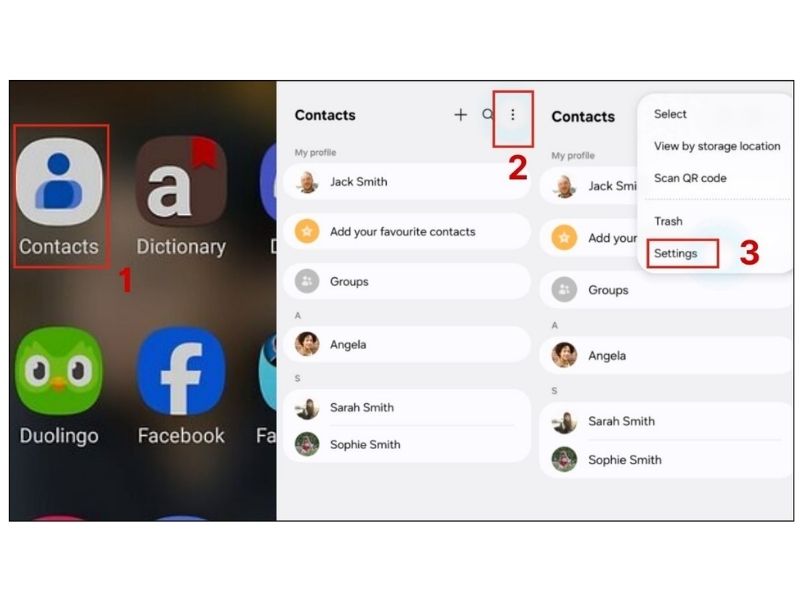
Sao lưu danh bạ trên điện thoại Android
Hệ sinh thái Android tối ưu hóa cực tốt với đám mây của Google, quy trình thiết lập được triển khai như sau:
-
Vào mục Cài đặt (Settings) trên máy -> Chọn Google -> Chọn mục Thiết lập và khôi phục.
-
Nhấn vào Khôi phục danh bạ và đảm bảo tính năng sao lưu danh bạ thiết bị đang ở trạng thái kích hoạt.
-
Một cách khác là mở ứng dụng Danh bạ -> Chọn Quản lý danh bạ -> Chọn Xuất danh bạ và lưu lại dưới dạng tệp tin .vcf vào bộ nhớ máy hoặc gửi lên Google Drive cá nhân.
Sao lưu danh bạ trên iPhone
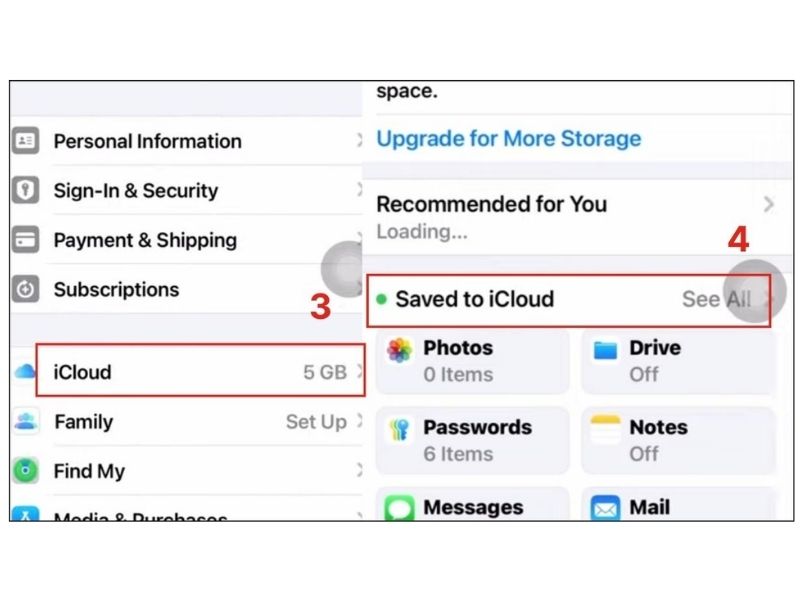
Đóng vai trò là tấm lưới bảo mật của iOS, iCloud giúp người dùng lưu trữ danh bạ theo thời gian thực:
-
Truy cập vào ứng dụng Cài đặt trên iPhone -> Nhấn vào phần Tên tài khoản (Apple ID) ở trên cùng.
-
Chọn mục iCloud -> Tìm đến phần Ứng dụng sử dụng iCloud và nhấn vào Hiển thị tất cả.
-
Tìm dòng Danh bạ (Contacts) và gạt công tắc sang màu xanh (On). Lúc này, bất kỳ số điện thoại mới nào được lưu vào máy sẽ lập tức được nhân bản một bản sao lên hệ thống đám mây của Apple.
Cách tìm lại số điện thoại đã xóa trên Android
Nếu người dùng đang sở hữu các dòng máy chạy Android như Samsung, Xiaomi hay Oppo, các giải pháp trích xuất lại dữ liệu dưới đây sẽ mang lại hiệu quả rất cao.
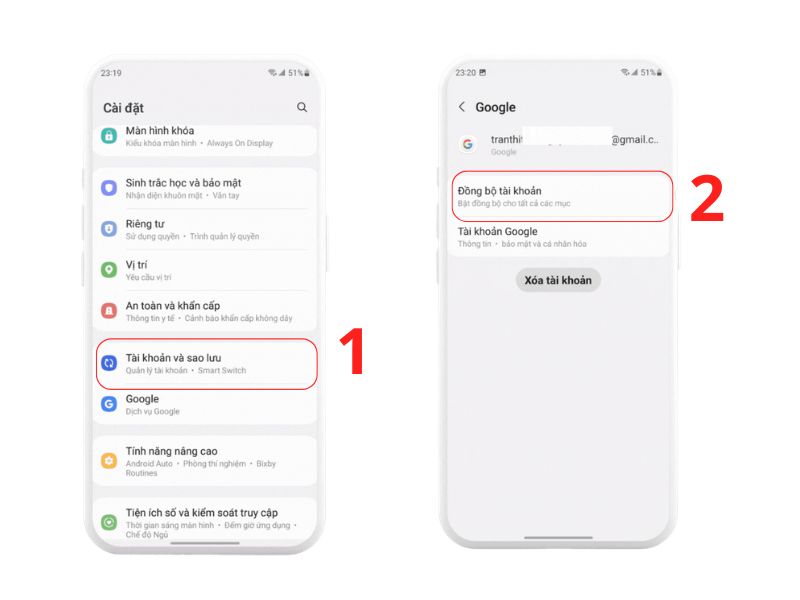
Khôi phục liên hệ đã xóa bằng tài khoản Google
Đây là cách tìm lại sdt đã xoá triệt để nhất nhờ tính năng "quay ngược thời gian" danh bạ của Google:
-
Sử dụng điện thoại hoặc máy tính truy cập trực tiếp vào trang web contacts.google.com và đăng nhập Gmail chính chủ của máy.
-
Nhấp vào biểu tượng Bánh răng cài đặt ở góc trên bên phải màn hình -> Chọn dòng Hủy các thay đổi (Undo changes).
-
Tùy chọn mốc thời gian hệ thống (ví dụ: 10 phút trước, 1 ngày trước hoặc tùy chỉnh tối đa 30 ngày) -> Nhấn Xác nhận. Hệ thống sẽ đưa danh bạ về đúng trạng thái tại thời điểm đó.
Kiểm tra lại nguồn hiển thị trong ứng dụng Danh bạ
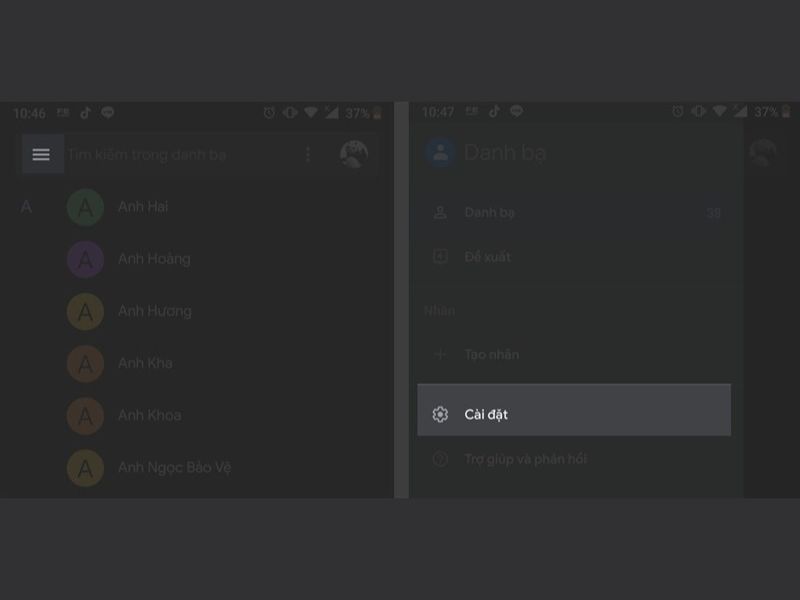
Đôi khi số điện thoại không hề bị xóa, mà do người dùng vô tình thiết lập bộ lọc hiển thị khiến danh bạ bị ẩn đi.
-
Mở ứng dụng Danh bạ -> Chọn biểu tượng Menu (dấu 3 gạch ngang).
-
Tìm mục Các nhóm hoặc Hiển thị danh bạ.
-
Đảm bảo người dùng đã tích chọn mục Tất cả liên hệ (bao gồm cả số lưu trên SIM, máy và các tài khoản Gmail khác) thay vì chỉ chọn hiển thị riêng lẻ một nguồn dữ liệu.
Tìm lại danh bạ thông qua ứng dụng của nhà mạng
Tại thị trường Việt Nam, các nhà mạng lớn như Viettel, Vinaphone hay Mobifone đều cung cấp các ứng dụng tiện ích (My Viettel, My VNPT). Nếu trước đó người dùng có sử dụng tính năng đồng bộ danh bạ lên tổng đài của nhà mạng, chỉ cần mở ứng dụng này lên, vào mục hỗ trợ tiện ích và chọn Khôi phục danh bạ từ SIM/Hệ thống để tải lại danh sách số.
Cách lấy lại số điện thoại đã xóa trên iPhone
Do thiết kế bảo mật của hệ điều hành iOS tương đối khép kín, người dùng iPhone cần áp dụng các cách dưới đây:
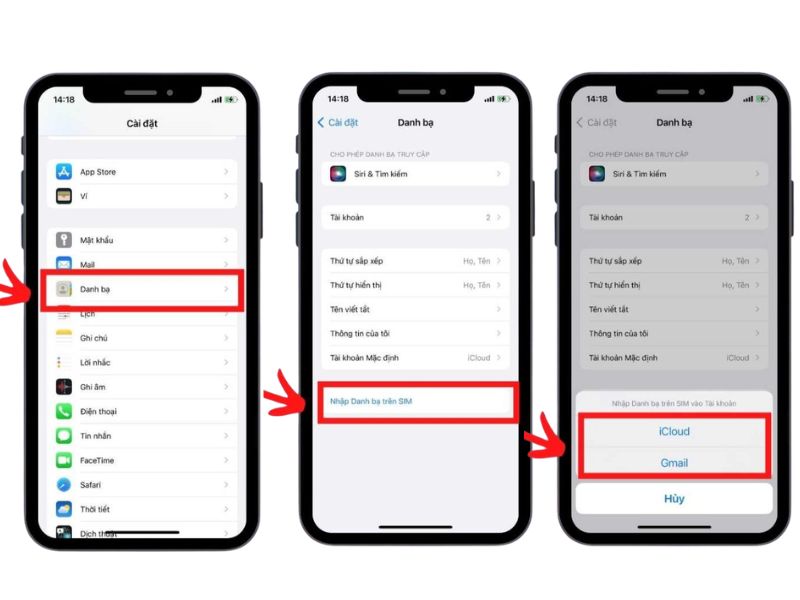
Nhập lại danh bạ từ SIM vào iPhone
Khi người dùng chuyển SIM từ máy cũ sang iPhone, mặc định các số điện thoại lưu trong chíp SIM sẽ không tự động hiển thị ra màn hình danh bạ chính.
Cách xử lý: Người dùng truy cập vào Cài đặt -> Cuộn xuống chọn mục Danh bạ -> Nhấn vào dòng chữ Nhập danh bạ trên SIM (Import SIM Contacts). Chọn tài khoản muốn lưu trữ (iCloud hoặc Gmail), hệ thống sẽ quét sạch các số ẩn trên SIM chỉ trong vài giây.
Khôi phục liên hệ đã mất bằng iCloud
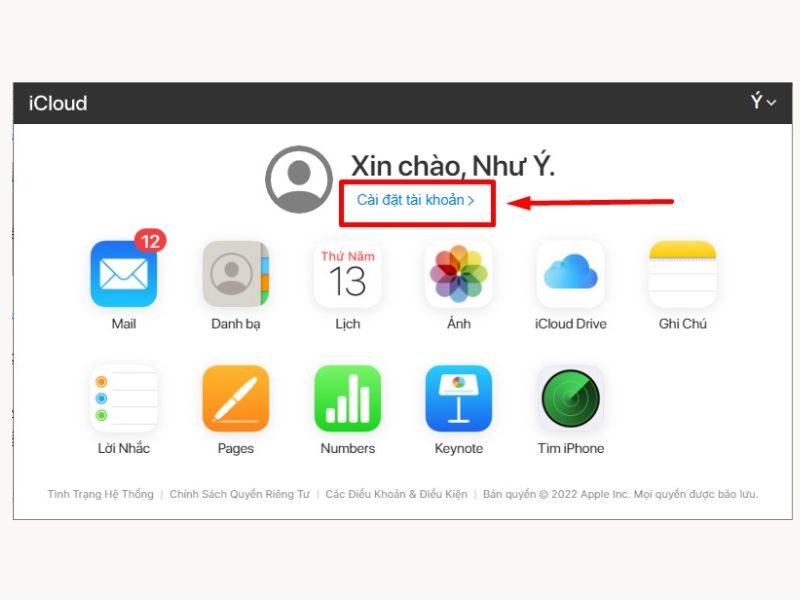
Khi lệnh xóa đã đồng bộ lên mây, người dùng vẫn có thể dùng cách tìm lại số điện thoại đã bị xóa thông qua cổng thông tin quản trị của Apple:
-
Dùng trình duyệt máy tính truy cập vào trang iCloud.com và đăng nhập Apple ID.
-
Chọn biểu tượng menu ứng dụng ở góc trên -> Tìm đến mục Khôi phục dữ liệu (Data Recovery).
-
Nhấp vào ô Khôi phục danh bạ. Hệ thống sẽ hiển thị danh sách các bản lưu trữ theo ngày tháng. Người dùng chọn bản lưu gần nhất trước khi xóa số và nhấn Khôi phục để dữ liệu tự động đồng bộ ngược lại về thiết bị cầm tay.
Lấy lại danh bạ iPhone từ bản sao lưu iTunes
Nếu người dùng có thói quen kết nối iPhone với máy tính để sao lưu dữ liệu qua công cụ iTunes (hoặc Finder trên macOS), đây là cách cuối cùng:
-
Kết nối iPhone với máy tính bằng cáp Lightning hoặc Type-C tiêu chuẩn.
-
Mở phần mềm iTunes lên, click vào biểu tượng chiếc điện thoại của mình.
-
Tại tab Summary, người dùng nhấn nút Restore Backup (Khôi phục bản sao lưu). Chọn bản sao lưu có ngày giờ chứa số điện thoại cần tìm và nhấn xác nhận.
Lưu ý: Phương pháp này sẽ đè toàn bộ dữ liệu hiện tại trên iPhone về thời điểm sao lưu cũ, do đó người dùng cần lưu trữ các hình ảnh, tin nhắn mới phát sinh trước khi thực hiện.
Cách hạn chế mất số điện thoại trong tương lai
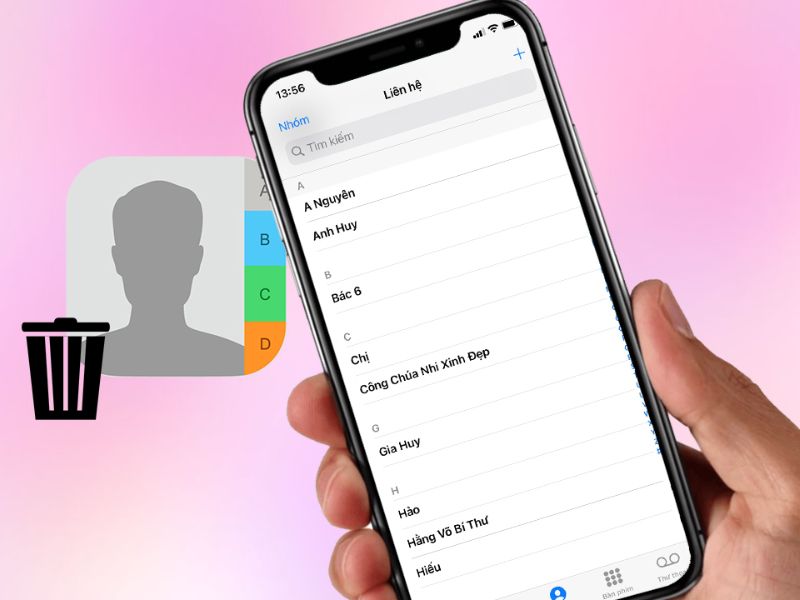
Để quá trình vận hành thiết bị luôn diễn ra một cách an toàn, chuyên nghiệp và loại bỏ hoàn toàn nguy cơ mất mát dữ liệu liên lạc, người dùng cần lưu ý những điểm sau:
-
Tuyệt đối không lưu số trực tiếp vào bộ nhớ máy: Hãy luôn chọn đích đến mặc định khi lưu một liên hệ mới là tài khoản iCloud hoặc Google Contacts.
-
Xuất file định kỳ: 6 tháng/lần, người dùng nên thực hiện thao tác xuất toàn bộ danh bạ ra thành một file duy nhất có đuôi .vcf và lưu trữ tại các bộ nhớ ngoài an toàn.
-
Sử dụng thiết bị phần cứng ổn định: Việc đồng bộ dữ liệu đám mây mượt mà, không bị gián đoạn hay đơ lag ứng dụng đòi hỏi một thiết bị có hiệu năng tốt. Nếu chiếc điện thoại hiện tại của người dùng quá cũ kỹ, thường xuyên gây lỗi hệ thống dẫn đến mất dữ liệu vặt, việc nâng cấp máy là quyết định vô cùng đúng đắn.
Có thể thấy, cách tìm lại số điện thoại đã xóa không quá phức tạp nếu người dùng biết kiểm tra đúng nguồn lưu danh bạ như Google, iCloud, SIM hoặc bản sao lưu trước đó. Để tránh mất liên hệ quan trọng trong tương lai, nên bật đồng bộ danh bạ và sao lưu dữ liệu thường xuyên. Theo dõi Clickbuy để cập nhật thêm nhiều mẹo sử dụng điện thoại hữu ích.

Bình luận của bạn