










Cách tắt nguồn Android không cần nút nguồn đơn giản
Cách tắt nguồn Android không cần nút nguồn nhanh nhất
Nội dung chính
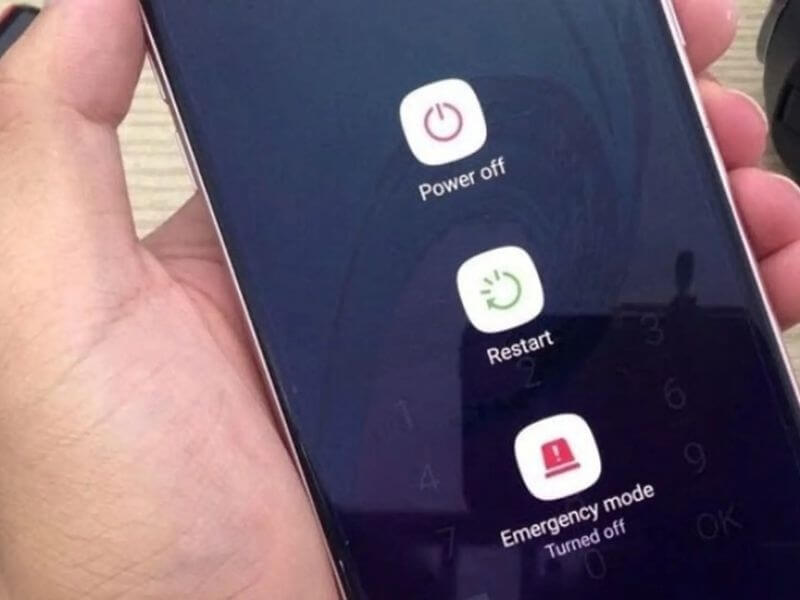
Cách tắt nguồn Android không cần nút nguồn là giải pháp hữu ích khi phím nguồn bị liệt, kẹt hoặc phản hồi không ổn định. Người dùng có thể thực hiện thao tác này thông qua Menu trợ năng, bảng điều khiển nhanh, ứng dụng hỗ trợ hoặc máy tính. Cùng Clickbuy tìm hiểu từng phương pháp đơn giản, dễ áp dụng để tắt máy an toàn mà không cần sử dụng phím cứng.
Các cách tắt nguồn Android không cần sử dụng phím nguồn
Dưới đây là tổng hợp những phương pháp tối ưu nhất giúp người dùng điều khiển thiết bị tắt nguồn cực kỳ nhanh chóng mà không cần động đến các phím cứng vật lý.
Mở Menu hỗ trợ để tắt nguồn điện thoại Android
Menu hỗ trợ (Accessibility Menu) là tính năng cực kỳ hữu ích được thiết kế để giúp người dùng thao tác một chạm trên màn hình thay thế cho phím cứng vật lý.
-
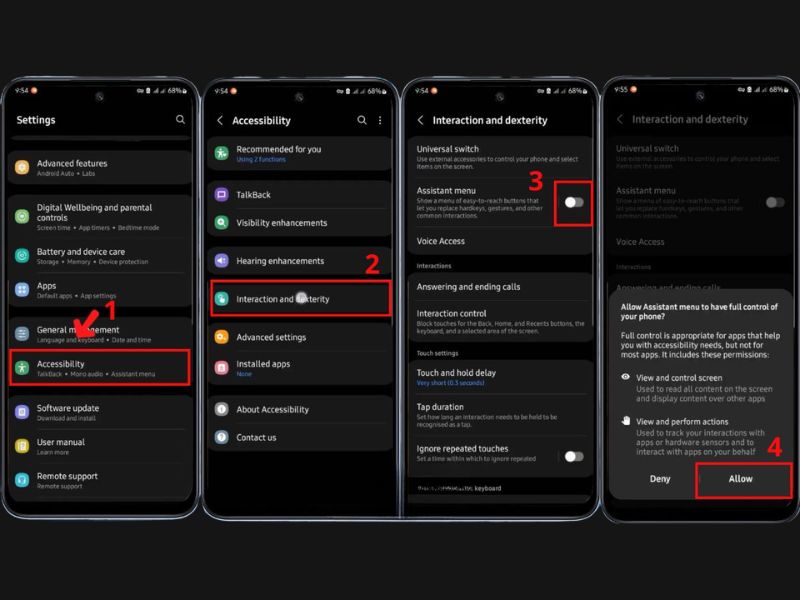
Bước 1: Khách hàng truy cập vào phần Cài đặt (Settings) trên thiết bị.
-
Bước 2: Cuộn xuống và chọn mục Hỗ trợ (Accessibility) -> chọn Menu hỗ trợ (Accessibility Menu) hoặc Phím tắt hỗ trợ.
-
Bước 3: Bật tính năng này lên. Ngay lập tức, một biểu tượng hình người nhỏ hoặc một phím ảo sẽ xuất hiện ở góc màn hình.
-
Bước 4: Người dùng chỉ cần chạm vào biểu tượng này, chọn Nguồn (Power) để tiến hành tắt máy cực kỳ nhanh chóng.
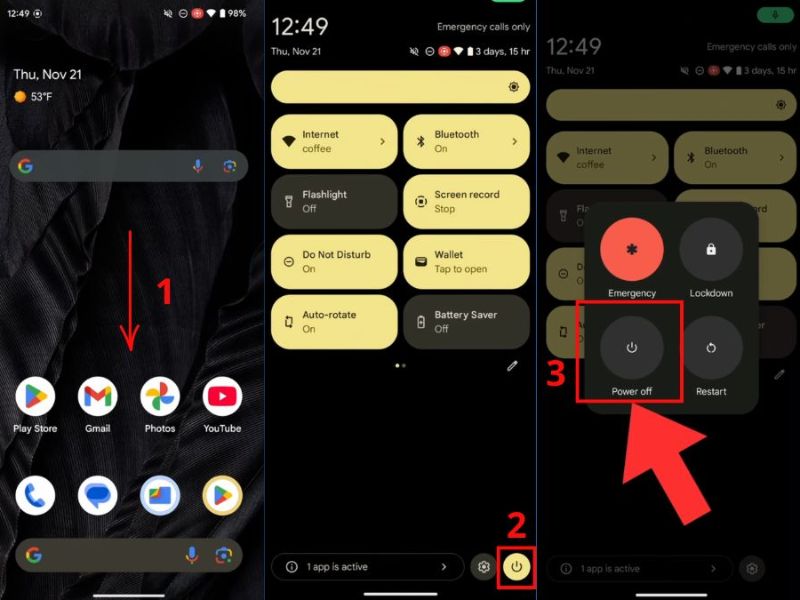
Truy cập biểu tượng nguồn trong bảng cài đặt nhanh
Đây là cách tắt nguồn Android không cần nút nguồn nhanh nhất và hoàn toàn không cần cài đặt thêm bất kỳ ứng dụng bên thứ ba nào trên các phiên bản Android đời mới.
-
Bước 1: Người dùng dùng tay vuốt từ mép trên màn hình xuống 2 lần để mở rộng hoàn toàn bảng điều khiển nhanh (Quick Settings).
-
Bước 2: Tìm kiếm biểu tượng Nút nguồn (Power icon) thường nằm ở góc trên bên phải hoặc góc dưới cùng của bảng điều khiển.
-
Bước 3: Chạm vào biểu tượng đó, màn hình menu tắt nguồn quen thuộc sẽ hiện ra. Người dùng chỉ cần chọn Tắt nguồn (Power off) hoặc Khởi động lại (Restart).
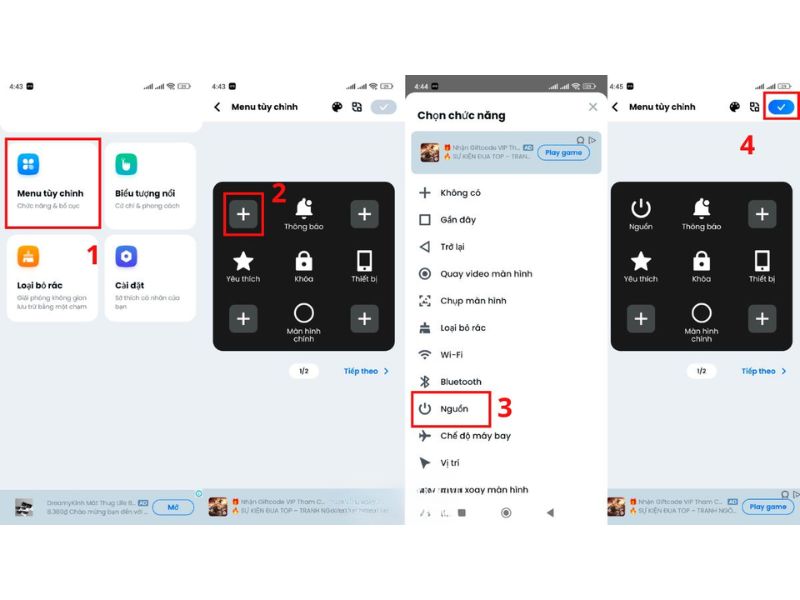
Dùng ứng dụng Easy Touch để mở menu tắt máy
Nếu thiết bị của khách hàng đang chạy phiên bản Android cũ chưa tích hợp sẵn nút nguồn ảo trên thanh thông báo, việc sử dụng một ứng dụng giả lập nút Home ảo như Easy Touch là sự lựa chọn hoàn hảo.
-
Bước 1: Tải và cài đặt ứng dụng Easy Touch từ CH Play.
-
Bước 2: Cấp quyền truy cập hệ thống theo hướng dẫn của ứng dụng để hiển thị bong bóng trợ năng trên màn hình.
-
Bước 3: Chạm vào biểu tượng bong bóng Easy Touch, chọn mục Nguồn/Tắt máy để hệ thống tự động hiển thị menu tắt nguồn mà không cần bấm phím cứng.
Điều khiển điện thoại tắt nguồn bằng lệnh ADB trên máy tính
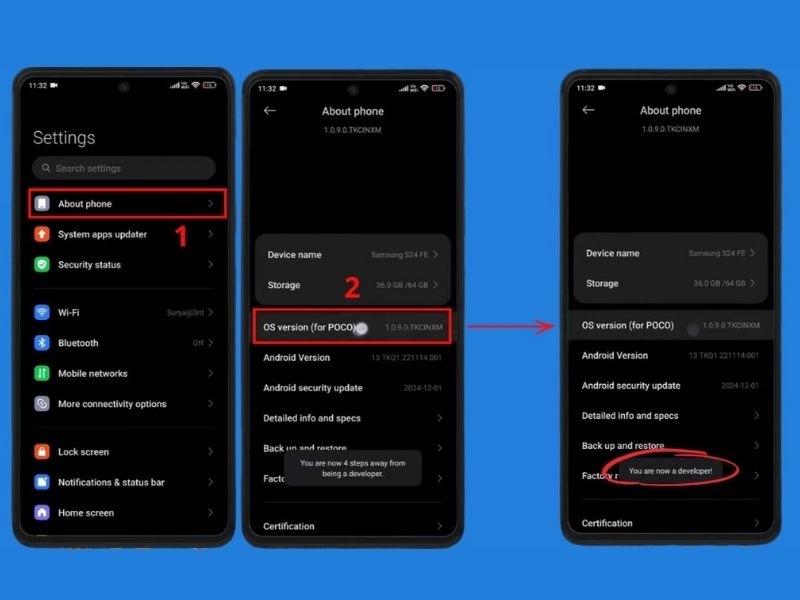
Đối với những tín đồ công nghệ thích vọc vạch phần mềm, việc sử dụng công cụ ADB (Android Debug Bridge) trên máy tính là một giải pháp cực kỳ chuyên nghiệp và an toàn.
-
Bước 1: Kết nối điện thoại với máy tính qua cáp sạc USB (đã bật chế độ Gỡ lỗi USB - USB Debugging trong tùy chọn nhà phát triển).
-
Bước 2: Mở cửa sổ Command Prompt (CMD) trên máy tính chạy Windows.
-
Bước 3: Gõ dòng lệnh adb shell reboot -p rồi nhấn Enter. Ngay lập tức, điện thoại của khách hàng sẽ nhận lệnh và tự động tắt nguồn hoàn toàn.
Tắt màn hình Android tự động với ứng dụng Gravity Screen
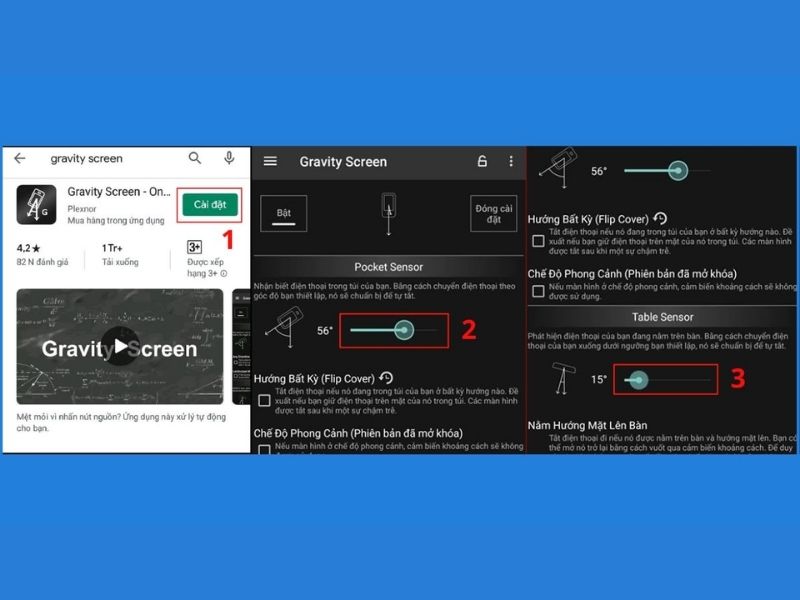
Nếu muốn hạn chế tối đa việc nhấn phím nguồn chỉ để khóa màn hình, ứng dụng thông minh Gravity Screen sẽ là trợ thủ đắc lực nhờ khả năng tự động hóa dựa trên cảm biến chuyển động.
-
Bước 1: Cài đặt ứng dụng Gravity Screen từ kho ứng dụng CH Play.
-
Bước 2: Thiết lập các góc độ cảm biến (ví dụ: tự động tắt màn hình khi đút máy vào túi quần hoặc khi đặt úp máy xuống mặt bàn).
-
Bước 3: Khi đáp ứng đúng điều kiện thiết lập, màn hình sẽ tự động chuyển sang chế độ ngủ mà người dùng không cần chạm vào bất kỳ phím bấm nào.
Có nên cài ứng dụng hỗ trợ tắt nguồn Android?
Việc sử dụng các phần mềm bên thứ ba để hỗ trợ tắt/mở nguồn mang lại cả những điểm cộng lớn lẫn một vài hạn chế nhỏ mà người dùng cần cân nhắc trước khi cài đặt.
|
Tiêu chí |
Tính năng hệ thống (Menu hỗ trợ/Quick Settings) |
Ứng dụng bên thứ 3 (Easy Touch/Gravity Screen) |
|
Độ an toàn |
Tuyệt đối an toàn, không lo rò rỉ dữ liệu |
Cần cân nhắc nguồn gốc ứng dụng để tránh mã độc |
|
Tài nguyên hệ thống |
Không tốn RAM, không gây hao pin ngầm |
Có thể chạy ngầm gây hao pin nhẹ trên máy cấu hình thấp |
|
Độ tiện lợi |
Cơ bản, đáp ứng tốt nhu cầu tắt nguồn |
Đa dạng tùy biến, nhiều lối tắt thông minh |
|
Quảng cáo |
Hoàn toàn không có quảng cáo |
Thường đi kèm quảng cáo ở các phiên bản miễn phí |
Đối với các dòng máy Android đời mới, người dùng nên ưu tiên tối đa các tính năng có sẵn trong hệ thống để đảm bảo tính mượt mà và an toàn bảo mật. Tuy nhiên, nếu đang sử dụng các thiết bị đời cũ hoặc muốn có thêm nhiều tùy biến độc đáo, việc cài đặt các ứng dụng uy tín từ CH Play vẫn là một giải pháp rất đáng để trải nghiệm.
Một số lưu ý khi tắt nguồn Android không dùng nút nguồn
Dù các giải pháp phần mềm mang lại sự tiện lợi rất lớn, nhưng trong quá trình sử dụng thực tế, người dùng vẫn cần lưu ý một số vấn đề quan trọng sau đây:
-
Đảm bảo dung lượng pin còn đủ: Trước khi thực hiện tắt nguồn máy bằng phần mềm, hãy chắc chắn rằng thiết bị của khách hàng vẫn còn đủ dung lượng pin để tránh tình trạng sập nguồn hoàn toàn do cạn pin.
-
Chuẩn bị phương án khởi động lại: Khi nút nguồn vật lý đã hỏng, việc bật lại máy sẽ phức tạp hơn. Người dùng cần nắm rõ cách mở nguồn Android không cần nút nguồn bằng cách cắm sạc pin vào nguồn điện ổn định hoặc kết nối thiết bị với máy tính qua cổng USB để kích hoạt hệ thống tự khởi động lại.
-
Linh hoạt khi nút bấm chưa hỏng hẳn: Trong trường hợp nút bấm chỉ bị lờn hoặc phản hồi chậm, người dùng vẫn có thể áp dụng cách tắt nguồn Android bằng nút nguồn truyền thống bằng cách nhấn giữ nhẹ từ 3 đến 5 giây, tránh bấm quá mạnh liên tục gây hỏng hoàn toàn dải mạch bên dưới trước khi kịp chuyển sang các giải pháp phần mềm.
-
Mang thiết bị đi kiểm tra kịp thời: Các giải pháp phần mềm chỉ mang tính chất tạm thời. Về lâu dài, các thao tác khôi phục cài đặt gốc hay vào chế độ Recovery vẫn bắt buộc phải sử dụng phím cứng.
Trên đây là những cách tắt nguồn Android không cần nút nguồn mà người dùng có thể áp dụng khi phím vật lý gặp sự cố. Để bảo đảm an toàn và hạn chế rủi ro, người dùng nên ưu tiên các tính năng được tích hợp sẵn trên thiết bị, đồng thời chỉ tải ứng dụng từ nguồn uy tín. Hãy tiếp tục theo dõi Clickbuy để cập nhật thêm nhiều thủ thuật Android và kiến thức công nghệ hữu ích.


Bình luận của bạn