










Cách tắt hẳn mã CAPTCHA trên iPhone cực nhanh
Cách tắt hẳn mã CAPTCHA trên iPhone cực đơn giản
Nội dung chính
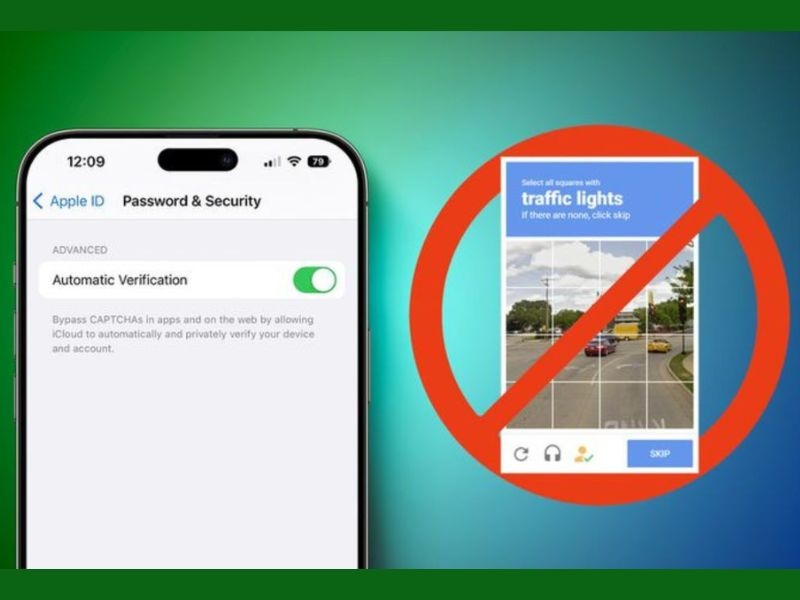
Cách tắt hẳn mã CAPTCHA trên iPhone là thủ thuật công nghệ giúp người dùng loại bỏ sự phiền toái từ những câu hỏi xác minh "tôi không phải là người máy". Thay vì phải tốn thời gian chọn ảnh xe buýt, đèn giao thông hay vạch kẻ đường, Apple đã tích hợp giải pháp thông minh giúp quy trình này diễn ra hoàn toàn tự động. Hãy cùng Clickbuy tìm hiểu trong bài viết dưới đây để tối ưu hóa trải nghiệm duyệt web của bạn nhé!
1. Điều kiện để sử dụng tính năng bỏ qua CAPTCHA
Trước khi đi sâu vào thực hiện cách tắt hẳn mã CAPTCHA trên iPhone, bạn cần hiểu rằng tính năng này dựa trên công nghệ Private Access Tokens. Đây là một phương thức xác thực bảo mật mới, cho phép các trang web tin tưởng thiết bị của bạn mà không cần thu thập dữ liệu cá nhân. Tuy nhiên, không phải mọi thiết bị đều có sẵn tùy chọn này.
Để tính năng tự động xác thực hoạt động ổn định, iPhone của bạn cần đáp ứng các tiêu chuẩn kỹ thuật dưới đây. Việc kiểm tra điều kiện là bước đầu tiên quan trọng để đảm bảo bạn không gặp lỗi trong quá trình cài đặt.
|
Tiêu chí |
Yêu cầu chi tiết |
Ghi chú |
|
Hệ điều hành |
iOS 16 trở lên |
Các phiên bản cũ hơn không hỗ trợ Private Access Tokens. |
|
Tài khoản |
Đã đăng nhập Apple ID |
Hệ thống cần iCloud để ký xác thực thiết bị. |
|
Kết nối mạng |
Internet ổn định |
Cần có mạng để gửi mã xác minh ẩn tới máy chủ web. |
|
Vùng/Quốc gia |
Hỗ trợ hầu hết các khu vực |
Tính năng này đã phổ biến toàn cầu, bao gồm Việt Nam. |
Khi đã đảm bảo thiết bị của mình thỏa mãn các điều kiện trên, chúng ta sẽ bắt đầu thao tác kích hoạt tính năng để "chia tay" vĩnh viễn với những mã robot khó chịu.
2. Hướng dẫn cách tắt hẳn mã CAPTCHA trên iPhone chi tiết
Để thực hiện cách tắt hẳn mã CAPTCHA trên iPhone, bạn không cần phải cài đặt bất kỳ phần mềm bên thứ ba nào. Mọi thao tác đều được Apple tích hợp sẵn trong phần cài đặt bảo mật của hệ thống. Điều này không chỉ giúp máy chạy nhanh hơn mà còn bảo vệ quyền riêng tư của bạn một cách tuyệt đối trước các trình thu thập dữ liệu web.
2.1 Kích hoạt Xác minh tự động trong Cài đặt
Bước quan trọng nhất để hệ thống nhận diện và tự động xử lý các yêu cầu CAPTCHA từ phía website.
-
Bước 1: Từ màn hình chính, bạn truy cập vào ứng dụng Cài đặt.
-
Bước 2: Nhấn vào phần Apple ID sẽ thấyTên của bạn ở ngay dòng đầu tiên của menu cài đặt.
-
Bước 3: Tìm và chọn mục Đăng nhập & Bảo mật.
-
Bước 4: Bạn cuộn xuống phía dưới cùng của trang. Tại đây, bạn sẽ thấy mục Xác minh tự động.
-
Bước 5: Hãy gạt thanh công tắc sang màu xanh để bật tính năng này.
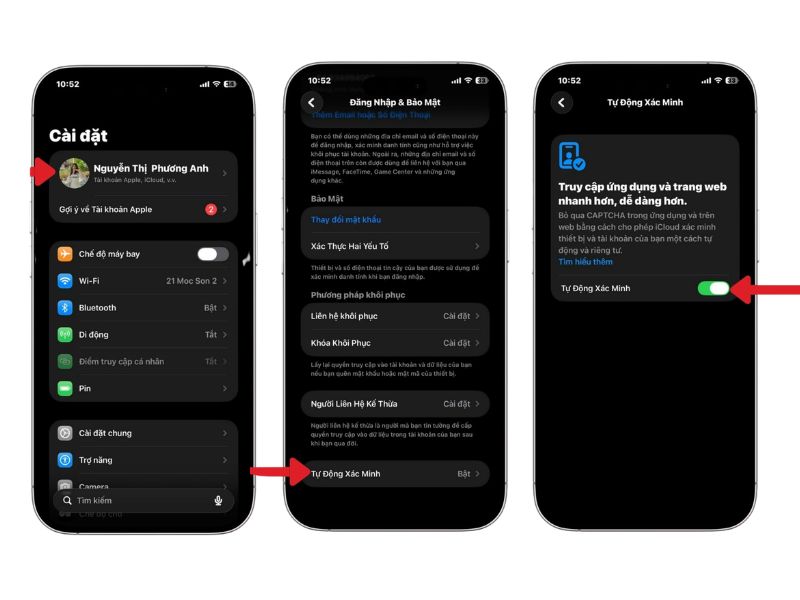
Khi mục này được kích hoạt, iCloud sẽ tự động xác minh thiết bị và tài khoản của bạn ở chế độ nền. Website sẽ nhận được một mã thông báo (token) xác nhận bạn là con người thực thụ mà không bắt bạn phải giải bất kỳ bài toán hình ảnh nào.
2.2 Kiểm tra tương thích với Safari và các ứng dụng khác
Sau khi đã bật tính năng hệ thống, bạn nên kiểm tra xem trình duyệt Safari đã sẵn sàng hỗ trợ hay chưa. Cách tắt hẳn mã CAPTCHA trên iPhone hiệu quả nhất khi trình duyệt web của bạn cũng được tối ưu hóa đồng bộ. Thông thường, Safari sẽ tự động áp dụng cài đặt này. Tuy nhiên, để chắc chắn, bạn có thể kiểm tra thêm:
-
Bước 1: Vào Cài đặt > ấn chọn mục Safari.
-
Bước 2: Đảm bảo mục Ngăn chặn theo dõi qua trang web đang ở trạng thái Bật. Điều này giúp các máy chủ như Cloudflare dễ dàng chấp nhận mã xác thực từ Apple hơn.
-
Bước 3: Thử truy cập một số trang web thường xuyên yêu cầu CAPTCHA để kiểm tra thành quả.
Không chỉ Safari, các ứng dụng sử dụng công nghệ WebKit của Apple cũng sẽ được hưởng lợi từ tính năng này, giúp bạn trải nghiệm ứng dụng mượt mà, không bị gián đoạn bởi các cửa sổ pop-up xác minh phiền phức.
3. Tại sao vẫn gặp CAPTCHA sau khi đã tắt?
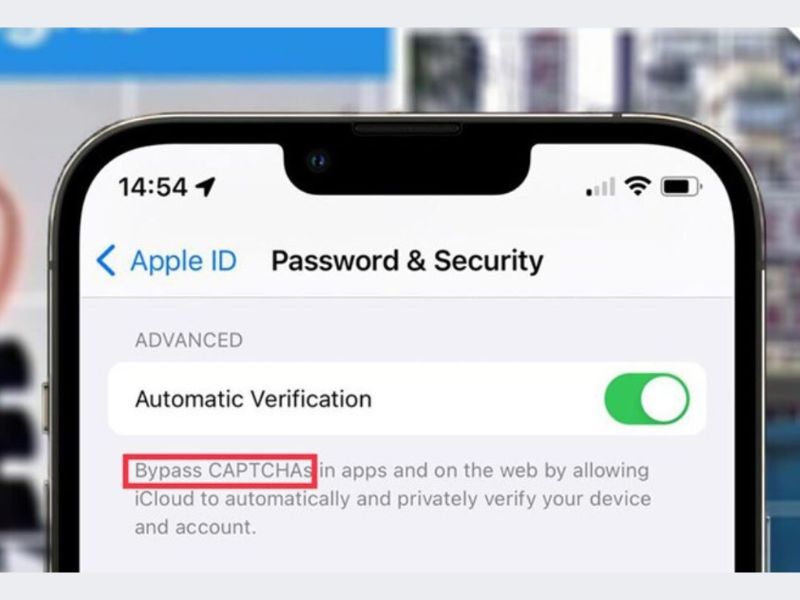
Mặc dù đã thực hiện đúng các bước trong hướng dẫn cách tắt hẳn mã CAPTCHA trên iPhone, đôi khi bạn vẫn sẽ thấy mã xác thực hiện lên. Đây không phải là lỗi thiết bị, mà thường xuất phát từ những nguyên nhân khách quan liên quan đến máy chủ website hoặc môi trường mạng của bạn.
-
Website chưa cập nhật công nghệ: Tính năng này yêu cầu phía website cũng phải hỗ trợ giao thức Private Access Tokens. Nếu website đó sử dụng hệ thống CAPTCHA quá cũ hoặc tự phát triển, hệ thống của Apple sẽ không thể can thiệp tự động.
-
Sử dụng VPN hoặc Proxy: Khi bạn bật VPN, địa chỉ IP của bạn thường bị thay đổi liên tục hoặc trùng với nhiều người khác. Các hệ thống bảo mật web thường đánh dấu các IP này là "đáng ngờ" và sẽ bắt buộc bạn phải giải mã CAPTCHA để đảm bảo an toàn.
-
Lỗi bộ nhớ đệm: Đôi khi dữ liệu cũ của trang web vẫn lưu lại yêu cầu xác thực. Bạn hãy thử xóa lịch sử và dữ liệu trang web trong cài đặt Safari rồi truy cập lại.
-
Phiên bản iOS gặp lỗi: Dù hiếm gặp, nhưng một số bản cập nhật iOS nhỏ có thể gây xung đột. Hãy đảm bảo bạn luôn cập nhật lên phiên bản phần mềm mới nhất để các tính năng bảo mật hoạt động hoàn hảo.
Hy vọng qua bài viết này, bạn đã nắm rõ cách tắt hẳn mã CAPTCHA trên iPhone để tiết kiệm thời gian và giảm bớt sự khó chịu khi lướt web. Đây là một bước tiến lớn của Apple trong việc tối ưu hóa trải nghiệm người dùng đồng thời bảo vệ dữ liệu cá nhân.
Để có những trải nghiệm công nghệ tuyệt vời nhất với tốc độ xử lý nhanh xé gió, một chiếc iPhone đời mới như iPhone 15 hay iPhone 16 series sẽ là trợ thủ đắc lực dành cho bạn. Đừng quên ghé ngay hệ thống cửa hàng Clickbuy để sở hữu những sản phẩm Apple chính hãng với mức giá hấp dẫn, chính sách bảo hành ưu việt và nhiều quà tặng giá trị. Đến Clickbuy ngay hôm nay để nâng tầm cuộc sống công nghệ của bạn


Bình luận của bạn