










Cách tắt gợi ý mật khẩu trên iPhone nhanh nhất
Cách tắt gợi ý mật khẩu trên iPhone cực nhanh, đơn giản
Nội dung chính
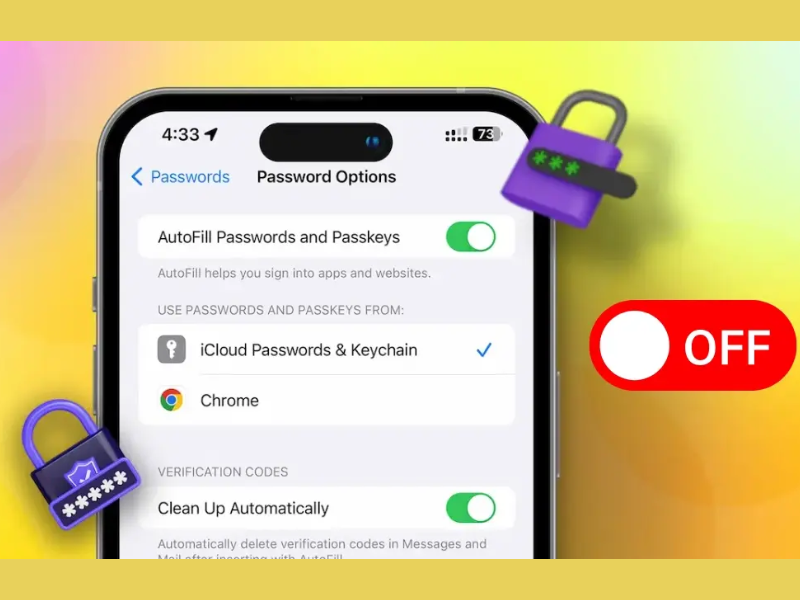
Cách tắt gợi ý mật khẩu trên iPhone là thao tác cần thiết khi bạn không muốn iPhone tự động hiện mật khẩu đã lưu mỗi khi đăng nhập website, ứng dụng hoặc Safari. Tính năng gợi ý mật khẩu giúp đăng nhập nhanh hơn, nhưng đôi khi lại gây bất tiện nếu bạn dùng chung máy, muốn tự nhập mật khẩu hoặc chuyển sang trình quản lý mật khẩu khác. Vậy cách tắt gợi ý mật khẩu iPhone thực hiện như thế nào, có làm mất mật khẩu đã lưu không? Cùng Clickbuy tìm hiểu chi tiết trong bài viết dưới đây.
1. Gợi ý mật khẩu trên iPhone là gì?
Gợi ý mật khẩu trên iPhone là tính năng giúp thiết bị tự động đề xuất thông tin đăng nhập đã lưu khi người dùng truy cập website hoặc ứng dụng. Khi bạn từng lưu tài khoản trên Safari, ứng dụng hoặc iCloud Keychain, iPhone có thể hiển thị gợi ý tài khoản và mật khẩu ngay trên bàn phím để bạn đăng nhập nhanh bằng Face ID, Touch ID hoặc mật mã máy.
-
Tính năng thường đi kèm với Tự động điền mật khẩu, Chuỗi khóa iCloud, gợi ý tạo mật khẩu mạnh và lưu mật khẩu mới. Nhờ đó, người dùng không cần nhớ quá nhiều mật khẩu khác nhau cho từng tài khoản. Khi đăng ký tài khoản mới, iPhone còn có thể đề xuất mật khẩu mạnh để tăng bảo mật.
-
Trong một số trường hợp, việc iPhone tự hiện mật khẩu có thể khiến người dùng cảm thấy thiếu riêng tư, nhất là khi cho người khác mượn máy, dùng chung thiết bị trong gia đình hoặc thường xuyên đăng nhập tài khoản công việc. Đây là lý do nhiều người tìm cách tắt gợi ý mật khẩu iPhone để chủ động hơn khi đăng nhập.
2. Cách tắt gợi ý mật khẩu trên iPhone trong Cài đặt cực dễ
Người dùng có thể thực hiện cách tắt gợi ý mật khẩu trên iPhone trực tiếp trong phần Cài đặt. Sau khi tắt, iPhone sẽ hạn chế hiển thị gợi ý mật khẩu trên bàn phím khi bạn đăng nhập ứng dụng hoặc website. Người dùng vẫn có thể tự nhập tài khoản, mật khẩu thủ công hoặc dùng một trình quản lý mật khẩu bên thứ ba nếu đã thiết lập.
2.1 Hướng dẫn cách tắt gợi ý mật khẩu iPhone
Clickbuy hướng dẫn chi tiết các bước tắt gợi ý mật khẩu cho người dùng iPhone dưới đây:
-
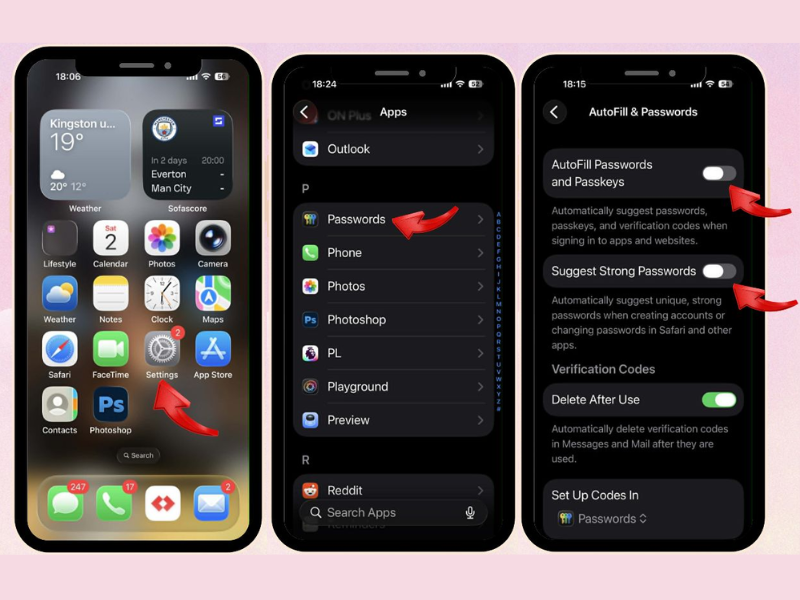
Bước 1: Mở ứng dụng Cài đặt trên iPhone > Ấn chọn Cài đặt chung.
-
Bước 2 Nhấn vào mục Tự động điền & Mật khẩu > Tìm tùy chọn Tự động điền mật khẩu và mã khóa.
-
Bước 3: Gạt công tắc sang trạng thái tắt > Mở lại Safari hoặc ứng dụng cần đăng nhập để kiểm tra iPhone còn tự hiện mật khẩu hay không.
2.2 Cách xóa mật khẩu đã lưu trên iPhone đơn giản
Trong nhiều trường hợp, người dùng không muốn tắt toàn bộ tính năng gợi ý mật khẩu, mà chỉ muốn xóa một vài tài khoản đã lưu.
-
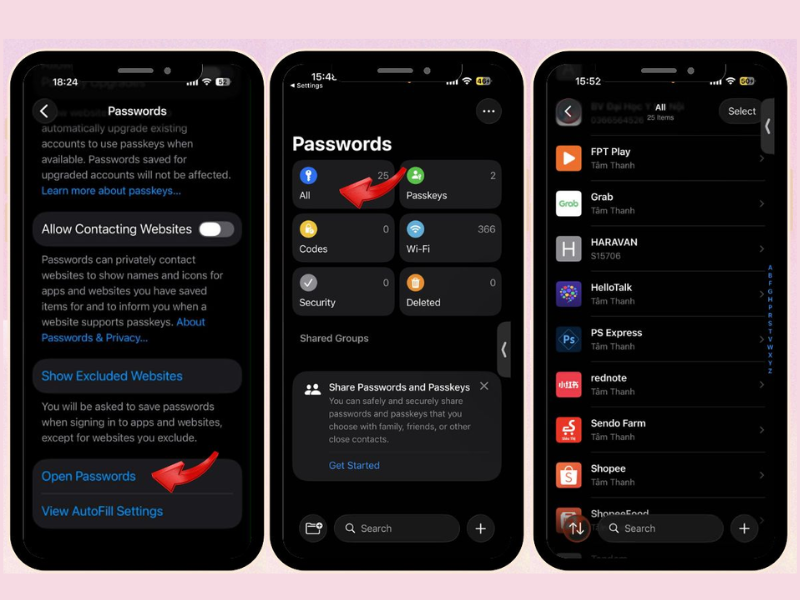
Bước 1: Mở Cài đặt trên thiết bị iPhone > Kéo xuống và chọn Mật khẩu.
-
Bước 2: Xác thực bằng Face ID, Touch ID hoặc mật mã iPhone.
-
Bước 3: Tìm website hoặc ứng dụng có mật khẩu muốn xóa.
-
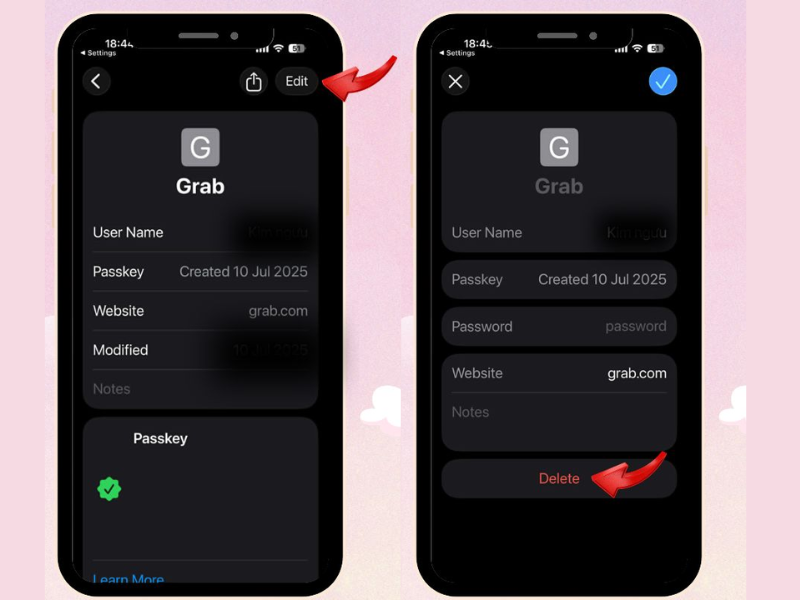
Bước 4: Nhấn vào tài khoản đó để xem thông tin chi tiết > Chọn Xóa mật khẩu hoặc Xóa.
3. Lưu ý bảo mật sau khi tắt gợi ý mật khẩu trên iPhone
Sau khi thực hiện cách tắt gợi ý mật khẩu trên iPhone, người dùng nên chú ý đến cách quản lý tài khoản để tránh quên mật khẩu hoặc làm giảm mức độ bảo mật. Tắt gợi ý mật khẩu giúp tăng quyền riêng tư trong một số tình huống, nhưng nếu không có phương án quản lý phù hợp, bạn có thể gặp khó khăn khi đăng nhập lại các tài khoản quan trọng.
|
Lưu ý bảo mật |
Gợi ý thực hiện |
|
Ghi nhớ mật khẩu quan trọng |
Lưu mật khẩu ở trình quản lý uy tín hoặc nơi an toàn |
|
Bật Face ID hoặc Touch ID |
Vào Cài đặt > ấn chọn Face ID & Mật mã để kiểm tra |
|
Cập nhật iOS thường xuyên |
Kiểm tra tại Cài đặt > ấn chọn Cài đặt chung > Cập nhật phần mềm |
|
Kiểm tra mật khẩu đã lưu định kỳ |
Vào Cài đặt > Mật khẩu để rà soát |
|
Không chia sẻ mật mã iPhone |
Đổi mật mã nếu nghi ngờ bị lộ |
Cách tắt gợi ý mật khẩu trên iPhone khá đơn giản và có thể thực hiện nhanh trong phần Cài đặt. Người dùng có thể tắt tự động điền mật khẩu trên toàn hệ thống hoặc xóa riêng từng mật khẩu đã lưu nếu chỉ muốn loại bỏ một số tài khoản cụ thể. Sau khi tắt, hãy chủ động quản lý mật khẩu an toàn, bật Face ID/Touch ID và cập nhật iOS thường xuyên để bảo vệ dữ liệu cá nhân. Nếu bạn đang muốn nâng cấp lên iPhone chính hãng, bảo mật tốt, dùng ổn định và nhiều tính năng tiện ích, hãy tham khảo ngay các mẫu iPhone tại Clickbuy để được tư vấn lựa chọn phù hợp.


Bình luận của bạn