










Cách tắt chấm cam iPhone 18 Pro Max nhanh chóng, cực dễ
Cách tắt chấm cam iPhone 18 Pro Max đơn giản
Nội dung chính
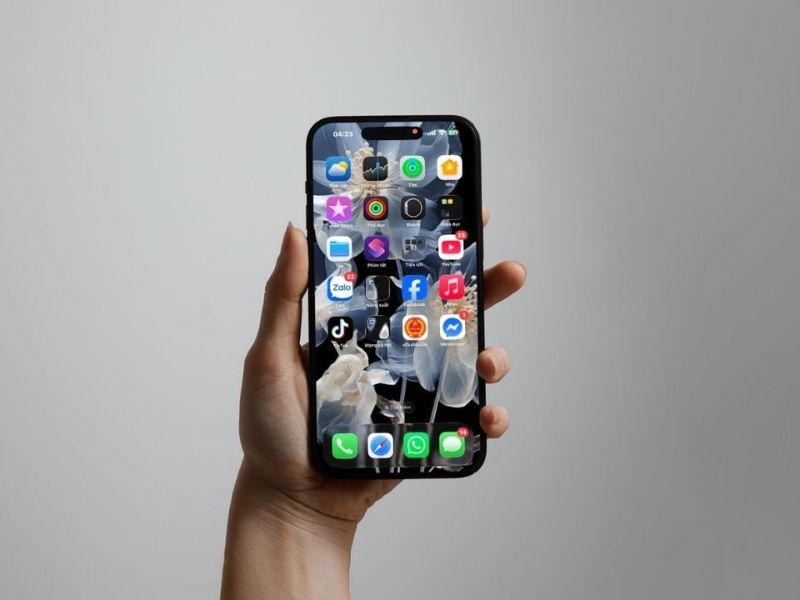
Cách tắt chấm cam iPhone 18 Pro Max thực chất là dừng ứng dụng hoặc tính năng đang sử dụng micro, bởi iOS không cung cấp tùy chọn tắt riêng chỉ báo màu cam. Dấu chấm này thuộc hệ thống bảo vệ quyền riêng tư, giúp người dùng nhận biết khi micro trên thiết bị đang được truy cập. Nếu chấm cam xuất hiện liên tục dù bạn không chủ động ghi âm hay gọi điện, hãy kiểm tra ứng dụng đang hoạt động và quyền truy cập micro. Cùng Clickbuy tìm hiểu chi tiết cách xử lý trong bài viết dưới đây.
1. Chấm cam trên iPhone 18 Pro Max là gì?
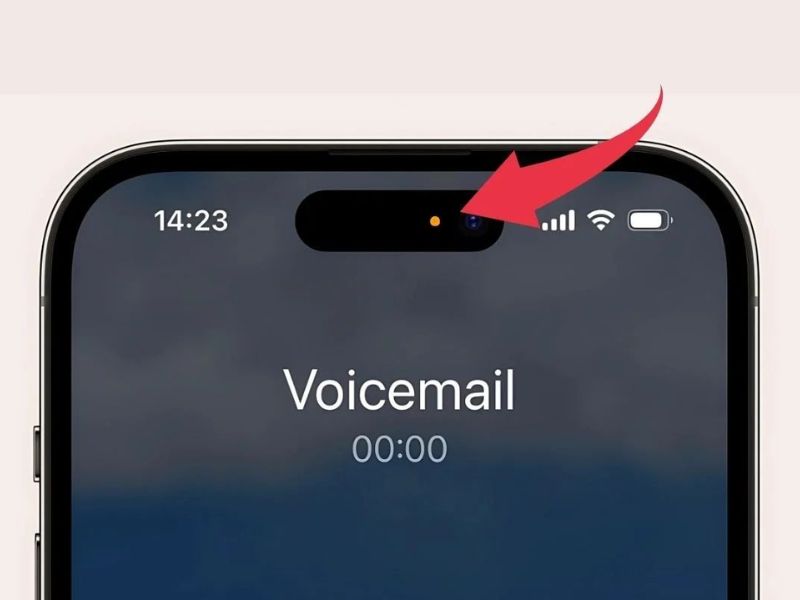
Chấm cam trên iPhone 18 Pro Max là chỉ báo quyền riêng tư của iOS, xuất hiện ở phía trên màn hình khi một ứng dụng đang sử dụng micro nhưng không đồng thời sử dụng camera.
-
Apple sử dụng chỉ báo này để giúp người dùng biết thời điểm micro trên thiết bị được kích hoạt.
-
Khi gọi điện, ghi âm, gửi tin nhắn thoại, dùng Siri hoặc sử dụng các ứng dụng cần ghi âm thanh, bạn có thể thấy chấm màu cam xuất hiện gần khu vực Dynamic Island. Đây là hoạt động bình thường chứ không phải dấu hiệu iPhone 18 Pro Max bị lỗi.
-
Nếu camera được sử dụng, iPhone sẽ hiển thị chấm màu xanh lá. Trong trường hợp camera và micro cùng hoạt động, chỉ báo màu xanh cũng được sử dụng thay vì hiển thị đồng thời cả hai màu.
Điểm quan trọng cần lưu ý là Apple không cung cấp nút để vô hiệu hóa hoàn toàn chấm cam. Vì đây là tính năng bảo mật của hệ thống, cách tắt chấm cam iPhone 18 Pro Max là xác định ứng dụng đang truy cập micro, sau đó đóng ứng dụng hoặc thu hồi quyền micro khi không cần thiết.
2. Cách tắt chấm cam iPhone 18 Pro Max nhanh nhất
Khi dấu chấm màu cam xuất hiện, bạn nên kiểm tra xem mình có đang gọi điện, ghi âm, sử dụng Siri hoặc mở ứng dụng có quyền truy cập micro hay không. Sau đó có thể áp dụng lần lượt các phương pháp dưới đây.
2.1 Đóng ứng dụng đang sử dụng micro
Nếu chấm cam xuất hiện ngay sau khi bạn mở Messenger, Zalo, TikTok, Instagram, ứng dụng ghi âm hoặc một phần mềm khác, khả năng cao ứng dụng đó đang truy cập micro. Cách tắt chấm cam iPhone 18 Pro Max bằng việc đóng ứng dụng được thực hiện như sau:
-
Bước 1: Vuốt từ cạnh dưới màn hình lên và dừng ở giữa để mở giao diện đa nhiệm trên iPhone 18 Pro Max.
-
Bước 2: Tìm ứng dụng đang hoặc vừa sử dụng micro dựa trên những tác vụ bạn thực hiện trước đó.
-
Bước 3: Vuốt thẻ ứng dụng lên trên để đóng, sau đó quay lại màn hình chính và kiểm tra chấm cam.
Nếu dấu chấm biến mất sau thao tác này, nguyên nhân nhiều khả năng đến từ ứng dụng vừa đóng. Trường hợp ứng dụng tiếp tục kích hoạt micro khi sử dụng lại, bạn nên kiểm tra quyền truy cập micro của ứng dụng.
2.2 Tắt quyền micro của ứng dụng
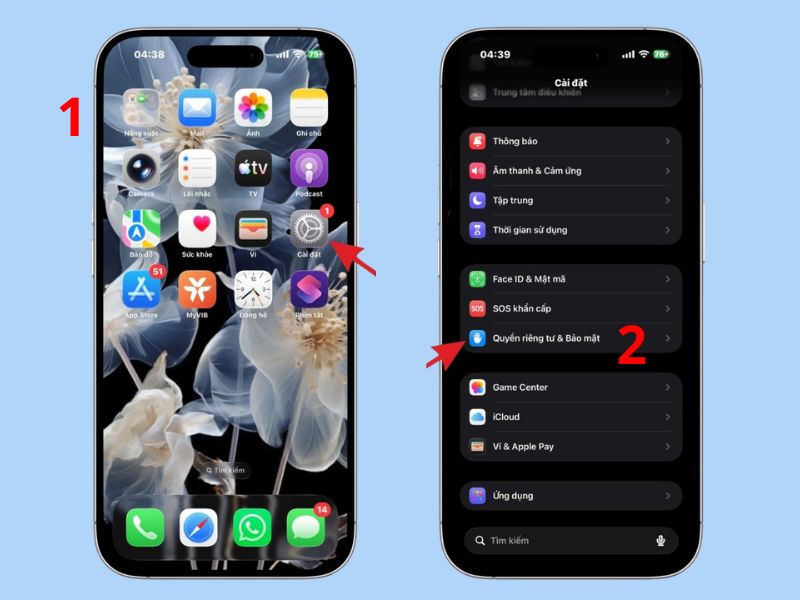
Thu hồi quyền micro là phương pháp hiệu quả nếu một ứng dụng không thực sự cần ghi âm nhưng vẫn thường xuyên kích hoạt chấm cam. Apple cho phép người dùng kiểm tra và thay đổi quyền micro riêng cho từng ứng dụng trong phần Quyền riêng tư & Bảo mật.
-
Bước 1: Mở Cài đặt > ấn chọn Quyền riêng tư & Bảo mật trên iPhone.
-
Bước 2: Chọn Micrô để xem toàn bộ ứng dụng từng yêu cầu quyền sử dụng micro.
-
Bước 3: Tắt công tắc bên cạnh ứng dụng mà bạn không muốn tiếp tục cho phép truy cập micro.
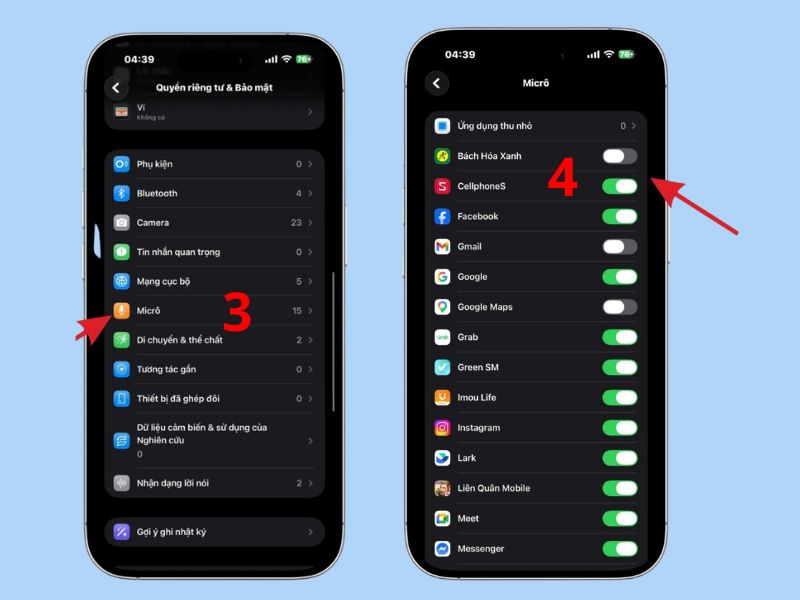
Sau khi quyền bị tắt, ứng dụng đó sẽ không thể tự do sử dụng micro cho đến khi bạn cấp quyền trở lại. Đây là một trong những cách tắt chấm cam iPhone 18 Pro Max đáng ưu tiên khi chỉ báo thường xuyên xuất hiện bất thường. Tuy nhiên, không nên tắt quyền micro của tất cả ứng dụng. Messenger, Zalo, FaceTime hoặc các ứng dụng gọi điện cần micro để thực hiện cuộc gọi và gửi tin nhắn thoại.
2.3 Kết thúc cuộc gọi hoặc ghi âm đang hoạt động
Một nguyên nhân rất phổ biến khiến chấm cam xuất hiện là iPhone vẫn đang thực hiện cuộc gọi hoặc ghi âm. Khi micro hoạt động để thu giọng nói, chỉ báo màu cam sẽ xuất hiện nhằm thông báo cho người dùng.
-
Bước 1: Kiểm tra Dynamic Island hoặc mở ứng dụng Điện thoại, FaceTime, Ghi âm, Zalo, Messenger đang hoạt động.
-
Bước 2: Kết thúc cuộc gọi, dừng ghi âm hoặc hủy thao tác gửi tin nhắn thoại.
-
Bước 3: Trở về màn hình chính và chờ vài giây để kiểm tra chấm cam đã biến mất hay chưa.
Nếu chấm cam vẫn hiển thị, hãy mở Trung tâm điều khiển để xác định ứng dụng nào vừa sử dụng micro rồi tiếp tục kiểm tra quyền truy cập.
2.4 Tắt Siri nếu micro liên tục được kích hoạt
Siri sử dụng micro để nhận lệnh bằng giọng nói. Trong trường hợp Siri thường xuyên được kích hoạt ngoài ý muốn, người dùng có thể tắt tính năng lắng nghe từ khóa gọi Siri. Trên iOS 27, Apple cho phép điều chỉnh cách Siri được kích hoạt trực tiếp trong phần cài đặt Siri.
-
Bước 1: Mở Cài đặt > ấn chọn Siri trên iPhone 18 Pro Max.
-
Bước 2: Chọn mục liên quan đến yêu cầu/kích hoạt Siri và tắt tùy chọn nghe “Siri” hoặc “Hey Siri”.
-
Bước 3: Nếu không muốn kích hoạt Siri bằng nút vật lý, có thể tắt thêm tùy chọn Nhấn nút sườn để bật Siri.
Bạn chỉ nên áp dụng cách này nếu xác định Siri là nguyên nhân khiến micro được kích hoạt. Việc tắt Siri không cần thiết nếu chấm cam đến từ một ứng dụng bên thứ ba.
3. Cách kiểm tra ứng dụng nào đang dùng micro trên iPhone
Trước khi áp dụng cách tắt chấm cam iPhone 18 Pro Max, người dùng nên xác định chính xác ứng dụng đang truy cập micro. Điều này giúp tránh việc tắt nhầm quyền của những ứng dụng cần thiết. Apple cho biết Trung tâm điều khiển có thể hiển thị thông tin về ứng dụng đã sử dụng camera hoặc micro gần đây.
-
Bước 1: Khi chấm cam đang xuất hiện, vuốt từ góc trên bên phải màn hình xuống để mở Trung tâm điều khiển.
-
Bước 2: Quan sát thông tin ở khu vực phía trên để xem ứng dụng nào đang hoặc vừa sử dụng micro.
-
Bước 3: Nếu không muốn ứng dụng tiếp tục truy cập, vào Cài đặt > Quyền riêng tư & Bảo mật > ấn chọn Micrô và tắt quyền tương ứng.
Phương pháp này đặc biệt hữu ích nếu chấm cam trên iPhone 18 Pro Max xuất hiện khi bạn không chủ động gọi điện hoặc ghi âm. Nếu phát hiện ứng dụng không quen thuộc sử dụng micro, hãy kiểm tra quyền của ứng dụng và cân nhắc gỡ cài đặt nếu không còn nhu cầu sử dụng.
Mời bạn tham khảo điện thoại iPhone 18 Pro Max giá tốt tại Clickbuy:
4. Một số lưu ý khi xử lý chấm cam iPhone 18 Pro Max
Chấm cam được Apple thiết kế nhằm bảo vệ quyền riêng tư nên không phải lỗi màn hình hay lỗi Dynamic Island. Khi áp dụng cách tắt chấm cam iPhone 18 Pro Max, người dùng nên ưu tiên xác định nguyên nhân thay vì tìm cách vô hiệu hóa hoàn toàn chỉ báo.
|
Lưu ý |
Nội dung |
|
Không thể tắt riêng chấm cam |
Đây là chỉ báo quyền riêng tư tích hợp trong iOS |
|
Chấm cam không phải lỗi máy |
Chỉ báo xuất hiện khi micro đang được sử dụng |
|
Không tắt toàn bộ quyền micro |
Một số ứng dụng cần micro để gọi điện hoặc ghi âm |
|
Kiểm tra Trung tâm điều khiển |
Giúp biết ứng dụng nào vừa truy cập micro |
|
Chỉ cấp quyền cho ứng dụng cần thiết |
Giúp tăng quyền kiểm soát thông tin cá nhân |
|
Cập nhật ứng dụng và iOS |
Hạn chế lỗi phần mềm khiến ứng dụng hoạt động bất thường |
|
Kiểm tra ứng dụng lạ |
Thu hồi quyền hoặc gỡ ứng dụng nếu không còn sử dụng |
Cách tắt chấm cam iPhone 18 Pro Max không phải là vô hiệu hóa dấu chấm trong phần cài đặt, bởi đây là tính năng bảo vệ quyền riêng tư được tích hợp sẵn trên iOS. Để chấm cam biến mất, người dùng cần đóng ứng dụng đang sử dụng micro, kết thúc cuộc gọi hoặc ghi âm, tắt quyền micro của ứng dụng hoặc điều chỉnh Siri nếu tính năng này được kích hoạt ngoài ý muốn. Nếu chấm cam thường xuyên xuất hiện không rõ nguyên nhân, hãy kiểm tra Trung tâm điều khiển để xác định ứng dụng đang truy cập micro trước khi thay đổi quyền. Đừng quên theo dõi Clickbuy để cập nhật thêm các hướng dẫn sử dụng, mẹo bảo mật và thủ thuật hữu ích dành cho iPhone 18 Pro Max.





Bình luận của bạn