










Cách tạo hiệu ứng ánh sáng xung quanh trên YouTube
Cách tạo hiệu ứng ánh sáng xung quanh trên YouTube cực dễ
Nội dung chính
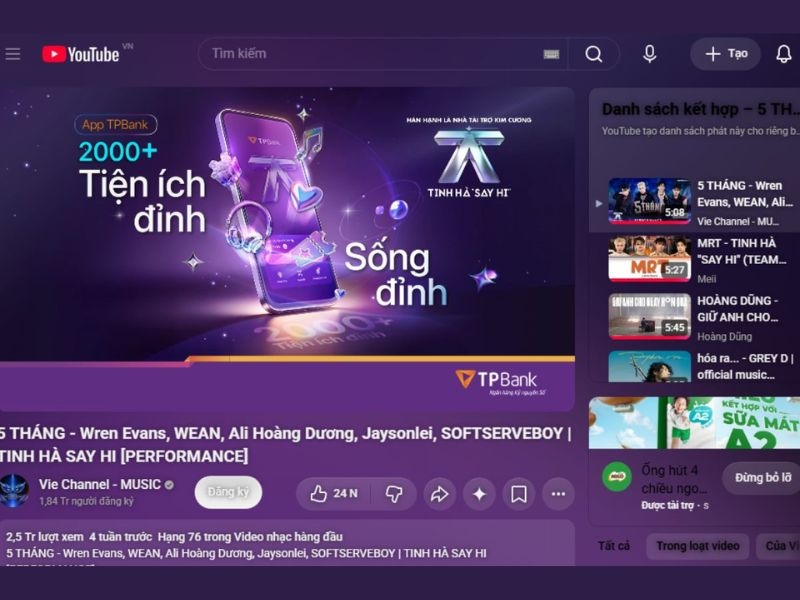
Cách tạo hiệu ứng ánh sáng xung quanh trên YouTube khá đơn giản nhờ tính năng Ambient Mode được tích hợp trực tiếp vào nền tảng. Khi kích hoạt, màu sắc từ video sẽ được lan nhẹ ra khu vực nền xung quanh trình phát, giúp không gian xem trở nên sinh động và có chiều sâu hơn. Người dùng có thể sử dụng tính năng này trên máy tính, điện thoại Android cũng như iPhone mà không cần cài thêm tiện ích. Cùng Clickbuy tìm hiểu cách bật hiệu ứng ánh sáng YouTube nhanh chóng trong bài viết dưới đây.
1. Hiệu ứng ánh sáng xung quanh trên YouTube là gì?
Hiệu ứng ánh sáng xung quanh trên YouTube có tên chính thức là Ambient Mode. Đây là chế độ sử dụng màu sắc của nội dung đang phát để tạo một vùng ánh sáng nhẹ bao quanh khu vực video, giúp trải nghiệm xem trở nên liền mạch và trực quan hơn.
Ambient Mode hoạt động bằng cách đưa các màu sắc nhẹ từ video sang phần nền của màn hình. Hiệu ứng này đặc biệt dễ nhận thấy khi xem video có nhiều màu sắc như MV ca nhạc, phim, gaming hoặc nội dung giải trí trong môi trường thiếu sáng. Điểm cần lưu ý là Ambient Mode không phải hiệu ứng tăng độ sáng màn hình hay hệ thống đèn RGB vật lý. Nó chỉ thay đổi phần nền xung quanh trình phát dựa trên màu sắc của video. Để sử dụng hiệu ứng ánh sáng xung quanh YouTube, người dùng cần bật giao diện tối trước. Đây là điều kiện được YouTube áp dụng cho Ambient Mode trên máy tính.
2. Cách tạo hiệu ứng ánh sáng xung quanh trên YouTube cực dễ
Trên máy tính, Ambient Mode được YouTube liên kết trực tiếp với Dark theme. Khi giao diện tối được bật, chế độ môi trường xung quanh cũng được tự động kích hoạt. Người dùng vẫn có thể vào phần cài đặt video để bật hoặc tắt hiệu ứng nếu muốn. Thực hiện cách tạo hiệu ứng ánh sáng xung quanh trên YouTube máy tính theo các bước:
-
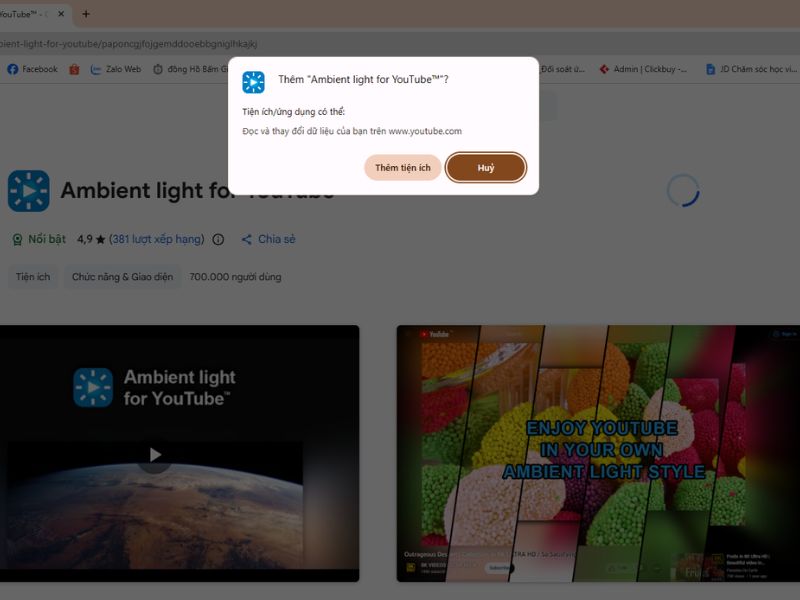
Bước 1: Tìm tiện ích Youtube Ambient Light trên Chrome Web Store > Nhấn thêm và Chrome > chọn Thêm tiện ích
-
Bước 2: Truy cập YouTube, nhấn vào ảnh đại diện ở góc trên bên phải, sau đó chọn Giao diện/Appearance và chuyển sang Giao diện tối/Dark theme.
-
Bước 3: Mở một video bất kỳ, khi giao diện tối được kích hoạt, Ambient Mode sẽ tự động tạo vùng ánh sáng màu nhẹ xung quanh trình phát.
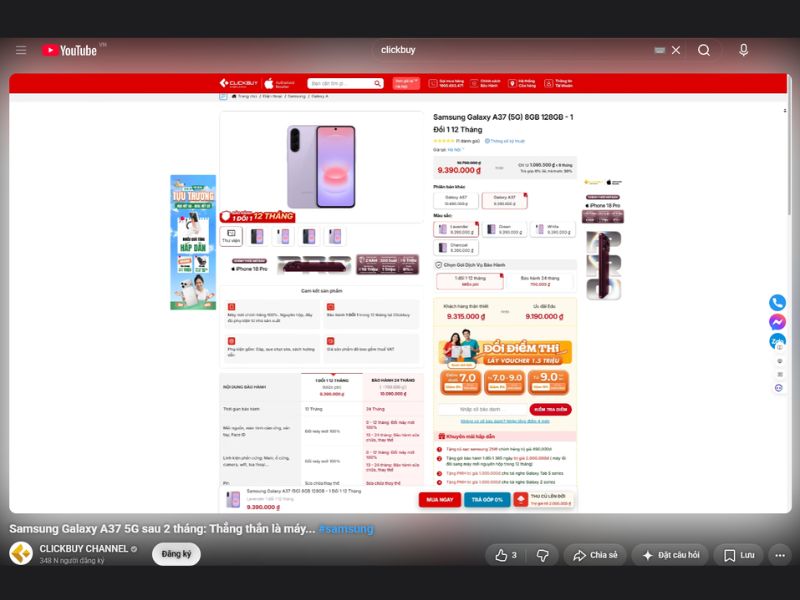
YouTube cho biết khi tắt Ambient Mode trong phần cài đặt của trình phát, tùy chọn này sẽ được áp dụng cho các video khác.
3. Ambient Mode mang lại trải nghiệm gì khi xem YouTube?
Không chỉ tạo điểm nhấn về mặt giao diện, cách tạo hiệu ứng ánh sáng xung quanh trên YouTube còn giúp không gian xem video trở nên đồng bộ hơn. Ambient Mode đặc biệt phù hợp với người thường xuyên xem YouTube vào buổi tối hoặc sử dụng màn hình lớn.
-
Tăng cảm giác đắm chìm: Màu sắc của video được lan nhẹ sang nền, giúp khu vực trình phát và phần còn lại của giao diện có sự liên kết tự nhiên hơn.
-
Video nổi bật hơn: Khi sử dụng giao diện tối, hiệu ứng màu xung quanh giúp nội dung ở trung tâm màn hình trở nên bắt mắt mà không cần tăng độ sáng.
-
Phù hợp khi xem phim hoặc MV: Những video có nhiều màu sắc, ánh sáng sân khấu hoặc cảnh chuyển động thường thể hiện Ambient Mode rõ ràng hơn.
-
Không cần cài thêm tiện ích: Người dùng có thể bật trực tiếp trong YouTube mà không cần extension hoặc ứng dụng hỗ trợ bên ngoài.
-
Tự thay đổi theo video: Hiệu ứng không sử dụng một màu cố định mà điều chỉnh dựa trên màu sắc của nội dung đang hiển thị.
Tuy nhiên, Ambient Mode chủ yếu mang tính thẩm mỹ và không làm tăng độ phân giải hay chất lượng hình ảnh của video. Người dùng vẫn cần chọn độ phân giải phù hợp nếu muốn cải thiện độ sắc nét khi xem.
4. Lỗi không có hiệu ứng ánh sáng xung quanh trên YouTube
Trong một số trường hợp, người dùng đã làm theo cách tạo hiệu ứng ánh sáng xung quanh trên YouTube nhưng không thấy vùng màu xuất hiện. Nguyên nhân thường đến từ giao diện tối chưa được bật, Ambient Mode đang tắt hoặc ứng dụng/trình duyệt chưa hoạt động ổn định.
|
Nguyên nhân |
Cách xử lý |
|
Chưa bật giao diện tối |
Chuyển YouTube hoặc thiết bị sang Dark theme |
|
Ambient Mode đang tắt |
Mở Cài đặt video và kích hoạt Ambient Mode |
|
Trình duyệt hoạt động chưa ổn định |
Tải lại trang hoặc cập nhật trình duyệt |
|
Hiệu ứng khó nhận biết |
Thử video có nhiều màu sắc hoặc xem trong môi trường tối |
|
Giao diện YouTube chưa tải hoàn chỉnh |
Đóng rồi mở lại ứng dụng hoặc trang YouTube |
|
Cài đặt bị thay đổi |
Kiểm tra lại Ambient Mode trong trình phát |
Cách tạo hiệu ứng ánh sáng xung quanh trên YouTube chủ yếu dựa vào tính năng Ambient Mode có sẵn trên nền tảng. Người dùng chỉ cần bật giao diện tối, sau đó kiểm tra Ambient Mode trong phần cài đặt trình phát để tạo vùng màu sắc nhẹ lan ra xung quanh video. Hy vọng hướng dẫn trên đã giúp bạn biết cách tạo hiệu ứng ánh sáng xung quanh trên YouTube và xử lý nhanh khi Ambient Mode không hoạt động. Đừng quên theo dõi Clickbuy để cập nhật thêm các mẹo YouTube, thủ thuật điện thoại và hướng dẫn công nghệ hữu ích.


Bình luận của bạn