










Cách Reset tai nghe Bluetooth Huawei FreeBuds SE 2 nhanh chóng
Cách Reset tai nghe Bluetooth Huawei FreeBuds SE 2 tại nhà
Nội dung chính
Tai nghe Huawei FreeBuds SE 2 không kết nối được, chỉ nghe một bên hoặc thường xuyên bị gián đoạn có thể khiến trải nghiệm sử dụng trở nên bất tiện. Trong nhiều trường hợp, khôi phục cài đặt gốc là cách xử lý nhanh và hiệu quả. Hãy cùng Clickbuy tìm hiểu cách Reset tai nghe Bluetooth Huawei FreeBuds SE 2 chi tiết, dễ thực hiện ngay tại nhà trong bài viết dưới đây.
Khi nào cần Reset tai nghe Huawei FreeBuds SE 2?
Reset (Khôi phục cài đặt gốc) là giải pháp can thiệp phần cứng mạnh mẽ nhất để đưa chip xử lý và bộ nhớ đệm của tai nghe về trạng thái nguyên bản như khi mới xuất xưởng. Người dùng không nên lạm dụng thao tác này, nhưng hãy thực hiện ngay khi thiết bị xuất hiện các "bệnh lý" hệ thống sau:
-
Lỗi mất đồng bộ giữa 2 tai (Single-ear audio): Điện thoại đã kết nối thành công nhưng âm thanh chỉ phát ra ở tai bên trái hoặc tai bên phải, tai còn lại hoàn toàn im lặng dù pin vẫn đầy.
-
Lỗi không thể pairing (kết nối mới): Tai nghe không hiển thị tên Huawei FreeBuds SE 2 trong danh sách dò tìm Bluetooth của điện thoại, máy tính bảng hoặc laptop mới.
-
Tín hiệu âm thanh bị chập chờn, đứt quãng: Dù người dùng đứng ngay sát nguồn phát nhạc nhưng âm thanh vẫn bị ngắt quãng liên tục do xung đột bộ nhớ đệm Bluetooth trên tai nghe.
-
Độ trễ âm thanh quá lớn: Khi xem video hoặc chơi game, tiếng bị đi sau hình quá xa so với tiêu chuẩn Bluetooth 5.3 thông thường của máy.
Những điều cần chuẩn bị trước khi Reset FreeBuds SE 2
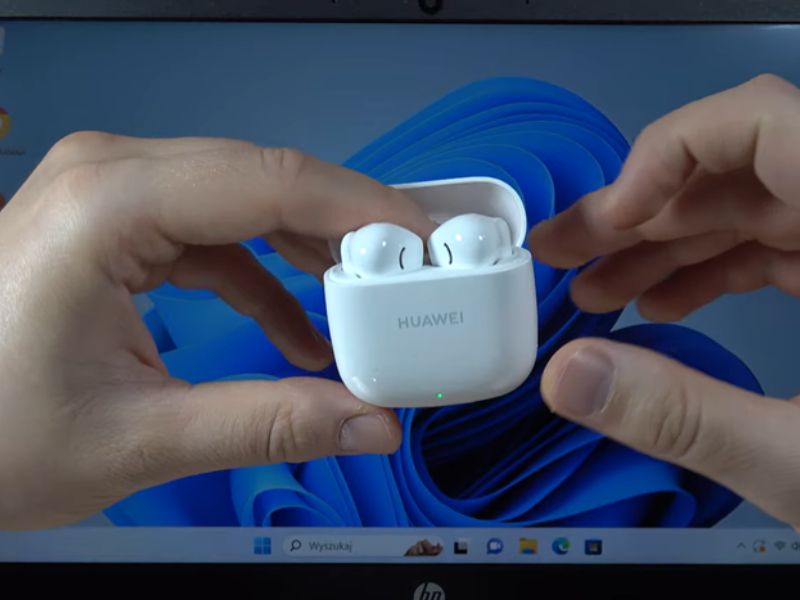
Để quá trình khôi phục cài đặt gốc diễn ra mượt mà và không gặp các sự cố phần cứng phát sinh, người dùng cần chuẩn bị kỹ lưỡng:
-
Đảm bảo dung lượng pin an toàn: Hãy chắc chắn cả 2 bên tai nghe đều được đặt gọn gàng bên trong hộp sạc. Đồng thời, dung lượng pin của hộp sạc và tai nghe phải còn tối thiểu từ 30% trở lên (đèn LED trên hộp sạc hiển thị màu xanh hoặc vàng, không bị nhấp nháy đỏ báo pin yếu) để tránh quá trình reset bị ngắt quãng giữa chừng gây lỗi firmware.
-
Vệ sinh sạch sẽ các tiếp điểm sạc: Đôi khi tai nghe không thể sạc hoặc không nhận lệnh reset do phần chân tiếp xúc bằng đồng ở đáy tai nghe hoặc trong hộp sạc bị bám bụi bẩn, mồ hôi. Hãy dùng tăm bông mềm để lau sạch các tiếp điểm này trước khi thực hiện.
-
Đặt thiết bị ở nơi khô ráo: Tuyệt đối không thực hiện thao tác cắm sạc hoặc reset khi tai nghe còn ướt nước do mồ hôi tập luyện hoặc nước mưa để tránh chập mạch.
Cách Reset tai nghe Bluetooth Huawei FreeBuds SE 2
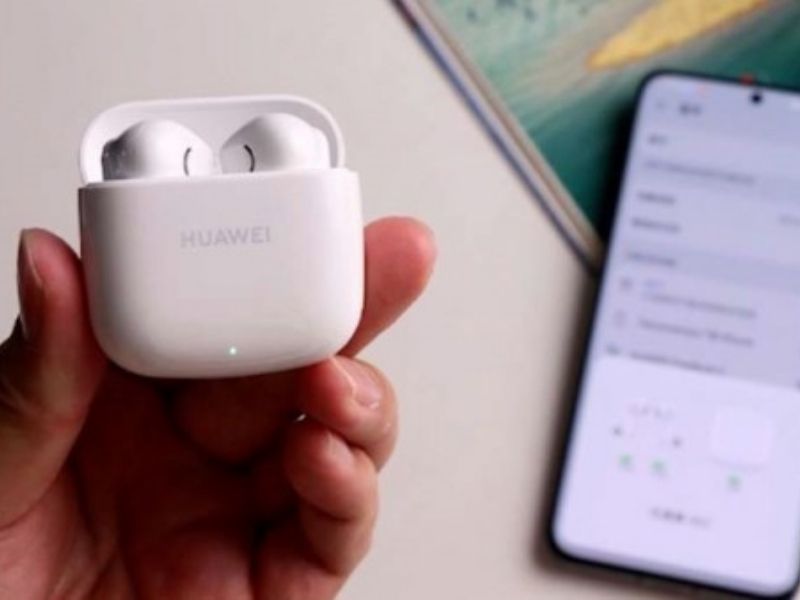
Khác với thế hệ FreeBuds SE đời đầu có nút bấm vật lý tích hợp ngay trên hộp sạc, Huawei FreeBuds SE 2 đã được tối giản hóa tối đa về mặt thiết kế cơ học. Toàn bộ vỏ hộp sạc hoàn toàn trơn nhẵn và không hề có bất kỳ phím bấm cứng nào. Chính sự thay đổi này khiến rất nhiều người dùng bối rối khi muốn khôi phục cài đặt gốc cho thiết bị.
Để thực hiện cách Reset tai nghe Bluetooth Huawei FreeBuds SE 2, người dùng cần áp dụng cơ chế điều khiển cảm ứng lực trực tiếp trên thân tai nghe theo quy trình các bước sau đây:
-
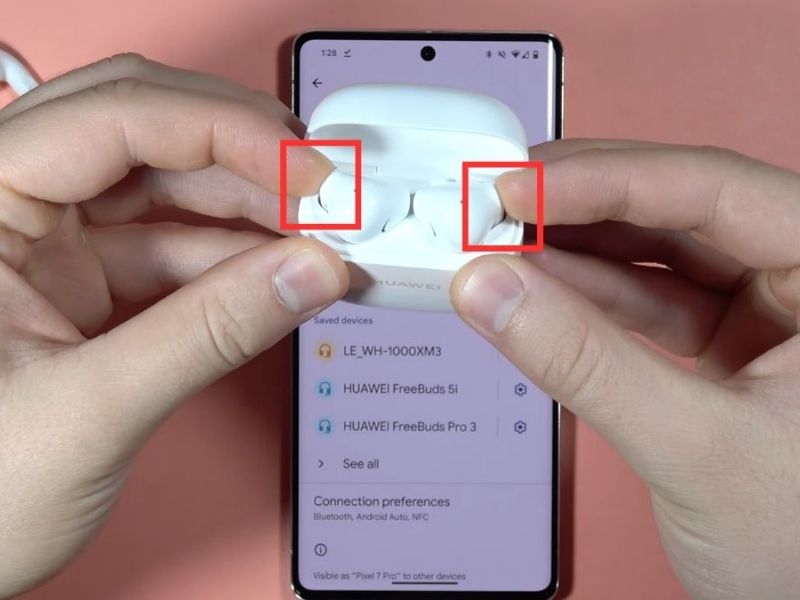
Bước 1: Đặt cả 2 bên tai nghe vào lại trong hộp sạc.
-
Bước 2: Mở nắp hộp sạc của Huawei FreeBuds SE 2 nhưng tuyệt đối không lấy 2 tai nghe ra ngoài. Hai chiếc tai nghe cần được giữ cố định trong khay sạc để duy trì kết nối tiếp điểm đồng.
-
Bước 3: Dùng hai ngón tay chạm và giữ đồng thời vào vùng cảm ứng trên thân của cả hai tai nghe (khu vực rãnh lõm nhẹ nằm ở phần cuống tai nghe) trong khoảng thời gian từ 10 - 15 giây.
-
Bước 4: Quan sát tín hiệu đèn LED chỉ báo nằm ở mặt trước của hộp sạc. Đèn LED sẽ bắt đầu nhấp nháy màu trắng, sau đó chuyển sang nhấp nháy liên tục màu đỏ (hoặc cam) để biểu thị hệ thống đang xóa dữ liệu cũ, cuối cùng đèn sẽ chuyển lại trạng thái nhấp nháy màu trắng để báo hiệu thiết bị đã reset thành công.
Cách kết nối lại Huawei FreeBuds SE 2 sau khi Reset
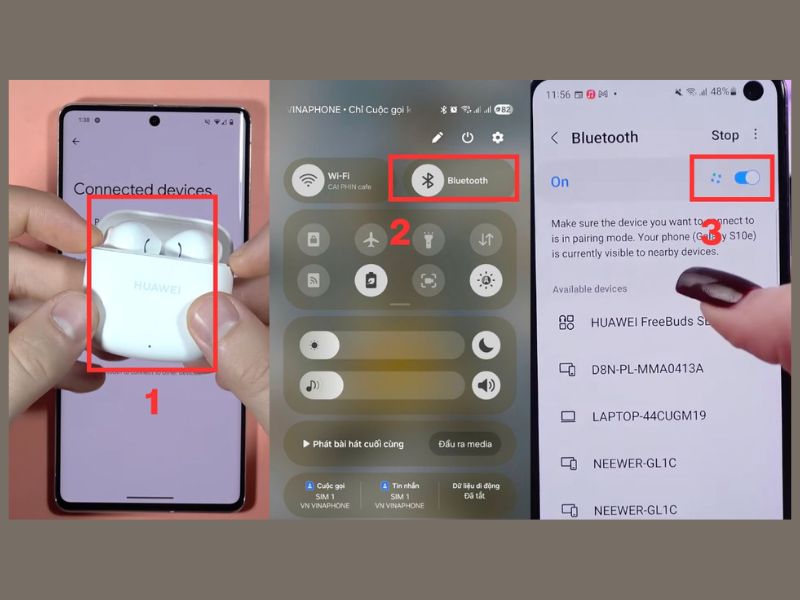
Sau khi thiết bị đã được đưa về trạng thái xuất xưởng, người dùng cần thực hiện ghép đôi lại với nguồn phát theo các bước dưới đây:
-
Xóa lịch sử kết nối cũ: Trước khi kết nối lại, người dùng bắt buộc phải truy cập vào cài đặt Bluetooth trên điện thoại, chọn tên Huawei FreeBuds SE 2 cũ và nhấn Quên thiết bị (Forget Device) hoặc Hủy ghép đôi. Điều này giúp loại bỏ hoàn toàn các cấu hình lỗi cũ còn lưu trong bộ nhớ máy.
-
Bật chế độ ghép đôi (Pairing Mode): Sau khi reset xong, việc mở nắp hộp sạc (tai nghe vẫn nằm trong hộp) sẽ tự động kích hoạt chế độ ghép đôi, lúc này đèn LED trước hộp sạc sẽ nhấp nháy màu trắng.
-
Quét và kết nối: Bật Bluetooth trên điện thoại, quét tìm kiếm thiết bị mới, chọn Huawei FreeBuds SE 2 và xác nhận ghép đôi.
Lưu ý khi Reset tai nghe Bluetooth Huawei FreeBuds SE 2
Để quá trình sử dụng sau khi reset đạt hiệu quả tối ưu và bền bỉ nhất, người dùng nên lưu lại các lưu ý quan trọng sau:
-
Cập nhật Firmware qua ứng dụng chính chủ: Hãy tải ứng dụng Huawei AI Life (có sẵn trên AppGallery, trang chủ Huawei đối với Android và trên App Store đối với iOS). Ứng dụng này giúp người dùng kiểm tra và cập nhật các bản vá lỗi phần mềm mới nhất cho tai nghe, đồng thời hỗ trợ tùy chỉnh các chế độ EQ (chất âm) cực kỳ trực quan.
-
Chọn mua thiết bị tại đơn vị uy tín: Để tránh các rủi ro mua phải hàng giả, hàng nhái dẫn đến lỗi kết nối phần cứng không thể khắc phục bằng cách reset, việc chọn một nhà phân phối uy tín là điều tối quan trọng.
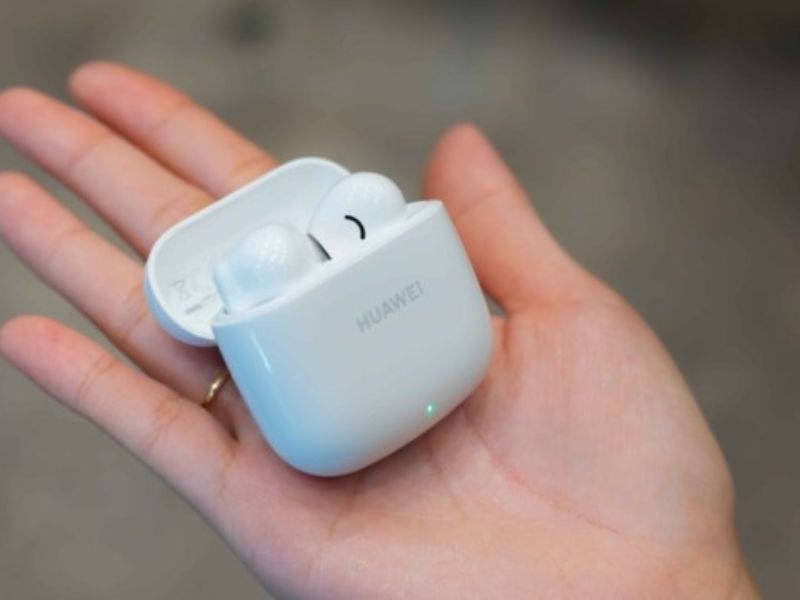
Qua những hướng dẫn trên, người dùng có thể thực hiện cách Reset tai nghe Bluetooth Huawei FreeBuds SE 2 và ghép nối lại thiết bị một cách nhanh chóng. Trước khi thao tác, hãy đảm bảo tai nghe và hộp sạc còn đủ pin để quá trình khôi phục diễn ra ổn định. Đừng quên theo dõi Clickbuy để cập nhật thêm nhiều mẹo sử dụng tai nghe và thiết bị công nghệ hữu ích.


Bình luận của bạn