










Cách lấy lại mật khẩu đã quên trên điện thoại đơn giản
Cách lấy lại mật khẩu đã quên trên điện thoại cực dễ
Nội dung chính
Cách lấy lại mật khẩu đã quên trên điện thoại là vấn đề nhiều người quan tâm khi bất chợt không nhớ thông tin đăng nhập của website, ứng dụng hoặc tài khoản thường dùng. Tùy vào thiết bị và cách lưu mật khẩu trước đó, người dùng có thể kiểm tra hoặc khôi phục bằng nhiều phương pháp khác nhau. Cùng Clickbuy tìm hiểu các cách thực hiện đơn giản ngay sau đây.
Có thể lấy lại mật khẩu đã quên trên điện thoại không?
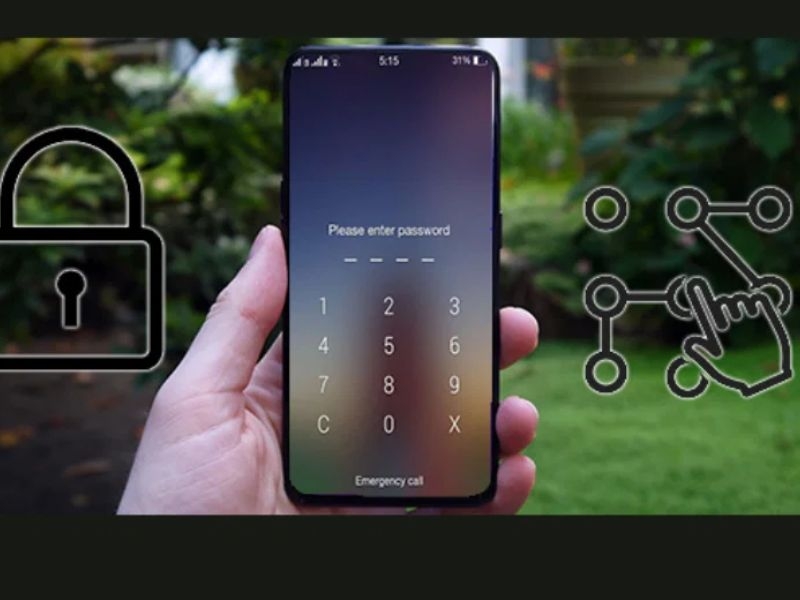
Câu trả lời là CÓ, tùy thuộc vào loại mật khẩu người dùng cần lấy lại (mật khẩu màn hình hay mật khẩu tài khoản lưu trên trình duyệt) và hệ điều hành đang sử dụng. Đối với mật khẩu mở khóa màn hình (mã PIN, hình vẽ), hệ thống bảo mật hiện đại không cho phép "xem lại" trực tiếp mà bắt buộc phải xác thực danh tính hoặc khôi phục cài đặt gốc. Trong khi đó, các tài khoản và mật khẩu trang web đã lưu hoàn toàn có thể tra cứu dễ dàng.
Cách lấy lại mật khẩu đã quên trên Android
Nếu người dùng sử dụng điện thoại Android và cần tra cứu các tài khoản đã lưu, hãy thực hiện theo các bước sau:
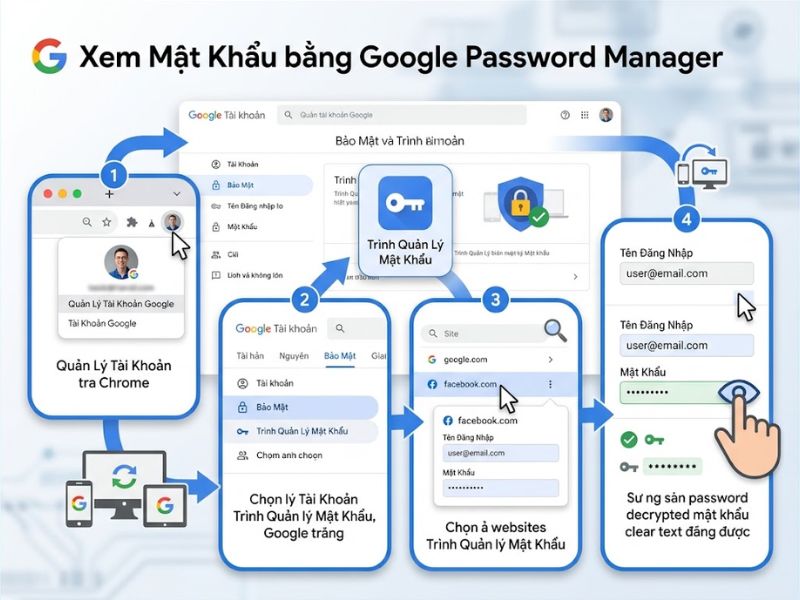
Xem mật khẩu bằng Google Password Manager
-
Truy cập Cài đặt tài khoản Google: Mở ứng dụng Cài đặt trên điện thoại Android, chọn mục Google rồi nhấn vào Quản lý Tài khoản Google của người dùng. Kiểm tra xem màn hình đã hiển thị đúng tài khoản Gmail cá nhân hay chưa.
-
Mở trình quản lý mật khẩu: Vuốt sang tab Bảo mật, cuộn xuống dưới cùng và chọn mục Trình quản lý mật khẩu. Danh sách các trang web và ứng dụng đã lưu thông tin đăng nhập sẽ xuất hiện trên màn hình.
-
Xem chi tiết mật khẩu: Tìm kiếm ứng dụng hoặc trang web cần xem, sau đó nhập mã PIN hoặc quét vân tay điện thoại để hiển thị lại mật khẩu. Mật khẩu dạng ký tự ẩn sẽ được mở khóa rõ ràng trên màn hình.
Kiểm tra mật khẩu đã lưu trên Chrome
-
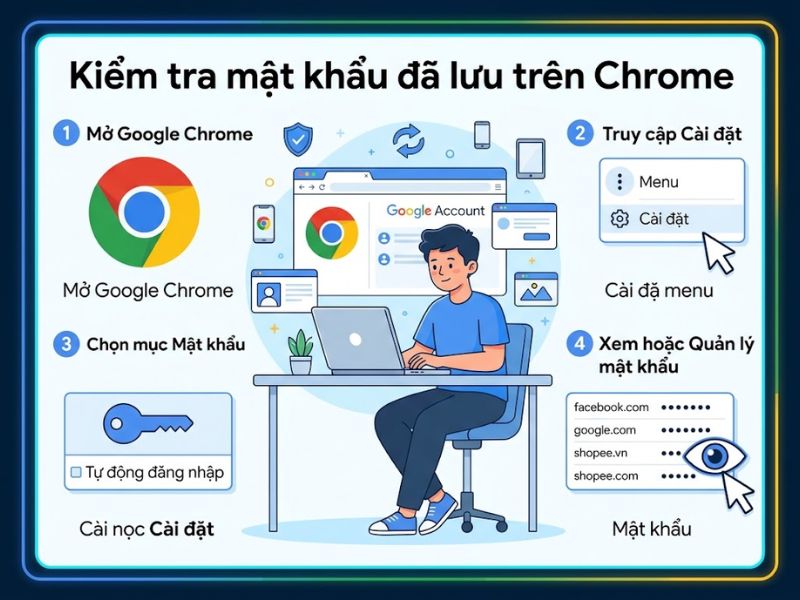
Mở trình duyệt Google Chrome: Khởi động ứng dụng Chrome trên điện thoại của người dùng. Giao diện chính của trình duyệt xuất hiện.
-
Truy cập phần Cài đặt trình duyệt: Nhấn vào biểu tượng ba chấm ở góc trên bên phải, chọn Cài đặt rồi nhấn vào Trình quản lý mật khẩu. Bảng danh sách các tài khoản web đã lưu được liệt kê đầy đủ.
-
Xác thực sinh trắc học để xem: Chọn tài khoản tương ứng và xác thực bằng vân tay hoặc mã khóa để xem mật khẩu. Ký tự mật khẩu được hiển thị chính xác.
Cách lấy lại mật khẩu đã quên trên iPhone
Đối với người dùng thiết bị iOS, hệ thống lưu trữ mật khẩu được tích hợp trực tiếp vào phần bảo mật của thiết bị.
Xem mật khẩu đã lưu trên iPhone
-
Mở ứng dụng Cài đặt: Truy cập vào mục Cài đặt trên màn hình chính của iPhone. Danh sách tùy chọn hệ thống hiển thị.
-
Truy cập mục Mật khẩu: Cuộn xuống và tìm chọn mục Mật khẩu. Thiết bị yêu cầu xác thực bằng Face ID, Touch ID hoặc nhập mật mã mở khóa máy.
-
Tra cứu thông tin tài khoản: Sau khi xác thực thành công, chọn trang web hoặc ứng dụng cần kiểm tra để xem tên tài khoản và mật khẩu tương ứng. Thông tin đăng nhập hiển thị hoàn chỉnh trên màn hình.
Kiểm tra mật khẩu website và ứng dụng
Nếu người dùng đã liên kết chuỗi khóa iCloud (iCloud Keychain), thông tin này cũng sẽ đồng bộ tự động trên các thiết bị Apple khác cùng đăng nhập một tài khoản Apple ID, giúp người dùng dễ dàng tra cứu lại khi cần thiết.
Cách khôi phục khi điện thoại không lưu mật khẩu
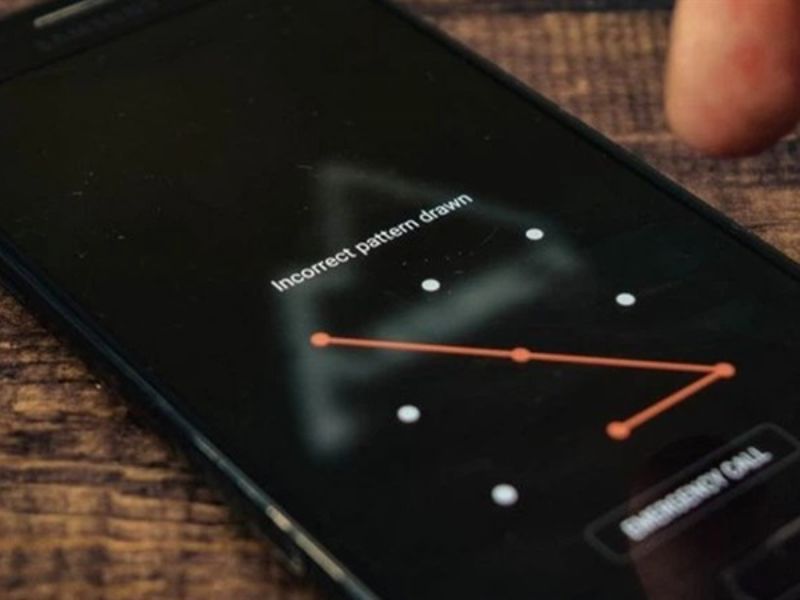
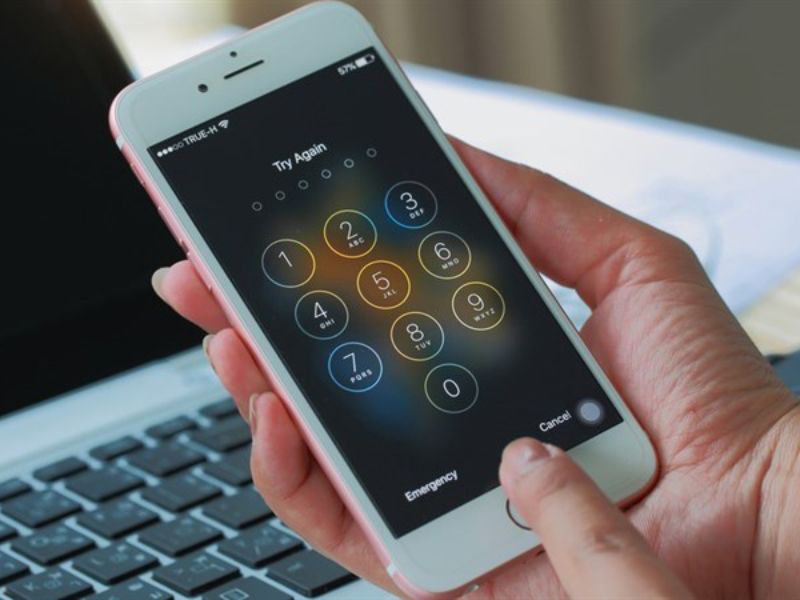
Trong trường hợp người dùng quên hoàn toàn mật khẩu mở khóa màn hình (mã PIN hoặc hình vẽ) và thiết bị không lưu tự động:
-
Đối với Android: Hãy đưa máy về chế độ Recovery Mode bằng tổ hợp phím cứng, sau đó chọn dòng Wipe data/factory reset để xóa sạch dữ liệu và mở khóa lại máy. (Cách xác thực thành công: Điện thoại khởi động lại như máy mới xuất xưởng).
-
Đối với iPhone: Nhập sai mã khóa nhiều lần cho đến khi xuất hiện màn hình khóa bảo mật, chọn tùy chọn Xóa iPhone và nhập mật khẩu Apple ID gốc để tiến hành reset thiết bị. (Cách xác thực thành công: Thiết bị tiến hành xóa dữ liệu và hiển thị màn hình kích hoạt ban đầu).
Lưu ý khi lấy lại mật khẩu trên điện thoại
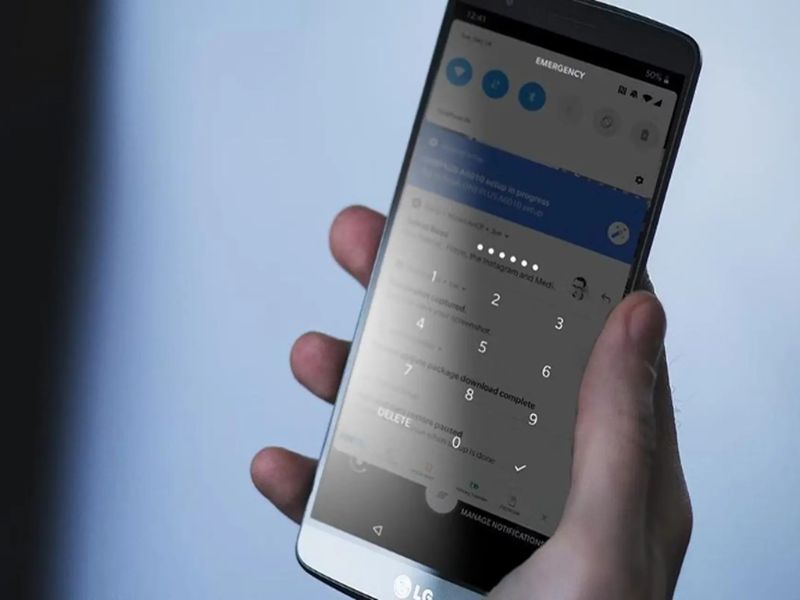
Dưới đây là một số lưu ý trong quá trình lấy lại mật khẩu trên điện thoại mà người dùng cần nắm được:
-
Tuyệt đối không cung cấp mật khẩu Apple ID hoặc tài khoản Gmail cá nhân cho các đường link lạ để tránh nguy cơ bị chiếm đoạt tài khoản.
-
Nên bật tính năng tự động lưu mật khẩu trên trình duyệt hoặc trình quản lý chính thức để hạn chế việc lặp lại sự cố quên mật khẩu trong tương lai.
-
Trong trường hợp thiết bị gặp lỗi phần cứng nghiêm trọng không thể thao tác khôi phục phần mềm, hãy mang máy đến các trung tâm sửa chữa uy tín như Clickbuy để được kỹ thuật viên hỗ trợ kiểm tra an toàn.
Nắm được cách lấy lại mật khẩu đã quên trên điện thoại sẽ giúp các tín đồ công nghệ nhanh chóng xử lý tình huống không nhớ thông tin đăng nhập mà không cần mất nhiều thời gian. Tùy vào Android, iPhone và từng loại tài khoản, hãy lựa chọn phương pháp kiểm tra hoặc khôi phục phù hợp. Đừng quên theo dõi Clickbuy để khám phá thêm nhiều thủ thuật điện thoại hữu ích.





Bình luận của bạn