









Cách kiểm tra thời gian sử dụng điện thoại Android, iOS dễ nhất
Cách kiểm tra thời gian dùng điện thoại iPhone, Android
Nội dung chính
Cách kiểm tra thời gian sử dụng điện thoại giúp người dùng biết chính xác mỗi ngày mình dùng máy bao lâu, ứng dụng nào chiếm nhiều thời gian nhất và thói quen sử dụng có đang hợp lý hay không. Dù dùng iPhone hay Android, bạn đều có thể xem báo cáo thời gian dùng máy ngay trong phần cài đặt mà không cần cài thêm ứng dụng phức tạp. Nếu bạn đang muốn quản lý thời gian dùng điện thoại hiệu quả hơn, cùng Clickbuy tìm hiểu trong bài viết dưới đây.
1. Vì sao nên kiểm tra thời gian sử dụng điện thoại?
Việc xem thời gian dùng điện thoại không chỉ dành cho người muốn giảm nghiện mạng xã hội, mà còn hữu ích với phụ huynh, học sinh, sinh viên, dân văn phòng hoặc người thường xuyên dùng điện thoại để làm việc. Khi biết rõ mình đang dành bao nhiêu thời gian cho từng ứng dụng, bạn sẽ dễ điều chỉnh thói quen sử dụng thiết bị hợp lý hơn.
-
Biết chính xác thời gian dùng máy mỗi ngày: Người dùng có thể xem tổng thời gian sử dụng theo ngày hoặc theo tuần để đánh giá thói quen của mình.
-
Phát hiện ứng dụng gây tốn thời gian: Các app như TikTok, Facebook, YouTube, game hoặc ứng dụng nhắn tin thường chiếm nhiều thời gian hơn bạn nghĩ.
-
Quản lý thời gian học tập và làm việc tốt hơn: Khi biết app nào gây xao nhãng, bạn có thể đặt giới hạn để tập trung hơn.
-
Kiểm soát thời gian dùng điện thoại: Phụ huynh có thể theo dõi thời gian con dùng thiết bị, từ đó đặt giới hạn cho game, mạng xã hội hoặc ứng dụng giải trí.
-
Hạn chế ảnh hưởng đến sức khỏe: Dùng điện thoại quá lâu có thể gây mỏi mắt, mất ngủ, giảm tập trung và ảnh hưởng đến sinh hoạt hằng ngày.
Nhìn chung, cách kiểm tra thời gian sử dụng điện thoại là bước đầu tiên để quản lý thiết bị thông minh hơn. Sau khi xem báo cáo, bạn có thể đặt giới hạn ứng dụng, bật chế độ tập trung hoặc giảm thông báo từ những app không cần thiết.
2. Cách kiểm tra thời gian sử dụng điện thoại iPhone đơn giản
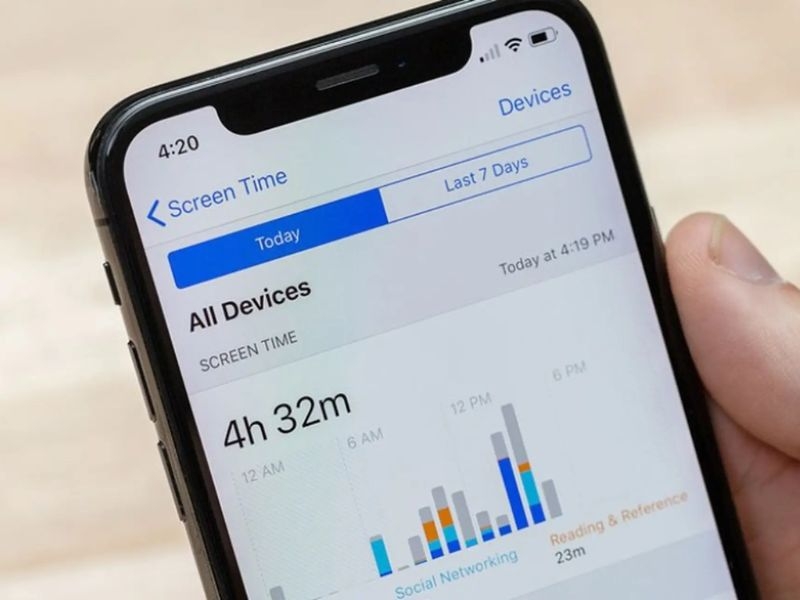
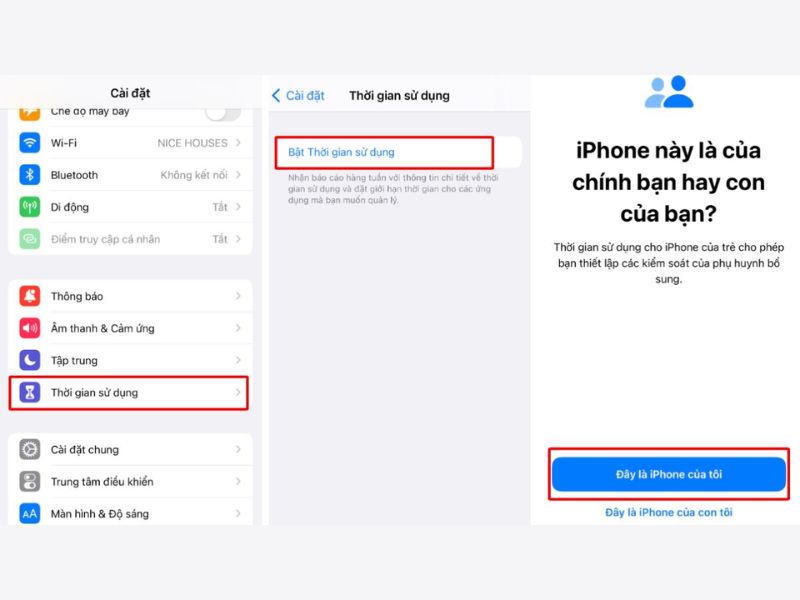
Với iPhone, Apple tích hợp sẵn tính năng Thời gian sử dụng hay còn gọi là Screen Time. Tính năng này cho phép người dùng xem tổng thời gian dùng máy, thời gian dùng từng ứng dụng, số lần nhấc máy, số thông báo nhận được và xu hướng sử dụng theo từng ngày hoặc từng tuần.
-
Bước 1: Mở Cài đặt trên iPhone > Kéo xuống và chọn Thời gian sử dụng.
-
Bước 2: Tại giao diện chính, bạn sẽ thấy tổng thời gian sử dụng iPhone trong ngày.
-
Bước 3: Nhấn vào phần biểu đồ để xem báo cáo chi tiết hơn.
-
Bước 4: Kiểm tra thời gian dùng theo từng danh mục như Mạng xã hội, Giải trí, Sáng tạo, Công việc hoặc Học tập.
-
Bước 5: Kéo xuống để xem danh sách ứng dụng được sử dụng nhiều nhất.
-
Bước 6: Chọn một ứng dụng bất kỳ để xem thời gian dùng app đó theo ngày hoặc tuần.
-
Bước 7: Nếu muốn giới hạn thời gian, chọn Giới hạn ứng dụng, sau đó thiết lập thời gian dùng tối đa mỗi ngày.
Ngoài xem tổng thời gian sử dụng, iPhone còn cho phép người dùng kiểm tra số lần nhấc máy và số thông báo nhận được. Đây là dữ liệu rất hữu ích nếu bạn muốn biết vì sao mình thường xuyên bị phân tâm. Ví dụ, nếu một ứng dụng gửi quá nhiều thông báo trong ngày, bạn có thể tắt bớt thông báo để giảm thói quen mở máy liên tục.
3. Cách kiểm tra thời gian sử dụng điện thoại Android
Trên Android, tính năng theo dõi thời gian sử dụng thường nằm trong mục Sức khỏe kỹ thuật số, người dùng có thể tiến hành kiểm tra theo các bước dưới đây.
3.1 Cách xem thời gian sử dụng điện thoại Samsung
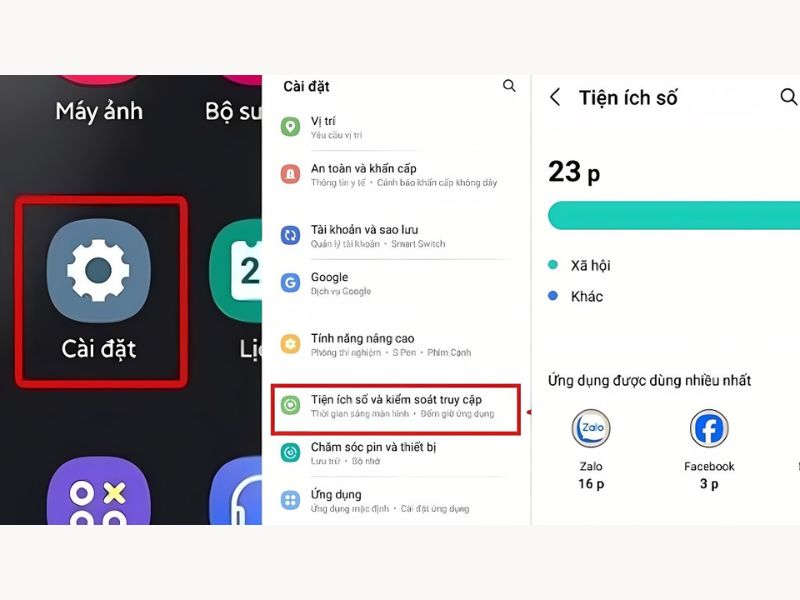
Trên điện thoại Samsung, người dùng có thể kiểm tra nhanh tổng thời gian dùng máy và thời lượng sử dụng của từng ứng dụng thông qua mục Tiện ích số và kiểm soát truy cập.
-
Bước 1: Mở ứng dụng Cài đặt trên điện thoại Samsung.
-
Bước 2: Kéo xuống và chọn mục Tiện ích số và kiểm soát truy cập.
-
Bước 3: Tại giao diện vừa mở, bạn sẽ thấy tổng thời gian sử dụng thiết bị hiển thị ở phần đầu trang.
-
Bước 4: Bên dưới sẽ là thống kê thời gian sử dụng cụ thể của từng ứng dụng như Facebook, TikTok, YouTube, Zalo, game hoặc các app khác.
-
Bước 5: Nhấn vào từng ứng dụng nếu muốn xem chi tiết hơn hoặc đặt giới hạn thời gian sử dụng trong ngày.
3.2 Cách xem thời gian sử dụng trên OPPO siêu dễ
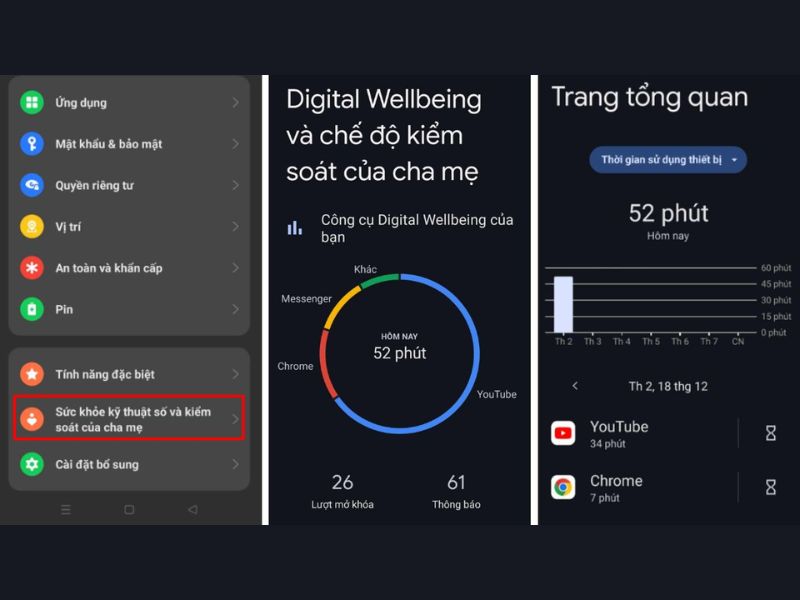
Với điện thoại OPPO, người dùng có thể theo dõi thời gian sử dụng thiết bị thông qua mục Sức khỏe kỹ thuật số và kiểm soát của cha mẹ trong phần Cài đặt.
-
Bước 1: Mở ứng dụng Cài đặt trên điện thoại OPPO.
-
Bước 2: Tìm và chọn mục Sức khỏe kỹ thuật số và kiểm soát của cha mẹ. Tên mục này có thể thay đổi nhẹ tùy dòng máy hoặc phiên bản ColorOS.
-
Bước 3: Nhấn vào vòng tròn thống kê ở giữa màn hình để xem báo cáo chi tiết.
-
Bước 4: Lúc này, biểu đồ thời gian sử dụng sẽ xuất hiện, hiển thị tổng thời gian dùng điện thoại trong ngày.
-
Bước 5: Kéo xuống bên dưới để xem thời gian sử dụng cụ thể của từng ứng dụng như TikTok, Facebook, YouTube, Zalo, game hoặc các app khác.
3.3 Cách xem thời gian sử dụng trên Xiaomi, Redmi, POCO
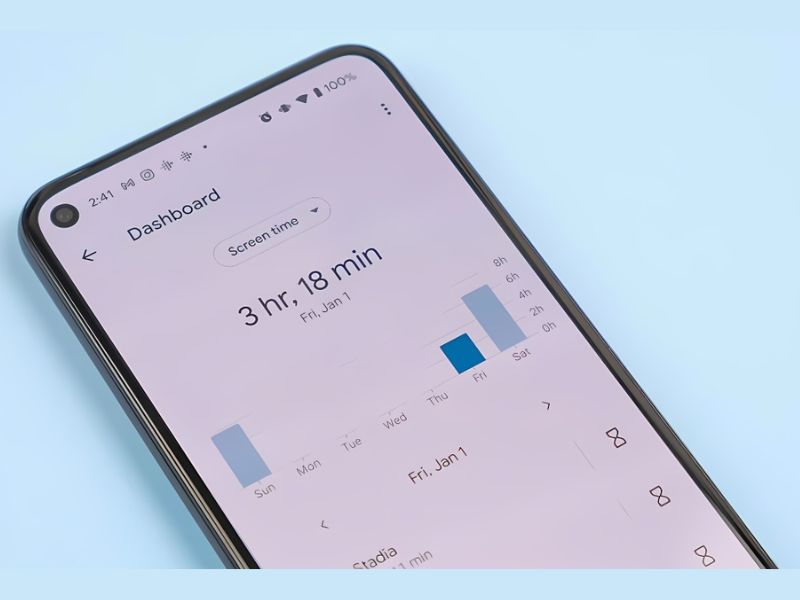
Trên điện thoại Redmi, người dùng có thể kiểm tra thời gian sử dụng thiết bị thông qua tính năng theo dõi thời gian dùng máy có sẵn.
-
Bước 1: Mở ứng dụng Cài đặt trên điện thoại Redmi > chọn Screen Time.
-
Bước 2: Kiểm tra thêm các thông tin như thời gian sử dụng máy.
4. Lỗi không xem được thời gian sử dụng điện thoại
Trong quá trình thực hiện cách kiểm tra thời gian sử dụng điện thoại, một số người dùng có thể gặp lỗi như không thấy mục Thời gian sử dụng, không có dữ liệu thống kê, biểu đồ không cập nhật hoặc dữ liệu hiển thị chưa chính xác. Những lỗi này thường đến từ phiên bản phần mềm, thiết lập quyền riêng tư hoặc hệ thống chưa ghi nhận đủ dữ liệu.
|
Lỗi thường gặp |
Cách xử lý gợi ý |
|
Không thấy mục Thời gian sử dụng trên iPhone |
Cập nhật iOS, vào Cài đặt và tìm “Thời gian sử dụng” |
|
Không thấy Sức khỏe kỹ thuật số trên Android |
Tìm “Digital Wellbeing”, “Screen Time” hoặc cập nhật phần mềm |
|
Không có dữ liệu thời gian sử dụng |
Chờ thêm trong ngày hoặc kiểm tra lại sau 24 giờ |
|
Không xem được thời gian từng ứng dụng |
Nhấn vào biểu đồ tổng thời gian để mở danh sách app |
|
Không đặt được giới hạn app |
Kiểm tra quyền tài khoản, Family Link hoặc Screen Time |
|
Samsung không có mục Tiện ích số |
Dùng ô tìm kiếm trong Cài đặt hoặc cập nhật phần mềm |
|
Xiaomi/OPPO không thấy Screen Time |
Tìm “Sức khỏe kỹ thuật số” hoặc “Digital Wellbeing” |
Để hạn chế lỗi, người dùng nên cập nhật hệ điều hành lên phiên bản mới, bật đầy đủ tính năng theo dõi thời gian sử dụng và không tắt các quyền hệ thống liên quan.
Cách kiểm tra thời gian sử dụng điện thoại trên iPhone và Android đều khá dễ thực hiện nếu bạn biết đúng vị trí cài đặt. iPhone dùng mục Thời gian sử dụng, còn Android thường dùng Sức khỏe kỹ thuật số. Việc theo dõi thời gian dùng máy giúp bạn kiểm soát thói quen, giảm xao nhãng và sử dụng điện thoại lành mạnh hơn. Nếu bạn đang tìm mua điện thoại chính hãng, pin tốt, màn hình đẹp và dễ quản lý thời gian sử dụng, hãy tham khảo ngay các mẫu iPhone, Samsung, Xiaomi, OPPO tại Clickbuy để được tư vấn lựa chọn phù hợp.




Bình luận của bạn