









Cách khôi phục tin nhắn WhatsApp đã xóa trên điện thoại cực dễ
Cách khôi phục tin nhắn WhatsApp đã xóa siêu đơn giản
Nội dung chính
Cách khôi phục tin nhắn WhatsApp là chủ đề được rất nhiều người dùng quan tâm khi vô tình xóa mất cuộc trò chuyện quan trọng hoặc chuyển sang điện thoại mới. Trong quá trình sử dụng ứng dụng nhắn tin phổ biến này, việc mất dữ liệu có thể xảy ra do nhiều nguyên nhân như xóa nhầm, đổi thiết bị hoặc lỗi hệ thống. Cùng Clickbuy tìm hiểu chi tiết các phương pháp khôi phục tin nhắn WhatsApp trong bài viết dưới đây.
1. Những trường hợp phổ biến khiến tin nhắn WhatsApp bị mất
Trước khi tìm hiểu cách khôi phục tin nhắn WhatsApp trên điện thoại, người dùng cần hiểu rõ vì sao tin nhắn có thể biến mất. Trong thực tế, có khá nhiều nguyên nhân dẫn đến việc mất cuộc trò chuyện trên WhatsApp.
|
Nguyên nhân |
Mô tả |
|
Xóa nhầm cuộc trò chuyện |
Người dùng vô tình xóa toàn bộ chat hoặc từng tin nhắn quan trọng |
|
Gỡ cài đặt WhatsApp |
Khi xóa ứng dụng và cài lại nhưng không khôi phục bản sao lưu |
|
Đổi điện thoại mới |
Không thực hiện chuyển dữ liệu trước khi đăng nhập trên thiết bị mới |
|
Lỗi phần mềm |
Cập nhật hệ điều hành hoặc ứng dụng khiến dữ liệu bị mất |
|
Hết dung lượng lưu trữ |
Sao lưu không thành công do iCloud hoặc Google Drive đầy |
Nhìn chung, phần lớn các trường hợp đều có thể xử lý nếu trước đó người dùng đã bật tính năng backup dữ liệu WhatsApp. Đây là cơ sở để áp dụng các phương pháp cách khôi phục tin nhắn WhatsApp hiệu quả.
2. Cách khôi phục tin nhắn trên Whatsapp khi đổi điện thoại
Một trong những tình huống phổ biến nhất là người dùng đổi điện thoại mới. Khi đó, nếu không chuyển dữ liệu đúng cách, toàn bộ lịch sử trò chuyện có thể bị mất.
2.1 Cách khôi phục tin nhắn trên Whatsapp trên iPhone
Đối với người dùng iPhone, WhatsApp sử dụng iCloud để sao lưu và lưu trữ dữ liệu trò chuyện. Khi bạn đăng nhập lại tài khoản trên thiết bị mới, hệ thống sẽ tự động kiểm tra bản sao lưu trên iCloud và cho phép khôi phục toàn bộ lịch sử tin nhắn.
-
Bước 1: Kiểm tra xem dữ liệu WhatsApp đã được sao lưu trên iCloud hay chưa bằng cách mở ứng dụng WhatsApp, truy cập vào mục Settings, sau đó chọn Chats và nhấn vào Chat Backup để xem thời điểm bản sao lưu gần nhất.
-
Bước 2: Tiến hành cài đặt WhatsApp trên iPhone mới bằng cách mở App Store, tìm kiếm ứng dụng WhatsApp và tải về thiết bị.
-
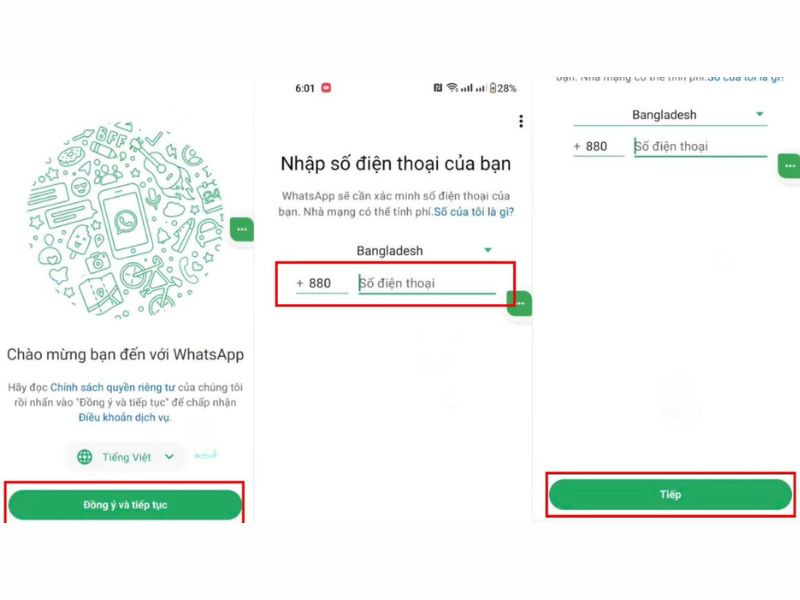
Bước 3: Mở ứng dụng WhatsApp trên thiết bị mới, nhập lại số điện thoại đã sử dụng trước đó và thực hiện bước xác minh bằng mã OTP.
-
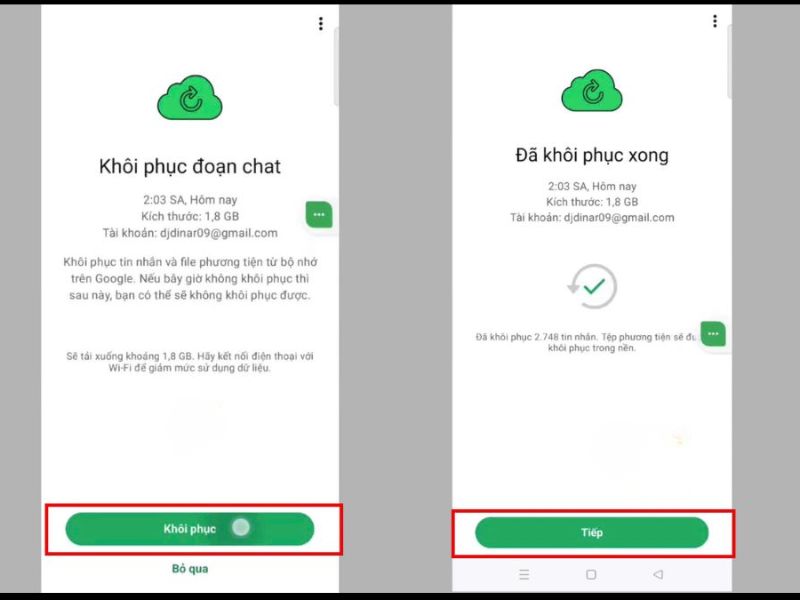
Bước 4: Khi ứng dụng phát hiện bản sao lưu trên iCloud, hệ thống sẽ hiển thị tùy chọn Restore Chat History, chọn khôi phục để tải toàn bộ tin nhắn và dữ liệu trò chuyện về điện thoại mới.
2.2 Cách khôi phục tin nhắn Whatsapp từ Android sang iPhone
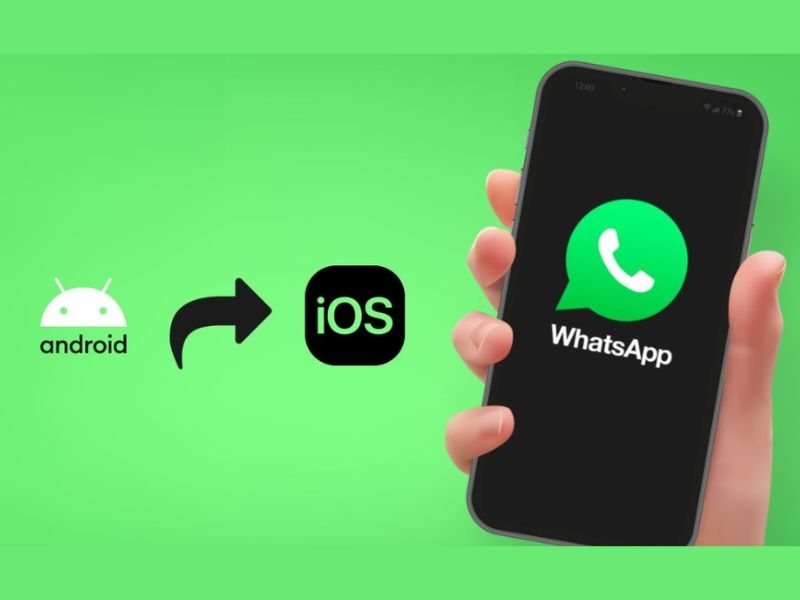
Nhiều người dùng khi nâng cấp thiết bị thường chuyển từ điện thoại Android sang iPhone. Trong trường hợp này, WhatsApp đã hỗ trợ công cụ giúp khôi phục tin nhắn WhatsApp từ Android sang iPhone thông qua ứng dụng Move to iOS.
-
Bước 1: Trên điện thoại Android cũ, mở Google Play Store và tải ứng dụng Move to iOS.
-
Bước 2: Khởi động iPhone mới và tiến hành thiết lập thiết bị lần đầu, trong quá trình cài đặt hãy chọn tùy chọn Move Data from Android để bắt đầu chuyển dữ liệu.
-
Bước 3: Khi iPhone hiển thị mã kết nối, nhập mã này vào ứng dụng Move to iOS trên điện thoại Android để thiết lập kết nối giữa hai thiết bị thông qua mạng WiFi.
-
Bước 4: Trong danh sách các loại dữ liệu có thể chuyển, hãy chọn mục WhatsApp messages để chuyển toàn bộ lịch sử trò chuyện từ điện thoại Android sang iPhone.
-
Bước 5: Sau khi quá trình chuyển dữ liệu hoàn tất, tiến hành cài đặt ứng dụng WhatsApp trên iPhone và đăng nhập bằng số điện thoại cũ để hệ thống khôi phục toàn bộ tin nhắn.

4. Những lưu ý quan trọng khi khôi phục tin nhắn WhatsApp
Trong quá trình thực hiện cách khôi phục tin nhắn WhatsApp, nhiều người dùng gặp lỗi khiến dữ liệu không thể phục hồi hoặc bị mất một phần lịch sử trò chuyện.
|
Lưu ý quan trọng |
Giải thích chi tiết |
|
Đăng nhập đúng số điện thoại |
WhatsApp xác định dữ liệu dựa trên số điện thoại đã đăng ký trước đó. |
|
Sử dụng đúng tài khoản iCloud hoặc Google Drive |
Khi khôi phục dữ liệu, thiết bị cần đăng nhập cùng tài khoản iCloud (iPhone) hoặc Google Drive (Android) đã dùng để sao lưu trước đó để hệ thống tìm và tải bản backup. |
|
Kiểm tra dung lượng bộ nhớ lưu trữ |
Nếu iCloud hoặc Google Drive không còn đủ dung lượng, quá trình sao lưu có thể không được cập nhật và dữ liệu mới sẽ không được lưu lại. |
|
Kết nối Internet ổn định |
Quá trình khôi phục tin nhắn WhatsApp thường cần tải nhiều dữ liệu như hình ảnh, video và tệp tin, vì vậy nên sử dụng WiFi ổn định để tránh lỗi hoặc gián đoạn. |
|
Không sử dụng thiết bị trong khi đang khôi phục |
Khi quá trình restore đang diễn ra, việc đóng ứng dụng hoặc tắt thiết bị có thể khiến quá trình khôi phục bị lỗi và dữ liệu không được tải đầy đủ. |
|
Kiểm tra thời điểm sao lưu gần nhất |
Trước khi tiến hành khôi phục, bạn nên kiểm tra bản sao lưu mới nhất để đảm bảo dữ liệu quan trọng vẫn còn trong bản backup. |
Trên đây là toàn bộ hướng dẫn chi tiết về cách khôi phục tin nhắn WhatsApp trong nhiều trường hợp khác nhau như xóa nhầm cuộc trò chuyện, đổi điện thoại mới hay chuyển dữ liệu giữa Android và iPhone. Chỉ cần thực hiện đúng các bước và đảm bảo đã bật sao lưu dữ liệu, bạn hoàn toàn có thể lấy lại lịch sử trò chuyện quan trọng một cách nhanh chóng.
Tại Clickbuy, khách hàng có thể dễ dàng lựa chọn nhiều mẫu điện thoại mới nhất từ iPhone, Samsung, Xiaomi, OPPO, vivo với mức giá cạnh tranh, chế độ bảo hành 1 đổi 1 trong 12 tháng cùng nhiều ưu đãi hấp dẫn. Truy cập ngay hệ thống Clickbuy hoặc đến cửa hàng gần nhất để trải nghiệm và chọn mua chiếc smartphone phù hợp giúp bạn sử dụng WhatsApp và các ứng dụng nhắn tin một cách ổn định và an toàn hơn.





Bình luận của bạn