










Hướng dẫn cách khởi động lại iPhone 18 Pro Max đơn giản
Hướng dẫn cách khởi động lại iPhone 18 Pro Max nhanh nhất
Nội dung chính
Cách khởi động lại iPhone 18 Pro Max là thao tác hữu ích khi thiết bị gặp tình trạng phản hồi chậm, treo ứng dụng hoặc hoạt động không ổn định. Người dùng có thể thực hiện bằng phím vật lý, Cài đặt, Trung tâm điều khiển, Siri hoặc AssistiveTouch. Cùng Clickbuy tìm hiểu chi tiết từng cách thực hiện trong bài viết dưới đây.
Những cách khởi động lại iPhone 18 Pro Max dễ thực hiện
Tương tự các thế hệ flagship tiền nhiệm, dòng máy cao cấp mới này được tích hợp nhiều cách thức tắt nguồn và khởi động lại khác nhau tùy thuộc vào tình trạng thực tế của máy, giúp người dùng linh hoạt thao tác theo thói quen cá nhân.
Khởi động lại bằng nút sườn kết hợp phím âm lượng
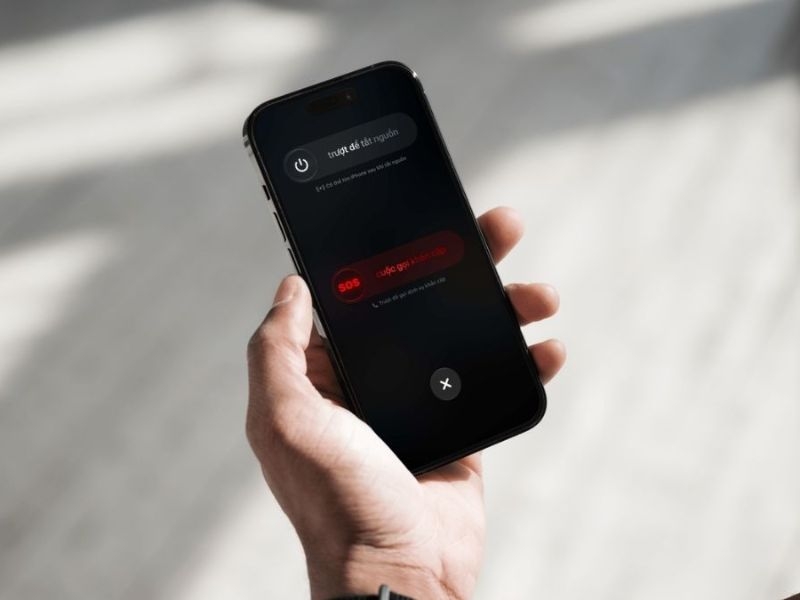
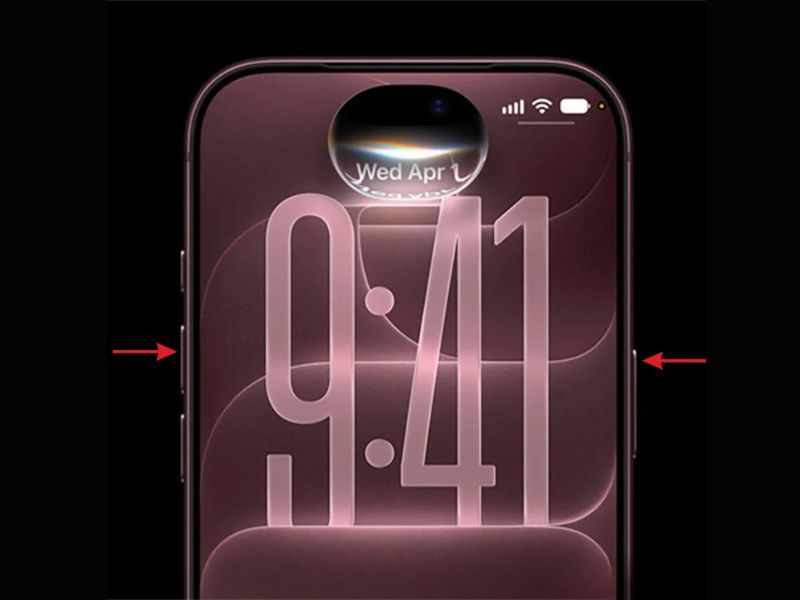
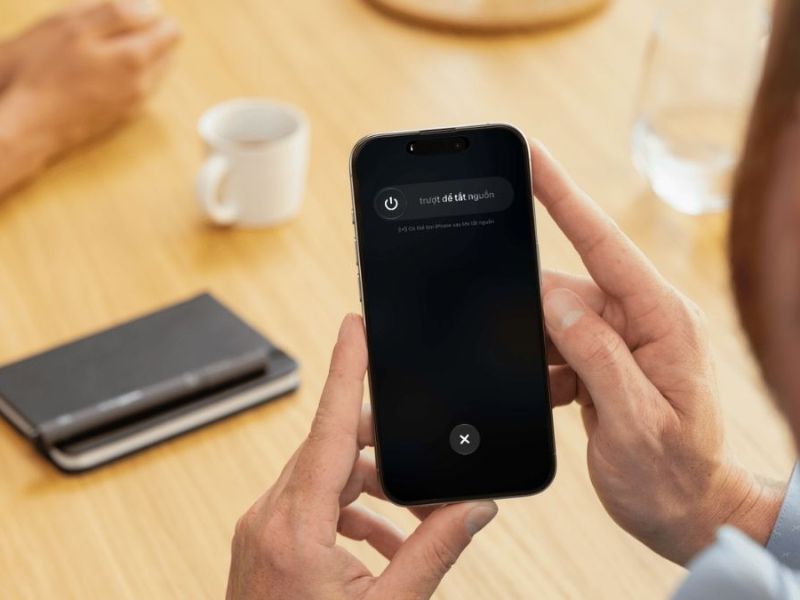
Đây là cách truyền thống và phổ biến nhất được các chuyên gia khuyên dùng. Người dùng nhấn và giữ đồng thời Nút sườn (Side Button) ở cạnh phải cùng với một trong hai Nút âm lượng (Volume Up/Down) ở cạnh trái.
Giữ nguyên tay trong khoảng vài giây cho đến khi thanh trượt "Trượt để tắt nguồn" xuất hiện trên màn hình OLED. Lúc này, chỉ cần vuốt thanh trượt sang bên phải để tắt hoàn toàn máy. Sau khi màn hình tối đen, đợi khoảng 10 giây rồi nhấn giữ lại nút sườn cho đến khi logo quả táo khuyết xuất hiện trở lại.
Khởi động lại trong Cài đặt để hạn chế dùng phím vật lý
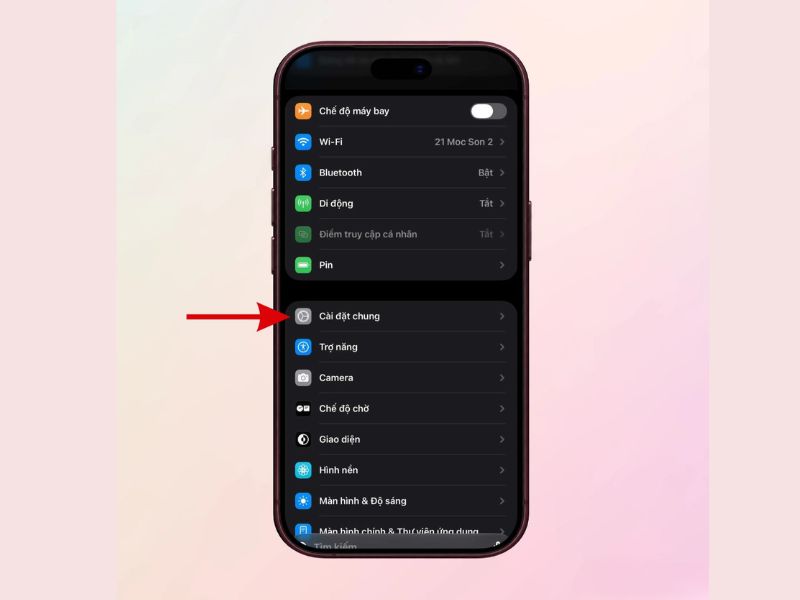
Trong trường hợp người dùng muốn bảo vệ các phím cứng hoặc máy bị cấn nút, Apple cung cấp sẵn một lối tắt phần mềm cực kỳ tiện lợi ngay trong hệ thống. Truy cập vào Cài đặt (Settings) -> Chọn mục Cài đặt chung (General) -> Cuộn xuống dưới cùng và chọn Tắt máy (Shut Down). Kéo thanh trượt sang phải để tắt nguồn, sau đó cắm sạc hoặc nhấn nút sườn để mở lại máy.
Tắt máy từ Trung tâm điều khiển rồi bật lại thiết bị
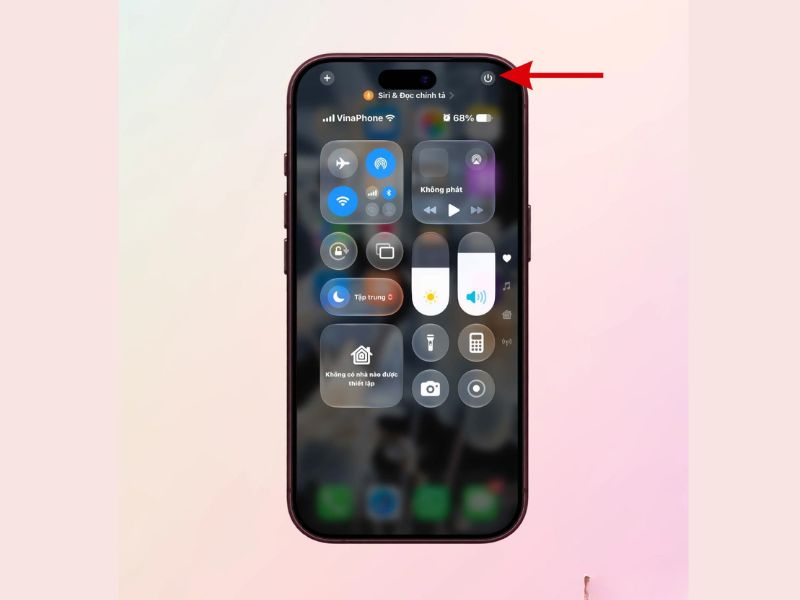
Một cách làm nhanh chóng khác giúp tiết kiệm thời gian là thao tác trực tiếp từ bảng điều khiển nhanh. Vuốt góc trên bên phải màn hình xuống để mở Trung tâm điều khiển (Control Center), tìm đến biểu tượng nguồn điện (hoặc menu tùy chỉnh hệ thống) được tích hợp sẵn trên các phiên bản hệ điều hành mới, sau đó chọn tắt nguồn nhanh chóng mà không cần truy cập sâu vào phần cài đặt gốc.
Sử dụng Siri để khởi động lại iPhone 18 Pro Max
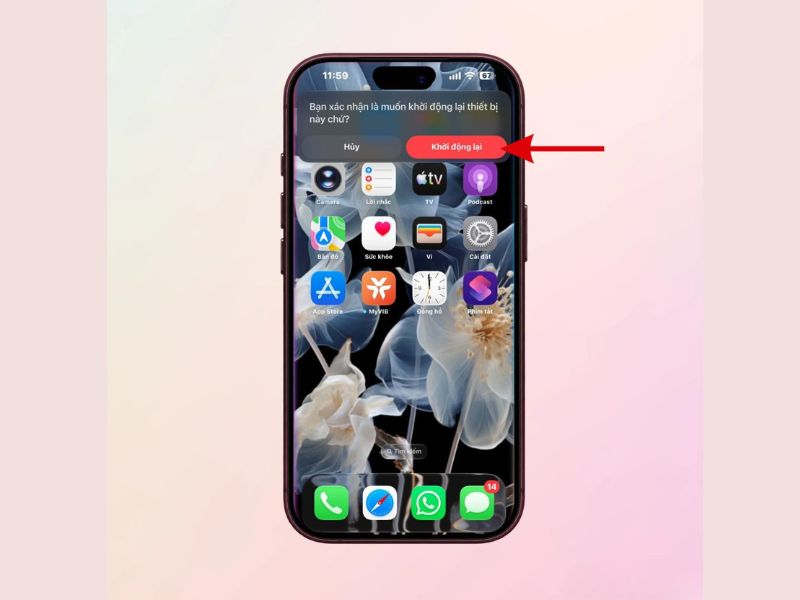
Nếu đôi khi người dùng cảm thấy lười thao tác bằng tay, trợ lý ảo thông minh Siri sẽ là giải pháp cứu cánh. Chỉ cần kích hoạt Siri bằng câu lệnh "Hey Siri" hoặc giữ nút sườn, sau đó nói câu lệnh yêu cầu khởi động lại thiết bị (Restart my iPhone).
Hệ thống sẽ hiển thị bảng xác nhận nhanh trên màn hình, người dùng chỉ cần chạm xác nhận để máy tự động tiến hành quy trình làm mới hệ thống.
Mời bạn đọc tham khảo iPhone 18 Pro Max giá tốt tại Clickbuy:
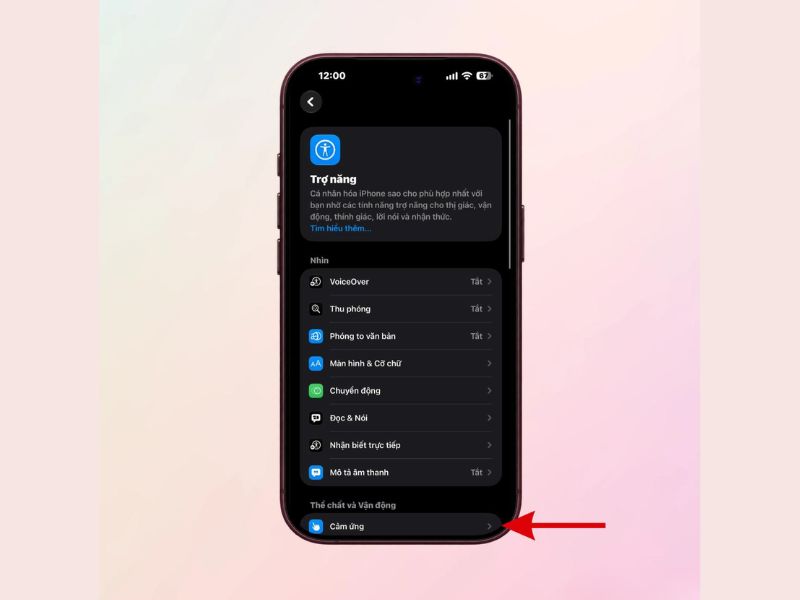
Hướng dẫn khởi động lại iPhone 18 Pro Max bằng AssistiveTouch
Đối với những người dùng có thói quen sử dụng phím cứng ảo (phím Home ảo) AssistiveTouch để tránh hao mòn các nút bấm vật lý, việc khởi động lại thiết bị trở nên vô cùng dễ dàng thông qua vài bước chạm trên màn hình:
-
Bước 1: Chạm vào biểu tượng AssistiveTouch nổi trên màn hình chính để mở menu chức năng nhanh.
-
Bước 2: Chọn mục Thiết bị (Device) để truy cập vào các công cụ điều khiển phần cứng mở rộng.
-
Bước 3: Chọn mục Thêm (More) biểu tượng dấu ba chấm.
-
Bước 4: Nhấn vào biểu tượng Khởi động lại (Restart), sau đó xác nhận lệnh một lần nữa trên bảng thông báo hiện ra. Hệ thống sẽ tự động tắt nguồn và bật sáng trở lại sau vài giây mà không cần chạm vào bất kỳ phím cứng nào trên thân máy.
Cần kiểm tra gì khi iPhone 18 Pro Max khởi động không lên?
Trong quá trình sử dụng, đôi khi người dùng có thể gặp phải tình trạng thiết bị bấm nút nguồn nhưng màn hình hoàn toàn tối đen và không có phản hồi. Khi gặp sự cố này, hãy bình tĩnh kiểm tra các yếu tố sau:
-
Kiểm tra tình trạng pin thực tế: Rất có thể viên pin đã cạn sạch hoàn toàn sau thời gian dài sử dụng cường độ cao. Hãy cắm sạc thiết bị bằng bộ sạc chính hãng công suất cao trong ít nhất 15 - 30 phút trước khi thử bật lại máy.
-
Thực hiện thao tác buộc khởi động cứng (Force Restart): Nếu máy bị treo phần mềm ngầm dẫn đến việc không nhận lệnh khởi động thông thường, hãy dùng tổ hợp phím khẩn cấp: Nhấn thả nhanh nút tăng âm lượng, nhấn thả nhanh nút giảm âm lượng, rồi giữ chặt nút sườn cho đến khi logo xuất hiện.
-
Đến trung tâm bảo hành kiểm tra phần cứng: Nếu đã thử mọi cách nhưng thiết bị vẫn không lên nguồn, có thể máy gặp lỗi phần cứng nghiêm trọng bên trong.
Trên đây là những cách khởi động lại iPhone 18 Pro Max đơn giản và dễ áp dụng trong nhiều tình huống khác nhau. Nếu máy không thể khởi động lại theo cách thông thường, người dùng nên kiểm tra thêm tình trạng pin, phần mềm hoặc thử phương án khởi động cưỡng bức khi cần thiết. Đừng quên theo dõi Clickbuy để cập nhật thêm nhiều thủ thuật hữu ích dành cho iPhone 18 Pro Max.



Bình luận của bạn