









Cách kết nối AirPod với iPhone nhanh chóng, dễ làm
Cách kết nối AirPod với iPhone nhanh chóng ai cũng làm được
Nội dung chính
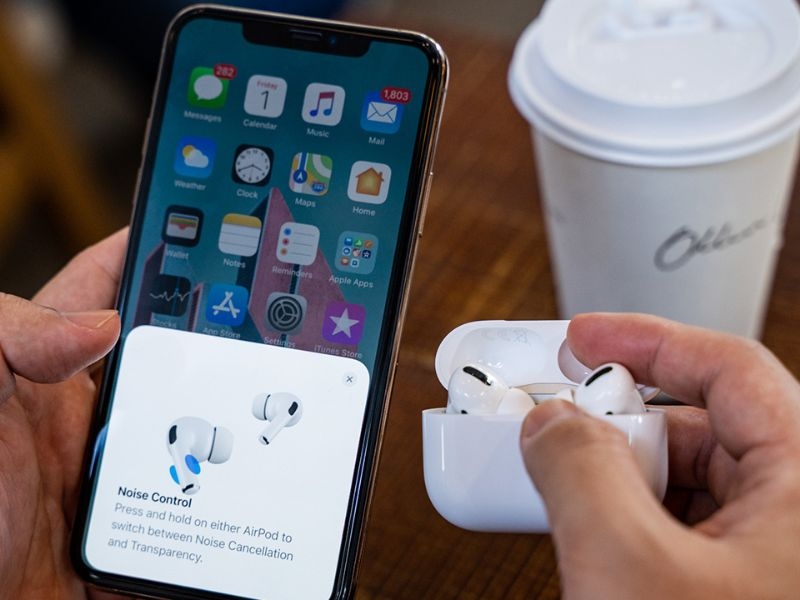
Cách kết nối AirPod với iPhone là thao tác cơ bản nhưng lại khiến không ít người dùng gặp khó khăn. Đặc biệt khi kết nối lần đầu, đổi sang iPhone khác hoặc sử dụng AirPods Pro với nhiều tính năng nâng cao. Nếu kết nối không đúng cách, tai nghe có thể bị mất tiếng, chập chờn hoặc không tự động nhận thiết bị. Cùng Clickbuy tìm hiểu chi tiết cách kết nối AirPod với iPhone đơn giản, đúng chuẩn và ổn định nhất trong bài viết dưới đây.
1. Lợi ích khi kết nối AirPods đúng chuẩn
AirPods được thiết kế để hoạt động tối ưu nhất với iPhone, tuy nhiên điều này chỉ phát huy khi bạn thực hiện đúng cách kết nối iPhone với AirPod. Việc kết nối chuẩn ngay từ đầu sẽ mang lại rất nhiều lợi ích trong quá trình sử dụng hàng ngày.
-
Kết nối đúng giúp âm thanh truyền tải ổn định, hạn chế tình trạng mất tiếng, trễ âm hoặc ngắt kết nối giữa chừng.
-
AirPods khi kết nối đúng chuẩn sẽ tự động ghi nhớ iPhone, cho phép tai nghe tự kết nối lại chỉ bằng thao tác mở nắp hộp. Người dùng không cần vào lại phần Bluetooth để ghép đôi mỗi lần sử dụng, giúp trải nghiệm liền mạch và tiện lợi hơn.
-
Ngoài ra, với AirPods Pro, việc kết nối đúng còn giúp kích hoạt đầy đủ các tính năng như chống ồn chủ động, xuyên âm, tự động nhận tai và điều khiển cảm ứng trên thân tai nghe.
2. Cách kết nối AirPod với iPhone lần đầu
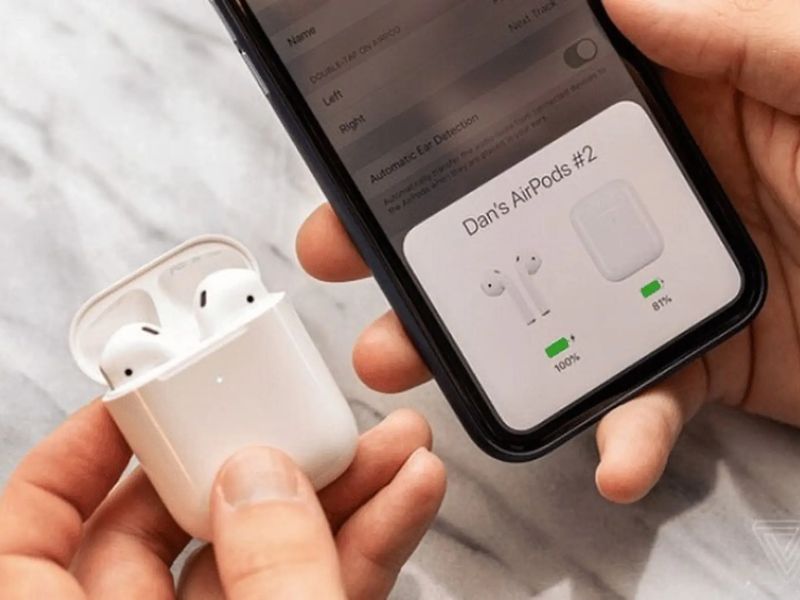
Khi mới mua AirPods hoặc chưa từng ghép đôi với iPhone, bạn cần thực hiện đúng các bước kết nối lần đầu để iPhone nhận diện và lưu thiết bị.
2.1 Cách kết nối tai nghe AirPod với iPhone đơn giản
Đối với AirPods thường, cách kết nối tai nghe AirPod với iPhone được Apple tối ưu rất đơn giản, chỉ cần vài thao tác cơ bản.
-
Bước 1: Đảm bảo iPhone đã bật Bluetooth và đang mở khóa màn hình để sẵn sàng nhận thiết bị mới.
-
Bước 2: Đặt hộp AirPods gần iPhone, sau đó mở nắp hộp nhưng không lấy tai nghe ra.
-
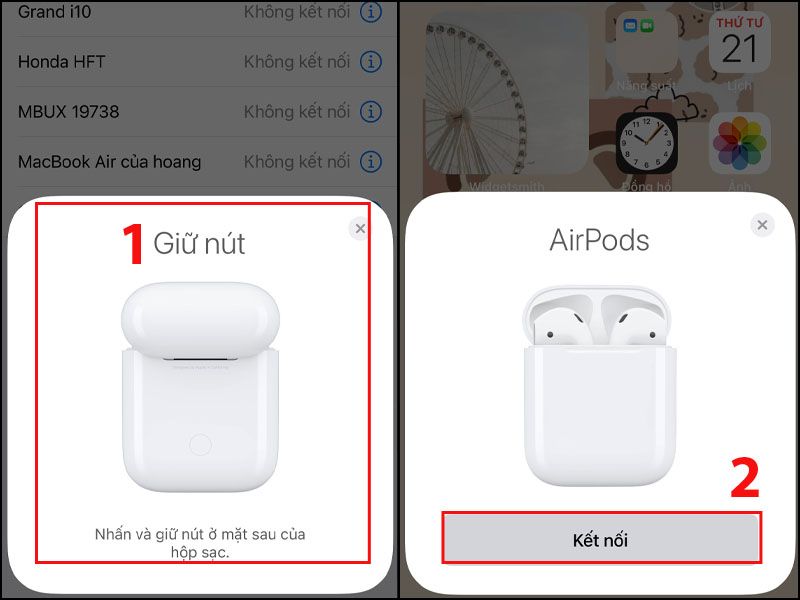
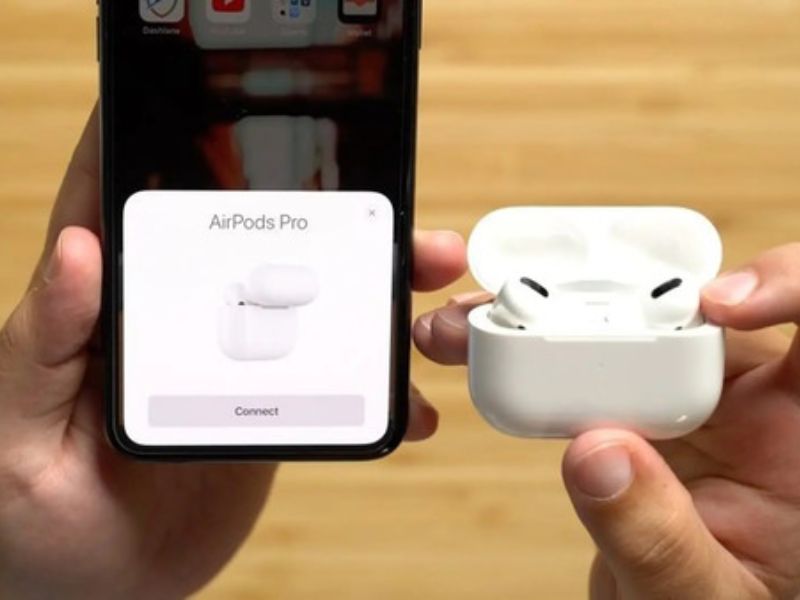
Bước 3: Khi màn hình iPhone hiển thị thông báo kết nối AirPods, bạn chỉ cần nhấn Kết nối và chờ vài giây để hoàn tất ghép đôi.
Sau khi kết nối thành công, iPhone sẽ tự động ghi nhớ AirPods. Những lần sử dụng sau, tai nghe sẽ tự kết nối ngay khi bạn mở nắp hộp gần iPhone.
2.2 Hướng dẫn cách kết nối AirPod Pro với iPhone nhanh chóng
Với AirPods Pro, cách kết nối AirPod Pro với iPhone về cơ bản tương tự AirPods thường, nhưng đi kèm nhiều bước thiết lập hơn để kích hoạt đầy đủ tính năng.
-
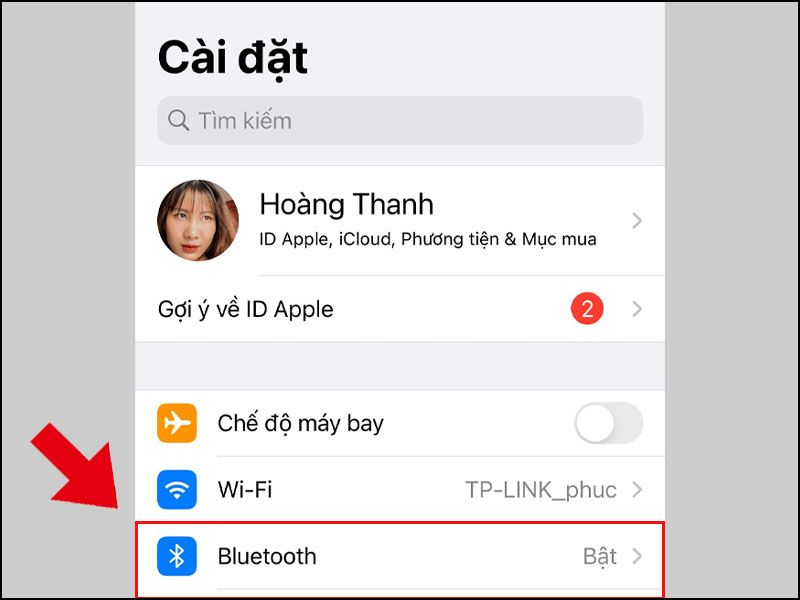
Bước 1: Bật Bluetooth trên iPhone và mở khóa màn hình để chuẩn bị kết nối.
-
Bước 2: Mở nắp hộp AirPods Pro và đặt gần iPhone cho đến khi giao diện kết nối xuất hiện.
-
Bước 3: Nhấn Kết nối, sau đó làm theo hướng dẫn trên màn hình để thiết lập chống ồn, xuyên âm và điều khiển cảm ứng.
Sau khi hoàn tất, AirPods Pro sẽ được liên kết với iPhone và sẵn sàng sử dụng. Người dùng có thể tùy chỉnh thêm trong phần Cài đặt để tối ưu trải nghiệm nghe nhạc và gọi điện.
2.3 Cách kết nối AirPod với iPhone khác
Trong trường hợp bạn đổi điện thoại mới hoặc muốn dùng chung AirPods với người khác, việc áp dụng cách kết nối AirPod với iPhone khác là điều cần thiết.
-
Bước 1: Đặt AirPods vào hộp sạc, đóng nắp và chờ khoảng 15-20 giây để ngắt kết nối cũ.
-
Bước 2: Mở nắp hộp, nhấn giữ nút tròn phía sau hộp AirPods cho đến khi đèn nhấp nháy trắng.
-
Bước 3: Đặt hộp AirPods gần iPhone mới và thực hiện kết nối tương tự như lần đầu.
Sau khi hoàn tất, AirPods sẽ được ghép đôi với iPhone mới và không còn tự động kết nối với thiết bị cũ nữa.
3. Những lưu ý về cách kết nối iPhone với AirPod
Trong quá trình thực hiện cách kết nối AirPod với iPhone, nếu không để ý một số yếu tố quan trọng, tai nghe có thể gặp lỗi mất kết nối, không có âm thanh hoặc hoạt động không ổn định. Bảng dưới đây tổng hợp các lưu ý cần thiết để bạn sử dụng AirPods với iPhone hiệu quả hơn.
|
Nội dung cần lưu ý |
Chi tiết |
|
Bật Bluetooth trên iPhone |
Luôn đảm bảo Bluetooth được bật trước khi kết nối AirPods để iPhone nhận diện tai nghe |
|
Pin AirPods và hộp sạc |
AirPods pin yếu dễ gây ngắt kết nối hoặc không hiển thị trên iPhone |
|
Khoảng cách kết nối |
Đặt AirPods gần iPhone khi ghép đôi, tránh xa các thiết bị gây nhiễu sóng |
|
Phiên bản iOS |
Nên cập nhật iOS mới nhất để đảm bảo tương thích tốt với AirPods và AirPods Pro |
|
Thiết bị đã kết nối trước đó |
Nếu AirPods từng kết nối với iPhone khác, nên reset để tránh xung đột |
Việc nắm rõ các lưu ý trên sẽ giúp cách kết nối AirPod với iPhone diễn ra ổn định hơn, hạn chế lỗi phát sinh và đảm bảo trải nghiệm nghe nhạc, gọi điện liền mạch trong quá trình sử dụng.
Nếu bạn đang có nhu cầu nâng cấp thiết bị, hãy ghé Clickbuy để mua AirPods và iPhone chính hãng, giá tốt, bảo hành rõ ràng cùng nhiều ưu đãi hấp dẫn. Giúp bạn yên tâm sử dụng và trải nghiệm hệ sinh thái Apple mượt mà mỗi ngày.





Bình luận của bạn