









Cách gọi trợ lý ảo Xiaomi nhanh, dễ thực hiện
Hướng dẫn gọi trợ lý ảo Xiaomi, Redmi cực nhanh
Nội dung chính
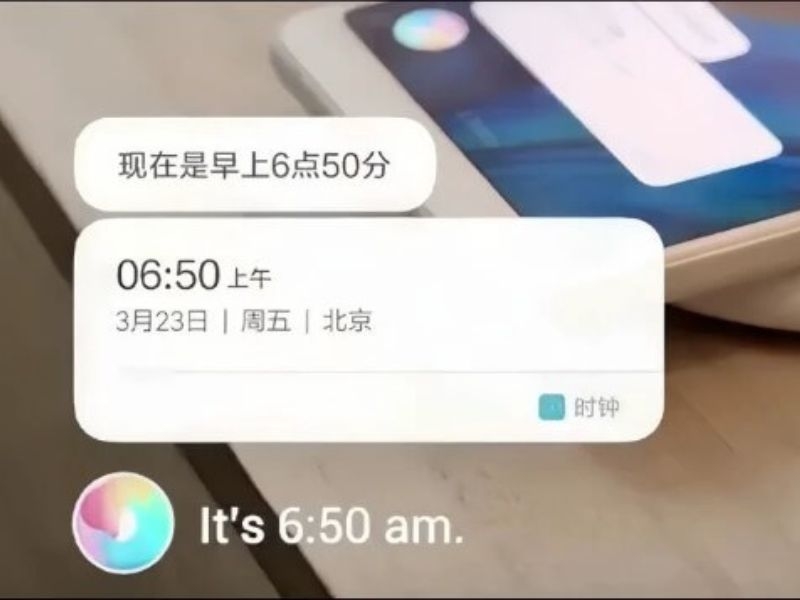
Cách gọi trợ lý ảo Xiaomi là thao tác hữu ích giúp người dùng mở ứng dụng, tìm kiếm thông tin, gọi điện, đặt báo thức, tra cứu thời tiết hoặc điều khiển thiết bị thông minh nhanh hơn mà không cần chạm quá nhiều vào màn hình. Cùng Clickbuy tìm hiểu trong bài viết dưới đây để biết cách gọi trợ lý ảo Xiaomi đơn giản, dễ làm và phù hợp với từng dòng máy.
1. Trợ lý ảo trên Xiaomi là gì?
Trước khi tìm hiểu chi tiết cách gọi trợ lý ảo Xiaomi, người dùng nên hiểu rõ trợ lý ảo trên điện thoại Xiaomi hoạt động như thế nào. Công cụ hỗ trợ thông minh, cho phép người dùng ra lệnh bằng giọng nói hoặc thao tác phím tắt để thực hiện nhanh nhiều tác vụ hằng ngày.
1.1 Trợ lý ảo Xiaomi hỗ trợ những tính năng nào?
Trợ lý ảo trên Xiaomi không chỉ đơn thuần là công cụ nhận lệnh bằng giọng nói, mà còn đóng vai trò như một “trợ lý cá nhân” giúp người dùng xử lý nhiều tác vụ quen thuộc nhanh hơn.
-
Gọi điện hoặc nhắn tin nhanh: Người dùng có thể yêu cầu trợ lý gọi cho một liên hệ trong danh bạ hoặc soạn tin nhắn mà không cần mở ứng dụng thủ công.
-
Mở ứng dụng bằng giọng nói: Chỉ cần nói tên ứng dụng như YouTube, Zalo, Facebook, Gmail hoặc Google Maps, trợ lý sẽ mở nhanh ứng dụng tương ứng.
-
Tìm kiếm thông tin trên Internet: Trợ lý có thể hỗ trợ tra cứu thời tiết, tin tức, kết quả thể thao, lịch chiếu phim hoặc thông tin cần tìm trên Google.
-
Đặt báo thức, hẹn giờ và nhắc việc: Tính năng rất hữu ích cho người dùng thường xuyên cần quản lý thời gian học tập, làm việc hoặc sinh hoạt.
1.2 Điều kiện cần có trước khi gọi trợ lý ảo Xiaomi
Trước khi áp dụng cách gọi trợ lý ảo Xiaomi, người dùng nên kiểm tra một số điều kiện cơ bản để tính năng hoạt động ổn định hơn.
|
Điều kiện |
Cách kiểm tra/thực hiện |
|
Kết nối Internet |
Bật Wi-Fi hoặc dữ liệu di động 4G/5G trước khi gọi trợ lý |
|
Tài khoản Google |
Đăng nhập Gmail trên điện thoại Xiaomi hoặc Redmi |
|
Quyền micro |
Vào Cài đặt > Ứng dụng > Google/Gemini > Quyền và bật micro |
|
Ứng dụng trợ lý mặc định |
Vào phần ứng dụng mặc định và chọn Google Assistant, Gemini hoặc trợ lý phù hợp |
2. 3 Cách gọi trợ lý ảo Xiaomi đơn giản, nhanh chóng
Sau khi đã kiểm tra kết nối mạng, quyền micro và ứng dụng trợ lý mặc định, người dùng có thể chọn nhiều cách khác nhau để kích hoạt trợ lý ảo trên điện thoại Xiaomi hoặc Redmi. Clickbuy tổng hợp 3 cách gọi trợ lý ảo Xiaomi phổ biến, dễ thực hiện nhất.
2.1 Cách gọi trợ lý ảo Xiaomi bằng giọng nói
Gọi trợ lý ảo bằng giọng nói là phương pháp tiện lợi nhất khi người dùng muốn thao tác rảnh tay. Cách gọi trợ lý ảo của Xiaomi bằng giọng nói phù hợp trong các tình huống như đang lái xe, nấu ăn, làm việc hoặc cần mở nhanh ứng dụng mà không muốn chạm vào màn hình.
-
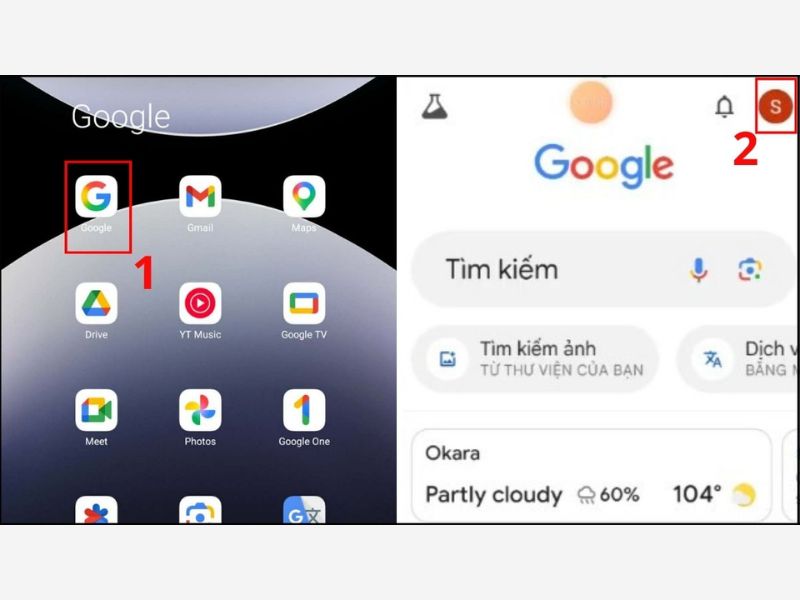
Bước 1: Mở ứng dụng Google > Nhấn vào ảnh đại diện tài khoản Google ở góc màn hình.
-
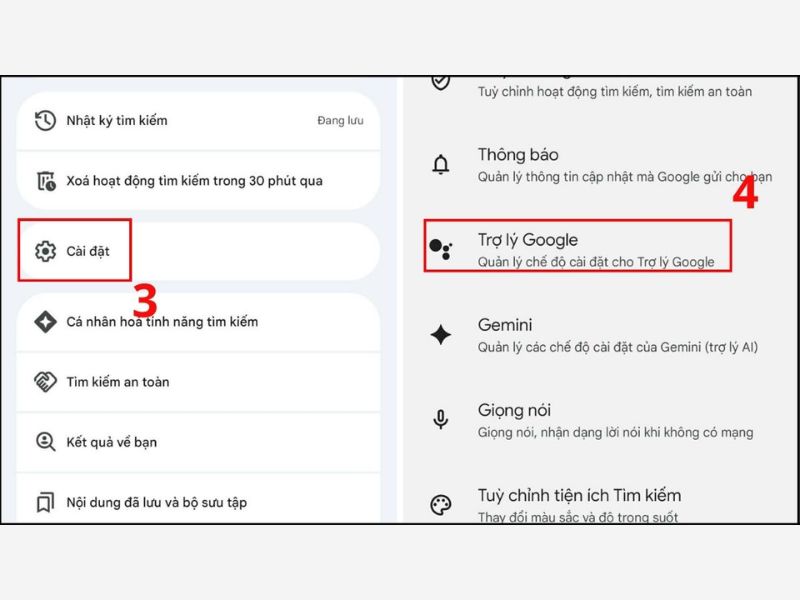
Bước 2: Chọn Cài đặt, sau đó vào mục Trợ lý Google hoặc Google Assistant.
-
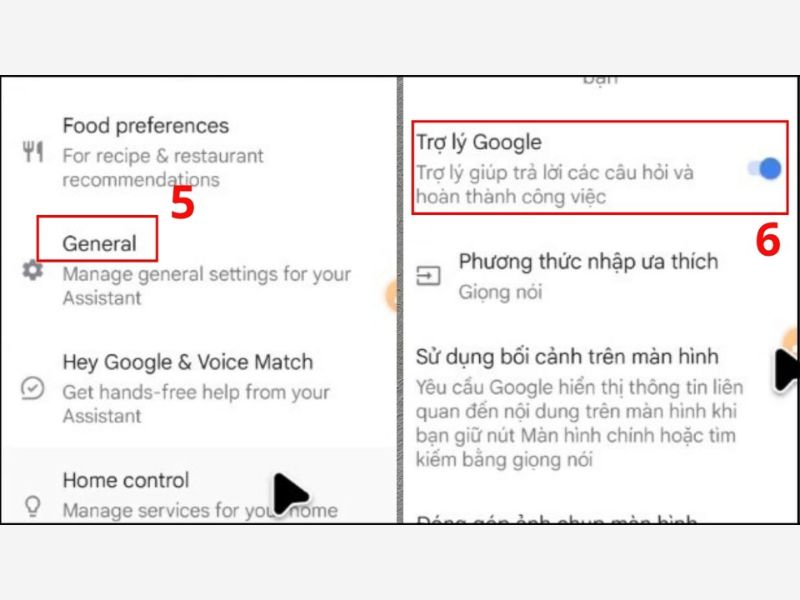
Bước 3: Tìm mục Hey Google và Voice Match hoặc phần kích hoạt bằng giọng nói.
-
Bước 4: Bật tính năng Hey Google hoặc OK Google > Làm theo hướng dẫn trên màn hình để trợ lý nhận diện giọng nói của bạn.
Với Xiaomi nội địa Trung Quốc, người dùng có thể sử dụng Xiao AI nếu máy hỗ trợ. Tuy nhiên, trợ lý này chủ yếu tối ưu cho tiếng Trung, nên người dùng Xiaomi bản quốc tế vẫn nên ưu tiên Google Assistant hoặc Gemini để sử dụng tiếng Việt thuận tiện hơn.
2.2 Cách gọi trợ lý ảo trên Xiaomi bằng phím nguồn
Nếu không muốn gọi trợ lý bằng giọng nói, người dùng có thể thiết lập phím nguồn để kích hoạt nhanh trợ lý ảo.
-
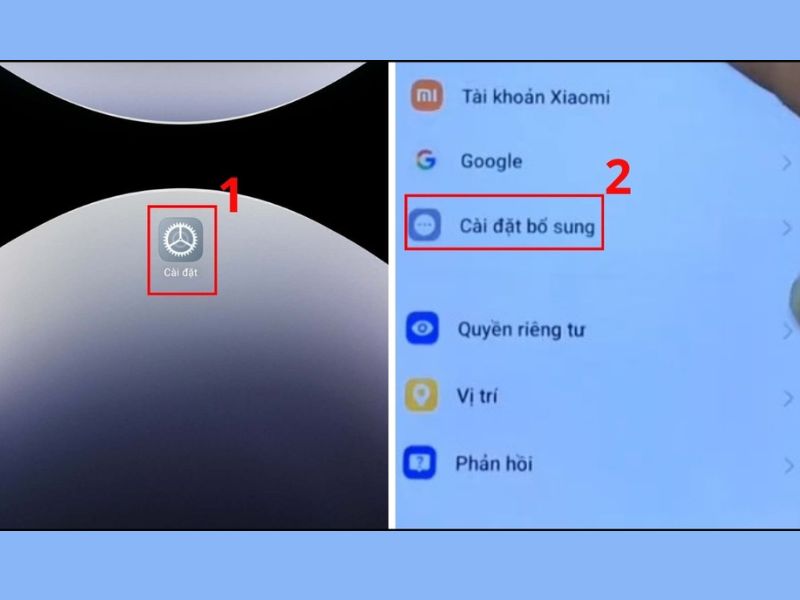
Bước 1: Mở Cài đặt >Chọn Cài đặt bổ sung hoặc mục liên quan đến phím tắt/cử chỉ.
-
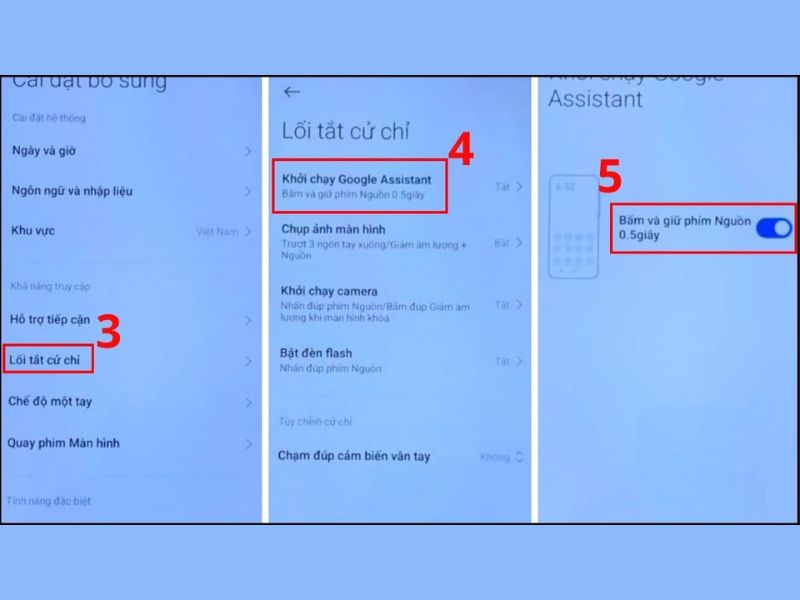
Bước 2: Vào phần Lối tắt cử chỉ > Tìm tùy chọn Khởi chạy Google Assistant > Ấn chọn bật tính năng gọi trợ lý ảo bằng phím nguồn.
-
Bước 3: Nhấn giữ phím nguồn khoảng 0,5 đến 1 giây để kiểm tra.
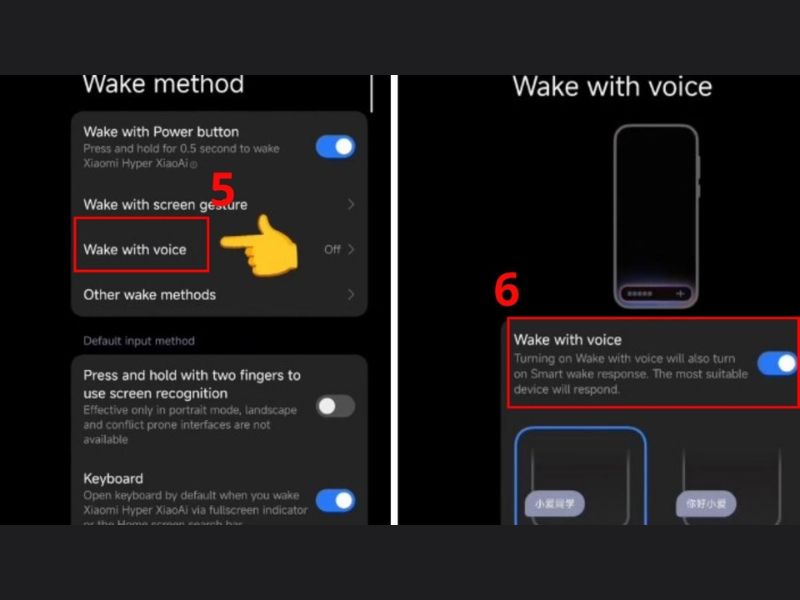
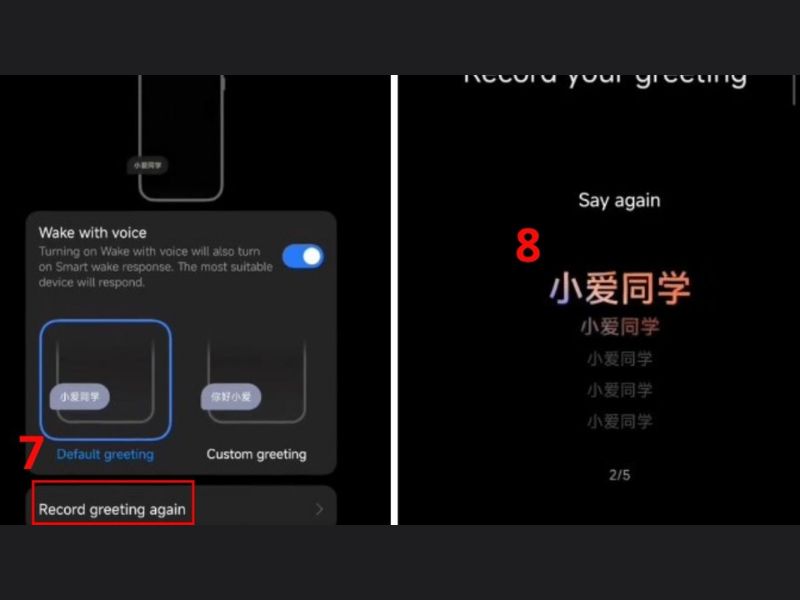
2.3 Cách gọi trợ lý ảo Redmi Xiao AI
Với một số mẫu Redmi nội địa Trung Quốc, người dùng có thể sử dụng Xiao AI thay cho Google Assistant hoặc Gemini. Xiao AI chủ yếu hỗ trợ tiếng Trung, nên cách gọi trợ lý ảo Redmi bằng Xiao AI sẽ phù hợp hơn với người dùng đang dùng máy ROM Trung Quốc hoặc quen thao tác bằng ngôn ngữ này.
-
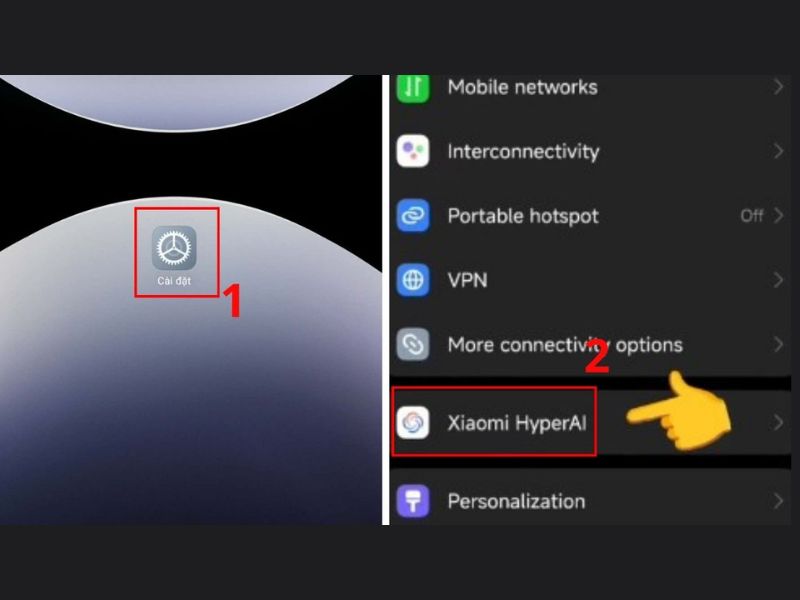
Bước 1: Mở Cài đặt trên điện thoại Redmi > Tìm mục Xiaomi HyperAI
-
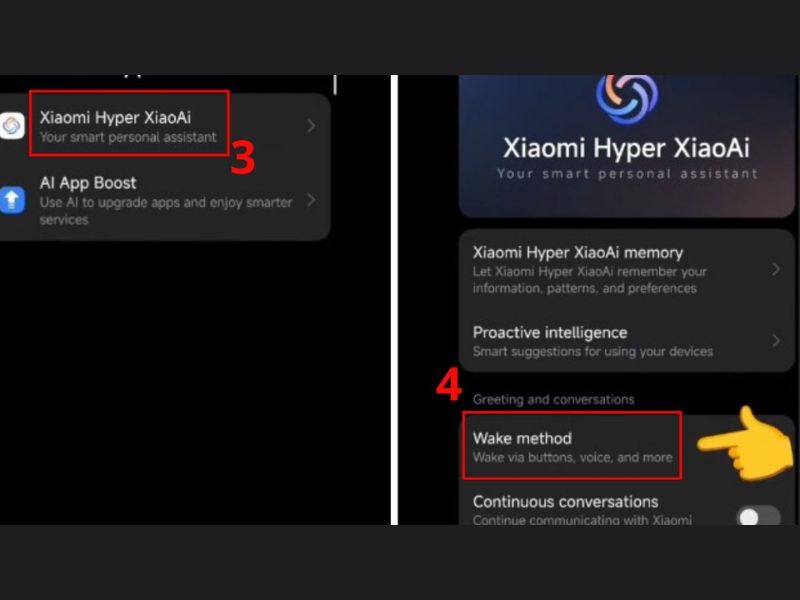
Bước 2: Vào mục Wake method hoặc Phương thức đánh thức.
-
Bước 3: Bật tùy chọn Wake with voice nếu muốn gọi Xiao AI bằng giọng nói.
-
Bước 4: Chọn Record greeting again rồi nói theo nội dung trên màn hình (cần biết tiếng Trung) để đọc nội dung đó.
3. Cách tắt trợ lý ảo trên Xiaomi khi không cần dùng
Trong quá trình sử dụng, trợ lý ảo trên Xiaomi đôi khi có thể bị kích hoạt nhầm khi người dùng nhấn giữ phím nguồn, chạm nút Home hoặc vô tình đọc câu lệnh gần giống “Hey Google”.
-
Bước 1: Mở ứng dụng Google trên điện thoại Xiaomi hoặc Redmi nếu đang dùng Google Assistant/Gemini.
-
Bước 2: Nhấn vào ảnh đại diện tài khoản Google ở góc màn hình.
-
Bước 3: Chọn Cài đặt, sau đó vào mục Trợ lý Google hoặc Google Assistant.
-
Bước 4: Tìm mục Chung hoặc General, sau đó gạt tắt Trợ lý Google nếu muốn tắt hoàn toàn trợ lý.
-
Bước 5: Nếu chỉ muốn tắt gọi bằng giọng nói, vào mục Hey Google và Voice Match, sau đó tắt tính năng Hey Google.
-
Bước 6: Nếu muốn tắt gọi trợ lý bằng phím nguồn, vào Cài đặt > Cài đặt bổ sung > Lối tắt cử chỉ, sau đó tắt mục Khởi chạy trợ lý Google hoặc Launch digital assistant.
-
Bước 7: Nếu đang dùng nút Home hoặc cử chỉ để gọi trợ lý, vào phần Điều hướng hệ thống hoặc Phím tắt/cử chỉ để bỏ thao tác gán cho trợ lý ảo.
-
Bước 8: Với máy Xiaomi/Redmi nội địa dùng Xiao AI, vào Cài đặt > Xiaomi HyperAI/Xiao AI > Wake method, sau đó tắt Wake with voice hoặc các phương thức đánh thức đang bật.
4. Mẹo sử dụng trợ lý ảo Xiaomi hiệu quả hơn
Sau khi đã biết cách gọi trợ lý ảo Xiaomi, người dùng nên dùng câu lệnh rõ ràng, kiểm tra quyền micro và chọn đúng trợ lý phù hợp với thiết bị. Những mẹo nhỏ dưới đây sẽ giúp Google Assistant, Gemini hoặc Xiao AI phản hồi nhanh hơn, hạn chế lỗi không nhận giọng nói.
|
Mẹo sử dụng |
Cách thực hiện ngắn gọn |
|
Nói câu lệnh rõ ràng |
Dùng lệnh ngắn như “mở YouTube”, “đặt báo thức 7 giờ” |
|
Giữ micro thông thoáng |
Nói gần điện thoại, tránh nơi quá ồn |
|
Chọn đúng ngôn ngữ |
Tiếng Việt cho Google/Gemini, tiếng Trung cho Xiao AI |
|
Cấp đủ quyền |
Bật quyền micro, vị trí, danh bạ nếu cần |
|
Dùng đúng trợ lý |
Máy quốc tế dùng Google/Gemini, máy nội địa dùng Xiao AI |
|
Tắt phím tắt không dùng |
Tắt nút nguồn hoặc Home nếu hay kích hoạt nhầm |
Cách gọi trợ lý ảo Xiaomi có thể thực hiện dễ dàng bằng giọng nói, phím nguồn hoặc Xiao AI tùy theo từng dòng máy và phiên bản phần mềm. Khi thiết lập đúng trợ lý mặc định, cấp quyền micro và đảm bảo kết nối Internet ổn định, người dùng Xiaomi hoặc Redmi có thể mở ứng dụng, gọi điện, đặt báo thức, tra cứu thông tin nhanh hơn mỗi ngày. Nếu bạn đang muốn nâng cấp lên một chiếc Xiaomi chính hãng, hiệu năng tốt, dễ dùng và nhiều tính năng thông minh, hãy tham khảo ngay các mẫu điện thoại mới tại Clickbuy để được tư vấn lựa chọn phù hợp.






Bình luận của bạn