









Cách đưa ứng dụng ra màn hình chính trên iPhone cực đơn giản
Cách đưa ứng dụng ra màn hình chính trên iPhone nhanh nhất
Nội dung chính
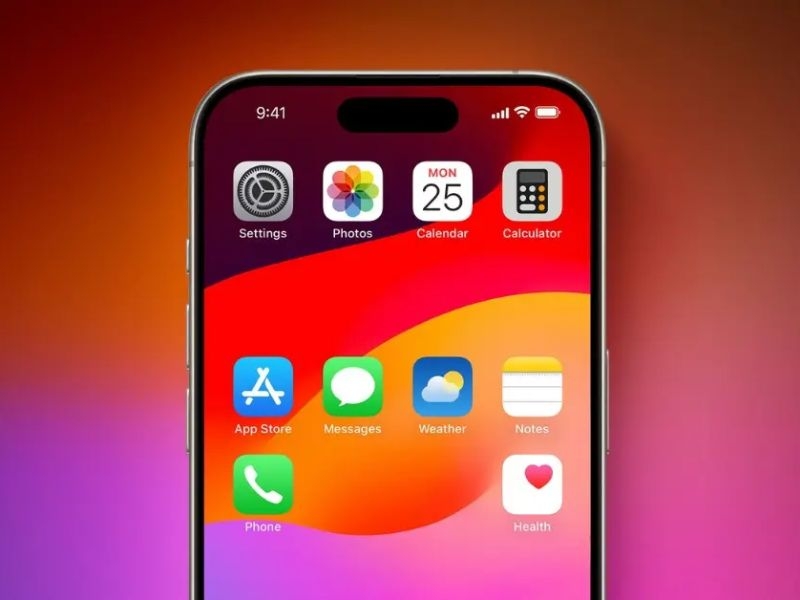
Cách đưa ứng dụng ra màn hình chính trên iPhone là thao tác cần thiết khi bạn không tìm thấy app quen thuộc, ứng dụng bị ẩn khỏi màn hình chính hoặc chỉ còn xuất hiện trong Thư viện ứng dụng. Trên iPhone, việc xóa biểu tượng khỏi màn hình chính không đồng nghĩa với việc gỡ ứng dụng khỏi máy, vì vậy người dùng hoàn toàn có thể khôi phục lại rất nhanh. Cùng Clickbuy tìm hiểu trong bài viết dưới đây để biết cách đưa ứng dụng ra màn hình chính iPhone đơn giản, dễ thực hiện và phù hợp với nhiều phiên bản iOS.
1. Vì sao ứng dụng không hiện trên màn hình chính iPhone?
Trước khi áp dụng Cách đưa ứng dụng ra màn hình chính trên iPhone, bạn nên xác định nguyên nhân khiến app không xuất hiện ngoài màn hình chính. Thực tế, nhiều trường hợp ứng dụng không bị xóa khỏi iPhone mà chỉ bị ẩn, nằm trong Thư viện ứng dụng hoặc đang ở một trang màn hình khác.
-
Ứng dụng bị xóa khỏi màn hình chính: App vẫn còn trong máy nhưng biểu tượng đã bị gỡ khỏi màn hình chính.
-
Ứng dụng mới tải không hiện ra ngoài: iPhone có thể đang cài đặt chế độ chỉ thêm app mới vào Thư viện ứng dụng.
-
App bị ẩn trong thư mục: Biểu tượng ứng dụng có thể nằm trong các thư mục như Tiện ích, Mạng xã hội, Công việc hoặc Giải trí.
-
Trang màn hình chính bị ẩn: Người dùng có thể vô tình ẩn một trang chứa nhiều ứng dụng.
-
Ứng dụng bị giới hạn: Một số app có thể không hiển thị do cài đặt Thời gian sử dụng hoặc Giới hạn nội dung & quyền riêng tư.
2. Cách đưa ứng dụng ra màn hình chính trên iPhone chi tiết
Sau khi đã biết nguyên nhân khiến app không xuất hiện, người dùng có thể áp dụng một số cách đơn giản để đưa ứng dụng trở lại màn hình chính. Phổ biến nhất là dùng Thư viện ứng dụng, kéo thả biểu tượng app hoặc kiểm tra các ứng dụng đang bị ẩn.
2.1 Cách đưa ứng dụng ra màn hình chính bằng Thư viện ứng dụng
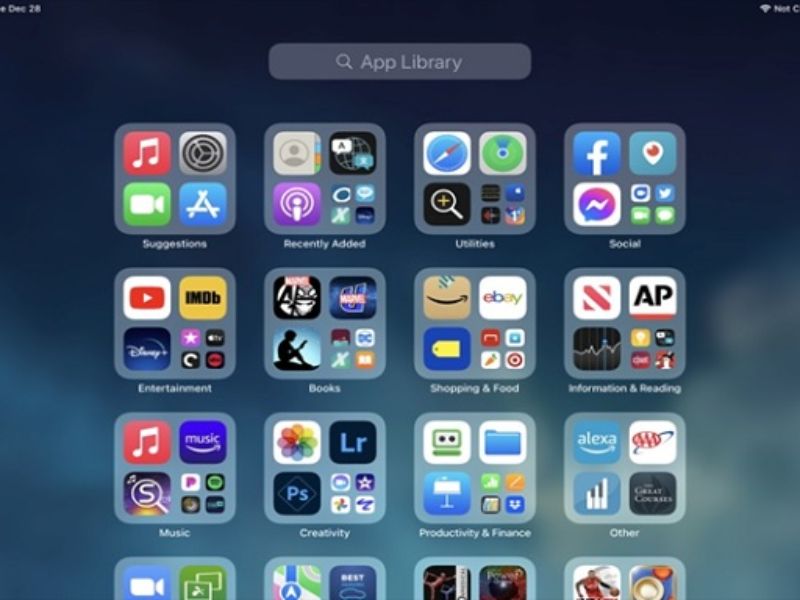
Thư viện ứng dụng là nơi iPhone tự động gom toàn bộ app đã cài đặt theo từng nhóm như Mạng xã hội, Tiện ích, Giải trí, Sáng tạo, Năng suất hoặc Mới thêm gần đây. Nếu một ứng dụng không còn nằm ngoài màn hình chính, khả năng cao là app vẫn đang có trong khu vực này.
-
Bước 1: Mở khóa iPhone và trở về màn hình chính.
-
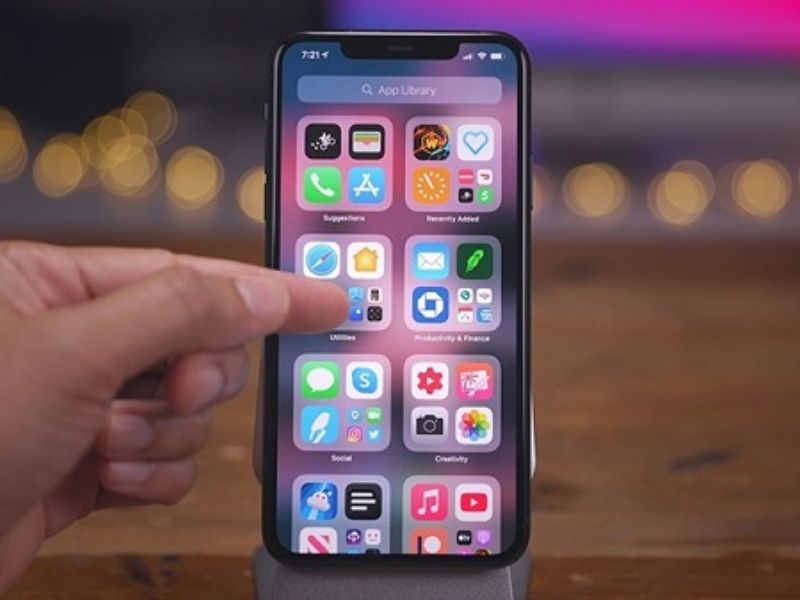
Bước 2: Vuốt sang trái liên tục cho đến trang cuối cùng để mở Thư viện ứng dụng.
-
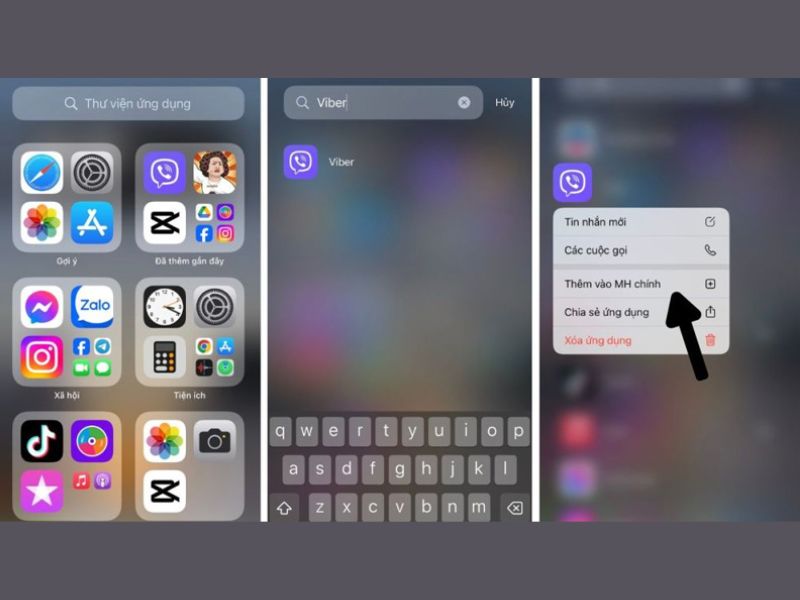
Bước 3: Tìm ứng dụng cần đưa ra màn hình chính. Bạn có thể tìm trong các nhóm ứng dụng hoặc dùng thanh tìm kiếm ở phía trên.
-
Bước 4: Khi thấy biểu tượng ứng dụng, hãy nhấn giữ vào app đó trong vài giây.
-
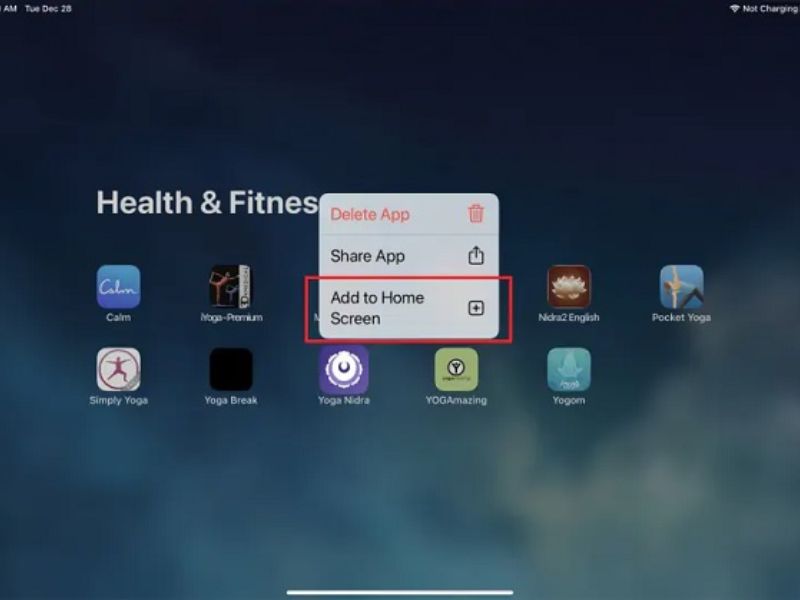
Bước 5: Nếu menu tùy chọn xuất hiện, chọn Thêm vào Màn hình chính.
2.2 Cách đưa ứng dụng bị ẩn ra màn hình chính iPhone
Trong một số trường hợp, ứng dụng không biến mất hoàn toàn mà chỉ bị ẩn khỏi màn hình chính. Để xử lý, bạn cần kiểm tra lần lượt từng vị trí trước khi kết luận ứng dụng đã bị gỡ khỏi máy.
-
Bước 1: Vuốt xuống giữa màn hình chính để mở Spotlight, sau đó nhập tên ứng dụng cần tìm.
-
Bước 2: Nếu app xuất hiện, nhấn giữ biểu tượng ứng dụng sau đó kéo thả về vị trí bạn muốn trên màn hình chính.
3. Mẹo sắp xếp ứng dụng trên màn hình chính iPhone dễ dùng hơn
Sau khi đã thực hiện Cách đưa ứng dụng ra màn hình chính trên iPhone, người dùng nên sắp xếp lại bố cục để màn hình gọn gàng và dễ thao tác hơn. Việc đưa quá nhiều ứng dụng ra ngoài có thể khiến iPhone trở nên rối mắt, khó tìm app cần dùng.
|
Mẹo sắp xếp |
Cách thực hiện |
|
Đưa app thường dùng ra trang đầu |
Đặt Zalo, Facebook, Gmail, Camera, Ngân hàng ở màn hình chính đầu tiên |
|
Tận dụng thanh Dock |
Kéo 4 app quan trọng nhất xuống thanh Dock |
|
Gom app theo nhóm |
Tạo thư mục Công việc, Học tập, Giải trí, Mạng xã hội |
|
Dùng widget hợp lý |
Thêm widget lịch, thời tiết, pin hoặc ghi chú |
|
Ẩn app ít dùng |
Xóa biểu tượng khỏi màn hình chính nhưng giữ trong Thư viện ứng dụng |
|
Sắp xếp theo thói quen |
Đặt app hay dùng bằng một tay ở vị trí dễ chạm |
|
Kiểm tra định kỳ |
Xóa hoặc ẩn app không còn dùng thường xuyên |
|
Bật hiển thị app mới |
Chọn thêm app mới tải vào màn hình chính trong Cài đặt |
Cách đưa ứng dụng ra màn hình chính trên iPhone rất đơn giản và có thể thực hiện nhanh thông qua Thư viện ứng dụng, Spotlight hoặc thao tác bỏ ẩn trang màn hình chính. Khi đã đưa app ra ngoài, người dùng nên sắp xếp lại biểu tượng theo nhu cầu để iPhone dễ dùng, gọn gàng và tiện thao tác hơn. Nếu bạn đang muốn nâng cấp lên iPhone chính hãng, hiệu năng ổn định, dễ sử dụng và nhiều ưu đãi hấp dẫn, hãy tham khảo ngay các sản phẩm iPhone tại Clickbuy để được tư vấn lựa chọn phù hợp.



Bình luận của bạn