









Cách đóng tất cả ứng dụng trên iPhone nhanh, dễ thực hiện
Cách đóng tất cả ứng dụng trên iPhone siêu đơn giản
Nội dung chính
Cách đóng tất cả ứng dụng trên iPhone là thao tác được rất nhiều người dùng quan tâm, đặc biệt khi iPhone có dấu hiệu chạy chậm, ứng dụng bị treo hoặc pin tụt nhanh bất thường. Tuy nhiên, không phải ai cũng hiểu rõ khi nào nên đóng app, đóng thế nào cho đúng và liệu có thể đóng tất cả ứng dụng iPhone cùng lúc hay không. Cùng Clickbuy tìm hiểu chi tiết trong bài viết dưới đây để sử dụng iPhone hiệu quả và mượt mà hơn.
1. Khi nào nên đóng tất cả ứng dụng trên iPhone?
Trước khi tìm hiểu cách đóng tất cả ứng dụng trên iPhone, bạn cần hiểu rõ rằng iOS được Apple thiết kế để tự động quản lý ứng dụng chạy nền rất tốt. Không phải lúc nào việc đóng app cũng mang lại lợi ích rõ rệt, thậm chí trong một số trường hợp còn phản tác dụng.
-
Ứng dụng bị treo hoặc không phản hồi: Một số app có thể bị lỗi, đứng màn hình hoặc không thao tác được, lúc này việc đóng hẳn app là cần thiết.
-
iPhone chạy chậm bất thường: Khi máy có dấu hiệu lag, giật, phản hồi chậm, việc đóng bớt ứng dụng đang mở có thể giúp giải phóng RAM tạm thời.
-
Chuẩn bị sử dụng ứng dụng nặng: Trước khi chơi game đồ họa cao, chỉnh sửa video hoặc livestream, bạn có thể đóng các app không cần thiết để ưu tiên tài nguyên cho tác vụ chính.
-
Ứng dụng tiêu thụ pin hoặc dữ liệu nền: Một số app mạng xã hội, bản đồ, gọi xe có thể hoạt động nền nhiều hơn bình thường.
2. Cách đóng tất cả các ứng dụng trên iPhone
Sau khi xác định đúng thời điểm, việc tiếp theo là thực hiện cách đóng tất cả các ứng dụng trên iPhone sao cho nhanh và đúng với từng dòng máy. Tùy vào việc iPhone có nút Home hay không, thao tác sẽ có sự khác biệt.
2.1 Cách đóng tất cả các ứng dụng trên iPhone
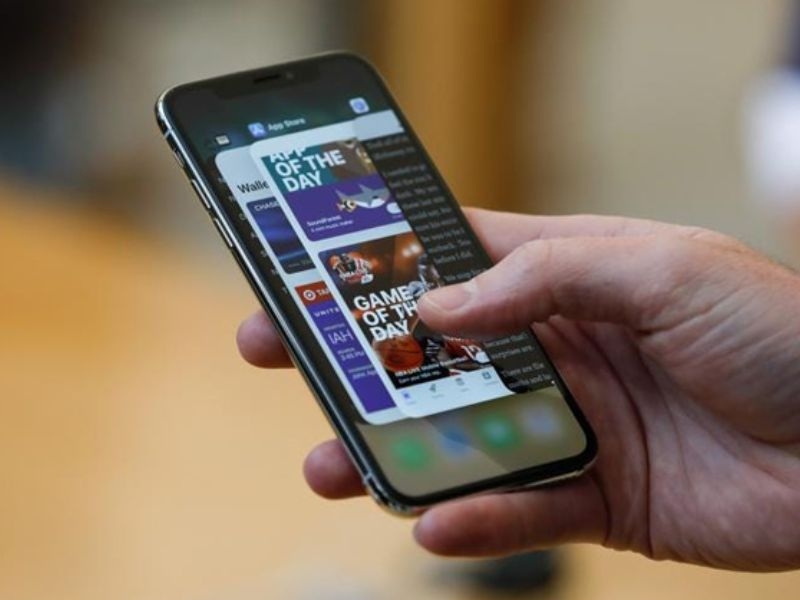
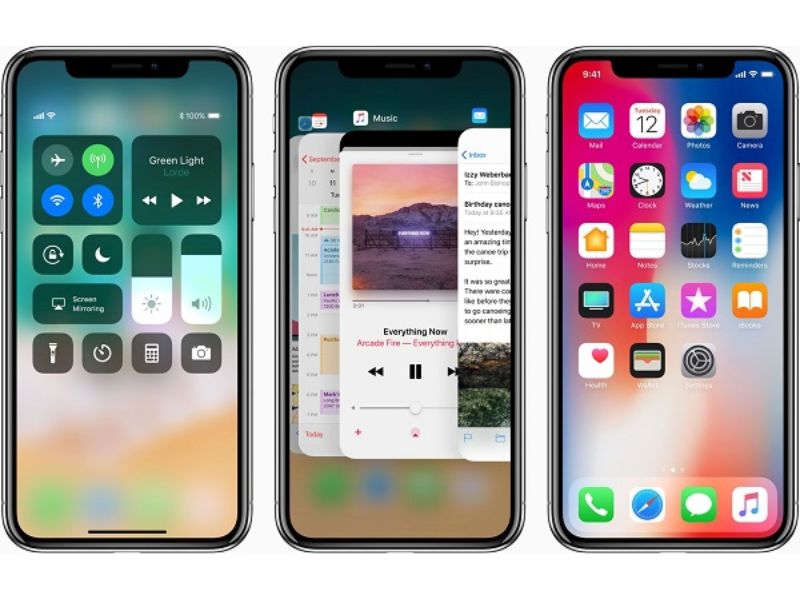
Với các dòng iPhone từ iPhone X trở lên, Apple sử dụng thao tác vuốt để quản lý đa nhiệm. Cách đóng tất cả các ứng dụng trên iPhone ở nhóm máy này chủ yếu thao tác trong giao diện App Switcher.
-
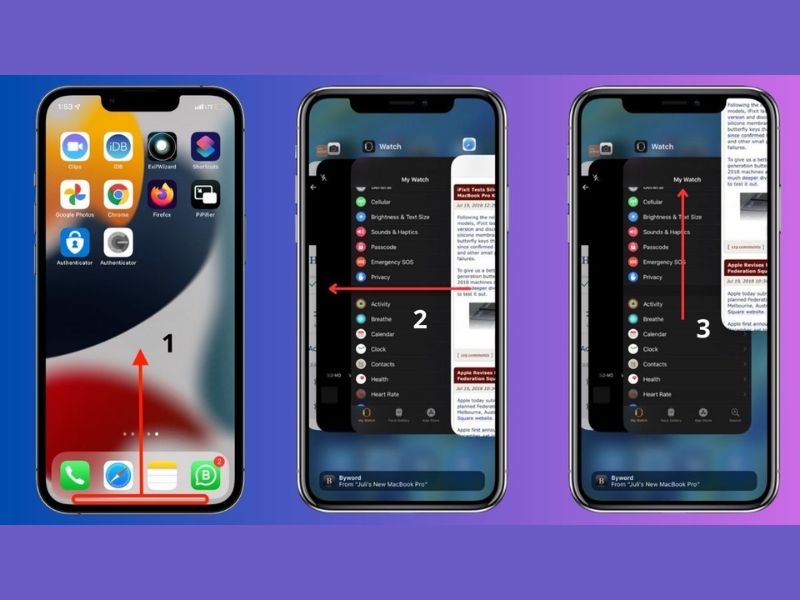
Bước 1: Vuốt từ cạnh dưới màn hình lên và giữ khoảng 1 giây cho đến khi giao diện đa nhiệm (App Switcher) xuất hiện.
-
Bước 2: Quan sát các ứng dụng đang mở hiển thị dưới dạng cửa sổ thu nhỏ trên màn hình.
-
Bước 3: Dùng 1 hoặc nhiều ngón tay vuốt các cửa sổ ứng dụng lên trên để đóng app; có thể vuốt nhiều app cùng lúc để thao tác nhanh hơn.
2.2 Cách đóng tất cả ứng dụng trên iPhone có nút Home
Đối với các dòng iPhone đời cũ như iPhone 6, 7, 8 hoặc iPhone SE, cách đóng tất cả ứng dụng iPhone sẽ quen thuộc hơn nhờ nút Home vật lý.
-
Bước 1: Nhấn đúp nút Home để mở giao diện đa nhiệm hiển thị các ứng dụng đang chạy nền.
-
Bước 2: Vuốt sang trái hoặc phải để xem toàn bộ danh sách các app đang mở trên iPhone.
-
Bước 3: Dùng 1 hoặc nhiều ngón tay vuốt lên các cửa sổ ứng dụng để đóng, có thể đóng nhiều app cùng lúc.
Việc đóng tất cả các ứng dụng trên iPhone theo cách này không làm mất dữ liệu trong app, chỉ tắt trạng thái chạy nền.

3. Có đóng tất cả ứng dụng trên iPhone cùng lúc được không?
Một câu hỏi rất phổ biến là liệu có cách đóng tất cả ứng dụng trên iPhone chỉ bằng một nút bấm hay không. Câu trả lời là không.
-
Hiện tại, Apple không cung cấp tính năng đóng tất cả ứng dụng iPhone cùng lúc như một số thiết bị Android.
-
Người dùng vẫn cần thao tác thủ công bằng cách vuốt từng app hoặc nhiều app cùng lúc trong giao diện đa nhiệm.
Lý do là vì iOS được thiết kế để quản lý RAM và tiến trình nền rất hiệu quả. Các ứng dụng không sử dụng sẽ tự động chuyển sang trạng thái “ngủ”, gần như không tiêu tốn tài nguyên. Việc buộc đóng toàn bộ app không mang lại lợi ích rõ rệt về pin hay hiệu năng trong sử dụng hằng ngày.
Qua bài viết, có thể thấy cách đóng tất cả ứng dụng trên iPhone không hề phức tạp, nhưng cần được thực hiện đúng thời điểm và đúng cách để mang lại hiệu quả. Việc đóng app chỉ nên áp dụng khi iPhone gặp lỗi, chạy chậm hoặc chuẩn bị thực hiện các tác vụ nặng.
Nếu bạn đang sử dụng iPhone đã lâu, pin yếu hoặc hiệu năng không còn mượt như ban đầu, việc nâng cấp lên một chiếc iPhone mới với cấu hình mạnh hơn cũng là giải pháp đáng cân nhắc. Bạn có thể tham khảo các mẫu iPhone chính hãng, giá tốt tại Clickbuy, đa dạng phiên bản, bảo hành rõ ràng và phù hợp cho cả học tập, công việc lẫn giải trí.





Bình luận của bạn