










Cách đổi địa chỉ Gmail trên điện thoại cực dễ
Cách đổi địa chỉ Gmail trên điện thoại Android, iOS đơn giản

Nội dung chính
Cách đổi địa chỉ Gmail là thao tác được nhiều người tìm kiếm khi muốn đổi email cũ khó nhớ, thiếu chuyên nghiệp hoặc không còn phù hợp với công việc, học tập và liên lạc cá nhân. Tuy nhiên, không phải tài khoản Google nào cũng cho phép đổi trực tiếp địa chỉ Gmail chính. Trong nhiều trường hợp, người dùng chỉ có thể đổi tên hiển thị, thêm email thay thế hoặc tạo Gmail mới để sử dụng lâu dài. Cùng Clickbuy tìm hiểu chi tiết trong bài viết dưới đây.
1. Có đổi được địa chỉ Gmail không? Lưu ý trước khi đổi địa chỉ Gmail
Trước khi thực hiện cách đổi địa chỉ Gmail trên điện thoại, người dùng cần hiểu rằng không phải tài khoản Google nào cũng hỗ trợ đổi trực tiếp địa chỉ email chính. Nếu vào mục Email tài khoản Google nhưng không thấy tùy chọn chỉnh sửa, tài khoản đó có thể chưa được phép đổi địa chỉ Gmail. Ngoài ra, cần phân biệt rõ đổi địa chỉ Gmail với đổi tên hiển thị, vì đây là hai thao tác hoàn toàn khác nhau.
|
Lưu ý |
Gợi ý |
|
Kiểm tra tài khoản có hỗ trợ đổi Gmail không |
Vào Quản lý Tài khoản Google > Thông tin cá nhân > Email để kiểm tra |
|
Phân biệt đổi Gmail và đổi tên hiển thị |
Nếu chỉ muốn tên gửi thư đẹp hơn, chỉ cần đổi tên hiển thị |
|
Kiểm tra tài khoản ngân hàng, ví điện tử |
Cập nhật email mới cho các dịch vụ quan trọng sau khi đổi |
|
Kiểm tra mạng xã hội đang liên kết |
Đổi email đăng nhập trên từng nền tảng nếu cần |
|
Sao lưu dữ liệu quan trọng |
Kiểm tra dữ liệu trước khi thay đổi hoặc tạo Gmail mới |
|
Cập nhật email khôi phục |
Thêm email khôi phục đang sử dụng và còn quyền truy cập |
|
Kiểm tra thiết bị đang đăng nhập |
Ghi nhớ mật khẩu và bật xác minh 2 bước để bảo mật |
Nhìn chung, nếu tài khoản có tùy chọn chỉnh sửa trong mục Email tài khoản Google, người dùng có thể tiếp tục thực hiện các bước đổi địa chỉ. Nếu không có tùy chọn này, nên chọn giải pháp thay thế như đổi tên hiển thị, thêm email khôi phục hoặc tạo Gmail mới để sử dụng lâu dài.
2. Cách đổi địa chỉ Gmail trên điện thoại nhanh chóng, đơn giản
Nếu tài khoản được hỗ trợ, người dùng có thể thực hiện cách đổi địa chỉ trên Gmail bằng điện thoại thông qua phần quản lý Tài khoản Google. Thao tác trên Android và iPhone có logic khá giống nhau, chỉ khác đường truy cập ban đầu.
2.1 Cách đổi địa chỉ Gmail trên điện thoại Android
Trên Android, tài khoản Google thường được tích hợp sâu trong phần Cài đặt. Người dùng có thể kiểm tra và đổi địa chỉ Gmail trực tiếp từ mục quản lý tài khoản nếu hệ thống hiển thị tùy chọn chỉnh sửa.
-
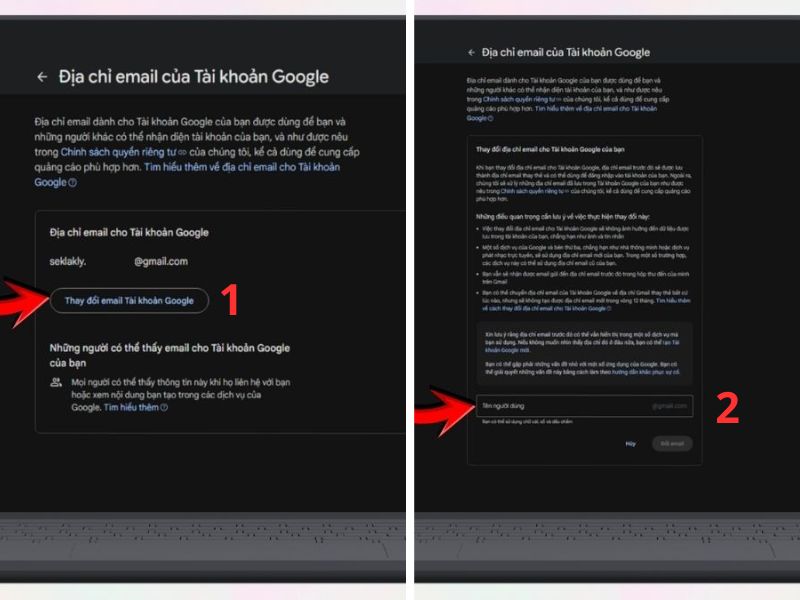
Bước 1: Mở trình duyệt trên điện thoại và truy cập trang địa chỉ email của Tài khoản Google, ấn chọn Thay đổi email Tài khoản Google và điền tên muốn thay thế.
-
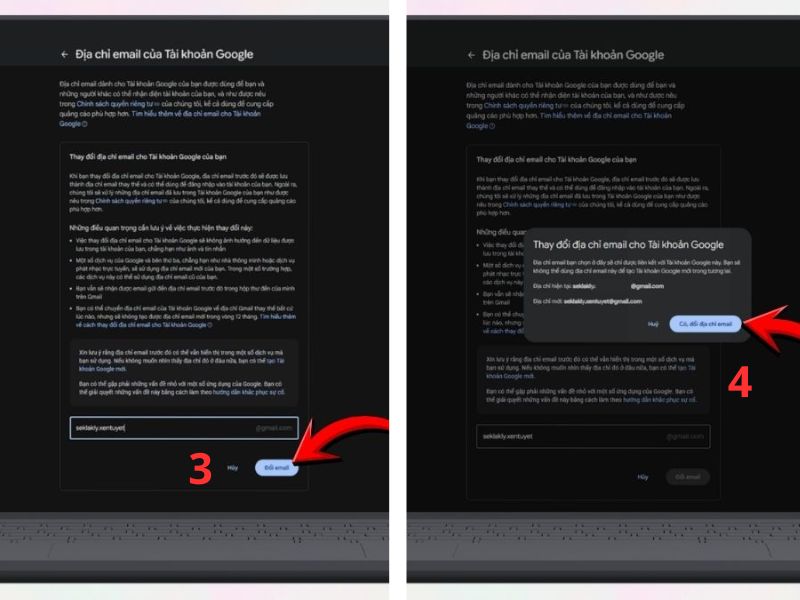
Bước 2: Nhấn chọn đổi địa chỉ email, sau đó chọn xác nhận Có, đổi địa chỉ email.
-
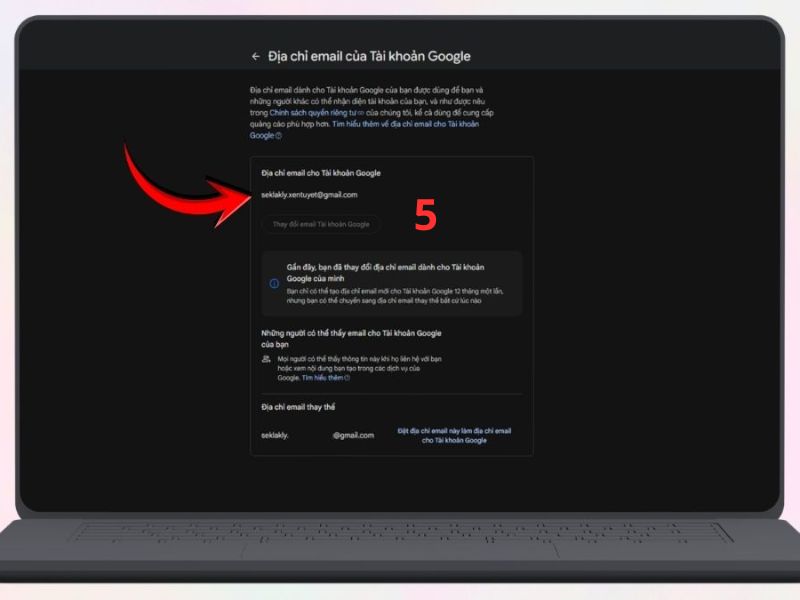
Bước 3: Kiểm tra lại tên tài khoản email của Google đã chính xác hay chưa.
2.2 Hướng dẫn cách đổi địa chỉ Gmail trên điện thoại iPhone
Với iPhone, người dùng có thể thực hiện đổi địa chỉ Gmail trên điện thoại iPhone thông qua trình duyệt Safari, Chrome hoặc ứng dụng Gmail. Cách ổn định nhất là truy cập trang quản lý Tài khoản Google bằng trình duyệt để có đầy đủ tùy chọn hơn.
-
Bước 1: Mở Safari hoặc Chrome trên iPhone, đăng nhập vào tài khoản Google cần đổi, sau đó vào trang web https://myaccount.google.com/google-account-email
-
Bước 2: Thực hiện các thao tác tương tự như đổi địa chỉ Gmail trên Android.
Cách đổi địa chỉ Gmail trên điện thoại chỉ thực hiện được khi tài khoản có tùy chọn thay đổi trong mục Email tài khoản Google. Nếu không thể đổi trực tiếp, người dùng vẫn có thể đổi tên hiển thị, thêm email thay thế hoặc tạo Gmail mới để sử dụng chuyên nghiệp hơn. Nếu đang tìm một chiếc điện thoại thao tác Gmail mượt, bảo mật tốt, màn hình dễ nhìn và pin bền để làm việc, học tập mỗi ngày, hãy tham khảo các mẫu smartphone chính hãng giá tốt tại Clickbuy.



Bình luận của bạn