









Cách đo khoảng cách trên Google Map điện thoại chính xác
Cách đo khoảng cách trên Google Maps điện thoại chính xác
Nội dung chính
Cách đo khoảng cách trên Google Map điện thoại là một tính năng cực kỳ hữu ích nhưng không phải ai cũng biết và sử dụng đúng cách. Chỉ với vài thao tác đơn giản trên smartphone, bạn đã có thể đo quãng đường di chuyển, ước lượng khoảng cách giữa nhiều điểm khác nhau để phục vụ cho việc đi lại, tập luyện hay khảo sát thực tế. Cùng CLICKBUY tìm hiểu chi tiết cách đo khoảng cách trên Google Map trên điện thoại Android và iPhone chính xác, dễ áp dụng trong bài viết dưới đây.
1. Lợi ích của đo khoảng cách trên Google Map điện thoại
Trước khi tìm hiểu về cách đo khoảng cách trên Google Map điện thoại, người dùng nên biết về lợi ích của nó. Việc đo khoảng cách trên Google Map điện thoại mang lại rất nhiều lợi ích trong đời sống hằng ngày. Không chỉ đơn thuần là xem bản đồ, Google Maps còn giúp bạn chủ động hơn trong việc lên kế hoạch di chuyển.
-
Ước lượng quãng đường di chuyển giữa hai hoặc nhiều điểm
-
Hỗ trợ lập kế hoạch đi lại chính xác hơn
-
Phù hợp cho chạy bộ, đi bộ, đạp xe ngoài trời
-
Hỗ trợ khảo sát địa hình, đo khoảng cách tương đối
-
Tiết kiệm thời gian, không cần thiết bị đo chuyên dụng
-
Dễ sử dụng, miễn phí, có sẵn trên hầu hết smartphone
2. Cách đo khoảng cách trên Google Map trên điện thoại Android
Người dùng Android có thể đo khoảng cách trên Google Map trên điện thoại chỉ với vài thao tác cơ bản dưới đây.
2.1 Mở Google Maps và chọn điểm bắt đầu để đo
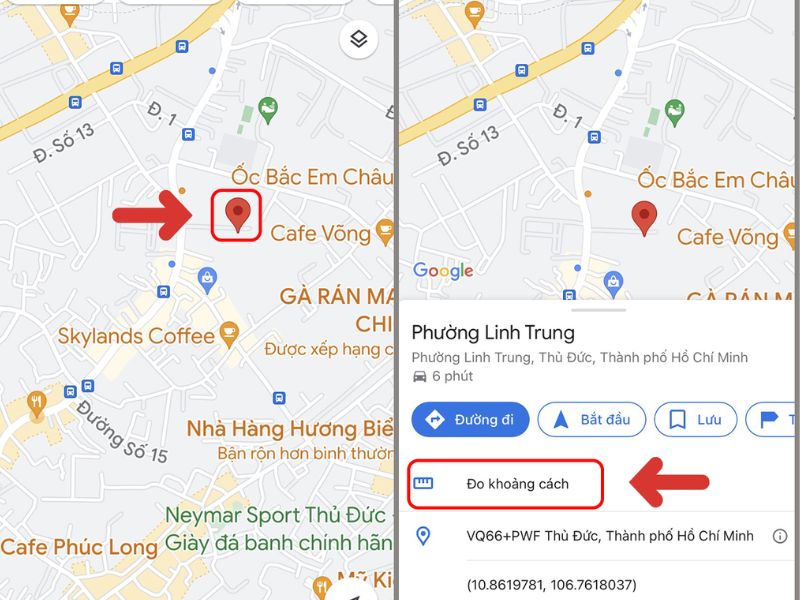
Để bắt đầu thực hiện cách đo khoảng cách trên Google Map điện thoại, trước tiên bạn cần xác định chính xác vị trí xuất phát trên bản đồ. Việc chọn đúng điểm bắt đầu sẽ giúp kết quả đo sát với thực tế và hạn chế sai số trong quá trình thêm các điểm tiếp theo.
-
Bước 1: Mở ứng dụng Google Map trên thiết bị điện thoại Android
-
Bước 2: Tìm vị trí cần đo trực tiếp trên bản đồ hoặc thông qua thanh tìm kiếm
-
Bước 3: Nhấn và giữ tại vị trí mong muốn trong khoảng 2–3 giây
-
Bước 4: Khi ghim đỏ xuất hiện, điểm bắt đầu đã được xác định thành công
2.2 Kích hoạt tính năng đo khoảng cách trên Google Map
Sau khi đã chọn được điểm bắt đầu, bước tiếp theo là kích hoạt công cụ đo khoảng cách ẩn trong Google Map. Đây là tính năng không hiển thị sẵn nên nhiều người dùng thường bỏ qua nếu không biết cách truy cập.
-
Bước 1: Nhấn vào thông tin địa điểm hiển thị ở phía dưới màn hình
-
Bước 2: Vuốt lên để mở rộng các tùy chọn chi tiết
-
Bước 3: Chọn mục Đo khoảng cách để chuyển sang chế độ đo
-
Bước 4: Giao diện bản đồ lúc này sẽ xuất hiện chấm tròn đen dùng để xác định điểm tiếp theo
2.3 Thêm điểm và xem kết quả khoảng cách
Khi chế độ đo đã được kích hoạt, bạn có thể dễ dàng đo khoảng cách trên Google Map trên điện thoại bằng cách thêm nhiều điểm liên tiếp. Cách này đặc biệt phù hợp khi cần đo quãng đường dài hoặc không đi theo đường thẳng.
-
Bước 1: Di chuyển bản đồ để đưa chấm tròn đen đến vị trí cần đo tiếp theo
-
Bước 2: Nhấn Thêm điểm để cố định vị trí
-
Bước 3: Tổng khoảng cách giữa các điểm sẽ được hiển thị ngay trên màn hình
2.4 Xóa hoặc đo lại khoảng cách mới
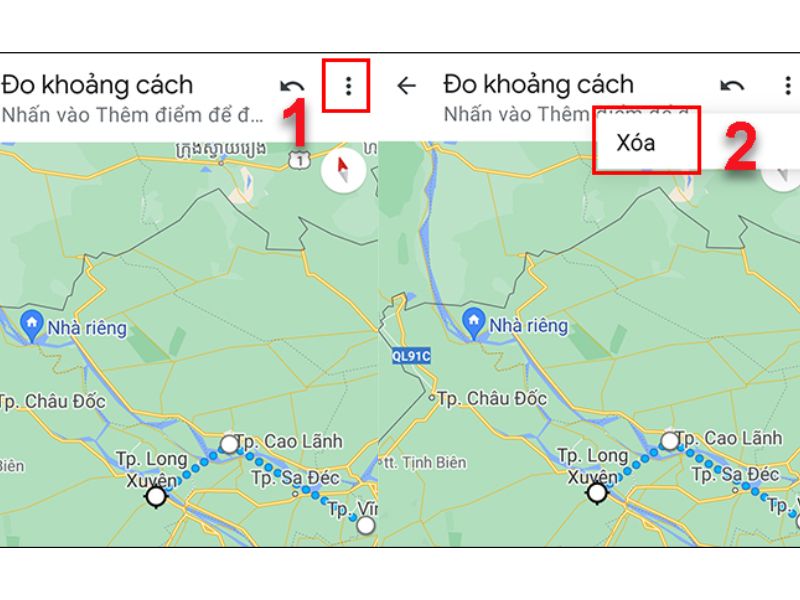
Sau khi hoàn tất thực hiện cách đo khoảng cách trên Google Map điện thoại Android, bạn nên xóa các điểm đã chọn để tránh nhầm lẫn khi thực hiện phép đo khác. Thao tác này cũng giúp bản đồ trở lại trạng thái ban đầu.
-
Bước 1: Nhấn vào biểu tượng ba chấm ở góc trên bên phải màn hình hiển thị
-
Bước 2: Chọn Xóa để kết thúc quá trình đo
-
Bước 3: Thực hiện lại các bước trên nếu muốn đo quãng đường mới
3. Cách đo khoảng cách trên Google Map điện thoại iPhone chính xác
Cách đo khoảng cách trên Google Map trên điện thoại iPhone tương tự Android, giao diện trực quan và dễ thao tác.
-
Đầu tiên, bạn mở ứng dụng Google Maps trên iPhone. Tại vị trí cần đo, hãy nhấn và giữ cho đến khi ghim đỏ xuất hiện.
-
Sau đó, nhấn vào thông tin địa điểm và chọn “Đo khoảng cách”.
-
Tiếp theo, bạn di chuyển bản đồ để chọn điểm đo tiếp theo và nhấn “Thêm điểm”. Khoảng cách giữa các điểm sẽ được hiển thị ngay trên màn hình.
Bạn có thể thêm nhiều điểm liên tiếp để đo tổng quãng đường mong muốn. Khi không cần đo nữa, chỉ cần thoát chế độ đo hoặc xóa các điểm đã chọn là xong. Nhìn chung, đo khoảng cách trên Google Map điện thoại iPhone rất dễ thao tác và phù hợp với mọi đối tượng người dùng.
4. So sánh đo khoảng cách Google Map với các ứng dụng khác
Ngoài Google Maps, hiện nay còn nhiều ứng dụng hỗ trợ đo khoảng cách và theo dõi lộ trình. Dưới đây là bảng so sánh nhanh giữa Google Maps và một số ứng dụng phổ biến:
|
Ứng dụng |
Mục đích chính |
Ưu điểm |
|
Google Maps |
Đo khoảng cách, dẫn đường |
- Dễ dùng, miễn phí, có sẵn trên hầu hết điện thoại - Chủ yếu số đo chỉ tham khảo |
|
Map My Run |
Theo dõi chạy bộ, thể thao |
- Đo chính xác quãng đường người dùng đã tập luyện - Cần đăng ký tài khoản |
|
Strava |
Theo dõi vận động chuyên sâu |
- Phân tích chi tiết, cộng đồng lớn - Một số tính năng trả phí |
|
MapQuest |
Lập tuyến đường, đo khoảng cách |
- Hỗ trợ cả web và app - Ít phổ biến tại Việt Nam |
Với nhu cầu cơ bản, đo khoảng cách trên Google Map điện thoại vẫn là lựa chọn tiện lợi và nhanh chóng nhất.
Có thể thấy, cách đo khoảng cách trên Google Map điện thoại không hề phức tạp mà ngược lại rất dễ thực hiện, phù hợp với mọi đối tượng người dùng. Chỉ với vài thao tác đơn giản, bạn đã có thể ước lượng quãng đường, lập kế hoạch di chuyển hoặc phục vụ cho việc tập luyện hằng ngày.
Nếu bạn đang tìm kiếm một chiếc smartphone có GPS ổn định, màn hình lớn để sử dụng Google Map mượt mà hơn, đừng quên ghé CLICKBUY để tham khảo các mẫu điện thoại chính hãng, giá tốt cùng nhiều ưu đãi hấp dẫn nhé

Bình luận của bạn