









Top 5 ứng dụng thực hiện cách đo độ cận bằng điện thoại hiệu quả
Top 5 ứng dụng đo độ cận bằng điện thoại hiệu quả

Nội dung chính
Cách đo độ cận bằng điện thoại hiện nay đã trở thành một phương pháp tiện lợi giúp bạn kiểm tra sức khỏe mắt ngay tại nhà. Với sự phát triển của công nghệ, các ứng dụng đo độ cận trên điện thoại mang lại một giải pháp nhanh chóng, tiết kiệm thời gian và chi phí, đồng thời giúp bạn theo dõi sự thay đổi của thị lực một cách dễ dàng. Cùng CLICKBUY tìm hiểu trong bài viết dưới đây những cách đo độ cận hiệu quả bằng điện thoại và top 5 ứng dụng đo độ cận phổ biến hiện nay!
1. Hướng dẫn cách đo độ cận bằng điện thoại đơn giản
Trước khi khám phá các ứng dụng đo độ cận, chúng ta sẽ cùng nhau tìm hiểu về các cách tự đo độ cận của mắt bằng điện thoại tại nhà.
-
Bước 1: Tải ứng dụng đo độ cận phù hợp. Tìm kiếm và tải ứng dụng đo độ cận trên điện thoại từ App Store (iOS) hoặc Google Play (Android).
-
Bước 2: Lựa chọn không gian phù hợp để kiểm tra. Chọn một nơi có ánh sáng ổn định, tránh ánh sáng quá mạnh hoặc quá yếu để đảm bảo kết quả đo chính xác.
-
Bước 3: Đảm bảo khoảng cách đo đúng chuẩn. Giữ khoảng cách đúng theo hướng dẫn của ứng dụng, khoảng 3-4 mét đối với màn hình điện thoại.
-
Bước 4: Các ứng dụng sẽ yêu cầu bạn thực hiện một loạt các bài kiểm tra như đọc bảng đo độ cận, nhận diện các hình ảnh hoặc kiểm tra khả năng nhận dạng màu sắc.
-
Bước 5: Sau khi hoàn thành các bài kiểm tra, ứng dụng sẽ hiển thị kết quả về độ cận của bạn.
-
Bước 6: Thực hiện kiểm tra nhiều lần để xác nhận kết quả
2. Top 5 ứng dụng đo độ cận của mắt trên điện thoại
Để giúp bạn dễ dàng lựa chọn ứng dụng đo độ cận phù hợp, dưới đây là 5 ứng dụng tốt nhất để thực hiện cách đo độ cận bằng điện thoại hiện nay, được đánh giá cao về tính năng và độ chính xác.
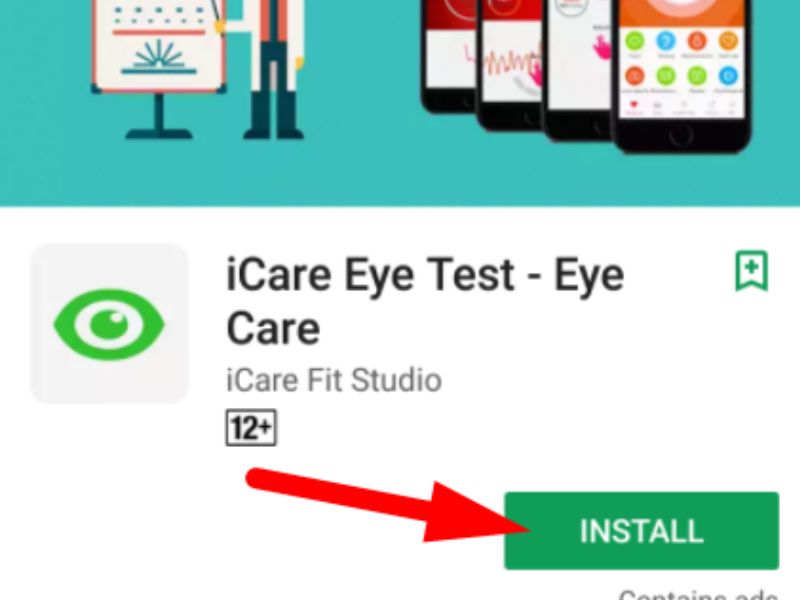
2.1 Eye Test
Ứng dụng Eye Test giúp bạn kiểm tra sức khỏe mắt, bao gồm việc đo độ cận và phát hiện các tật khúc xạ như loạn thị, mù màu.
-
Bước 1: Tải và cài đặt ứng dụng Eye Test trên App Store hoặc Google Play.
-
Bước 2: Mở ứng dụng và chọn bài kiểm tra thị lực, độ cận, mù màu.
-
Bước 3: Đảm bảo khoảng cách 3-4 mét và chọn không gian ánh sáng ổn định.
-
Bước 4: Làm theo hướng dẫn kiểm tra gồm đọc bảng chữ cái, nhận diện hình ảnh.
-
Bước 5: Kiểm tra kết quả hiển thị trên màn hình và lưu thông tin.
-
Bước 6: Lặp lại kiểm tra nếu cần thiết.
2.2 Eye Exercises & Training Plans
Ứng dụng giúp đo độ cận và cung cấp các bài tập mắt để cải thiện thị lực:
-
Bước 1: Tải và cài đặt ứng dụng Eye Exercises & Training Plans.
-
Bước 2: Mở ứng dụng và chọn loại kiểm tra hoặc bài tập mắt.
-
Bước 3: Làm theo hướng dẫn kiểm tra thị lực hoặc thực hiện các bài tập giảm mỏi mắt.
-
Bước 4: Kiểm tra kết quả và theo dõi sự cải thiện qua thời gian.
-
Bước 5: Lặp lại các bài tập định kỳ để duy trì sức khỏe mắt.
2.3 Prescription Check
Prescription Check giúp bạn thực hiện cách đo độ cận bằng điện thoại tại nhà đơn giản. Sau khi thực hiện, ứng dụng sẽ gửi kết quả qua email trong vòng 24 giờ.
-
Bước 1: Tải và cài đặt ứng dụng Prescription Check.
-
Bước 2: Mở ứng dụng và thực hiện kiểm tra theo hướng dẫn.
-
Bước 3: Đảm bảo khoảng cách 3.5 mét với màn hình điện thoại.
-
Bước 4: Hoàn thành bài kiểm tra và chờ kết quả qua email trong 24 giờ.
-
Bước 5: Lưu kết quả để theo dõi độ cận theo thời gian.
2.4 Visual Acuity Test
Ứng dụng Visual Acuity Test giúp bạn kiểm tra thị lực tương tự như trong các phòng khám. App đo độ cận thực hiện cách đo độ cận bằng điện thoại cung cấp bảng chữ cái để kiểm tra độ sắc nét của thị lực.
-
Bước 1: Tải và cài đặt ứng dụng Visual Acuity Test.
-
Bước 2: Mở ứng dụng và chọn bài kiểm tra thị lực.
-
Bước 3: Đảm bảo khoảng cách tiêu chuẩn và ánh sáng tốt.
-
Bước 4: Đọc bảng chữ cái và làm theo hướng dẫn để kiểm tra độ sắc nét.
-
Bước 5: Kiểm tra kết quả và so sánh với các lần kiểm tra trước.

2.5 Smart Optometry
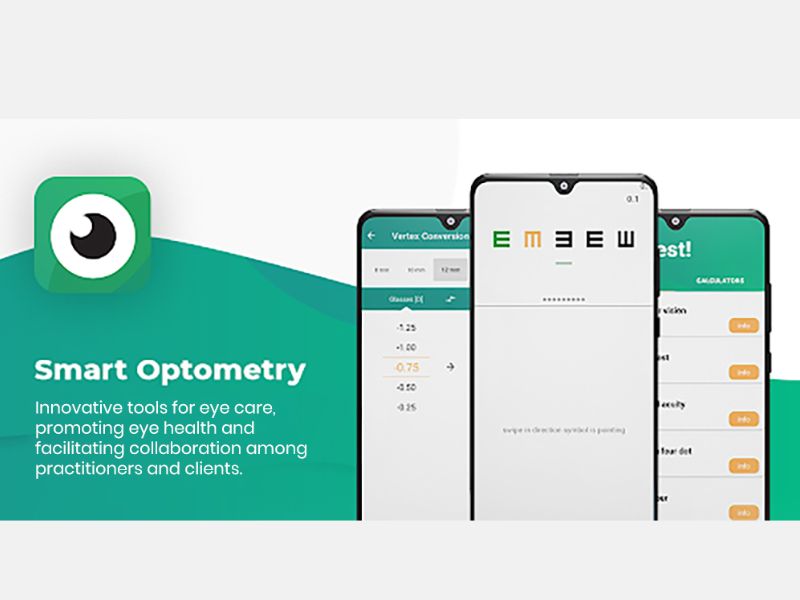
Smart Optometry cung cấp đến 16 bài kiểm tra khác nhau, giúp đánh giá toàn diện sức khỏe mắt. Ứng dụng này không chỉ kiểm tra độ cận mà còn giúp phát hiện các vấn đề khác như tật khúc xạ hay bệnh lý mắt.
-
Bước 1: Tải và cài đặt ứng dụng Smart Optometry.
-
Bước 2: Mở ứng dụng và chọn bài kiểm tra thị lực hoặc tật khúc xạ.
-
Bước 3: Thực hiện kiểm tra theo hướng dẫn của ứng dụng.
-
Bước 4: Kiểm tra kết quả và nhận thông tin chi tiết về tình trạng mắt.
-
Bước 5: Lặp lại kiểm tra theo định kỳ để theo dõi sự thay đổi.
3. Những lưu ý khi thực hiện cách đo độ cận bằng điện thoại
Khi tự đo độ cận bằng điện thoại, có một số lưu ý bạn cần nhớ để đảm bảo kết quả chính xác và hiệu quả nhất.
-
Chọn không gian ánh sáng phù hợp: Đảm bảo không gian có ánh sáng ổn định, tránh ánh sáng quá mạnh hoặc quá yếu để kết quả đo chính xác.
-
Giữ khoảng cách tiêu chuẩn với màn hình: Đặt điện thoại cách mắt khoảng 3-4 mét (tuỳ theo ứng dụng) để đo độ cận đúng chuẩn.
-
Thực hiện kiểm tra nhiều lần: Để có kết quả chính xác, bạn nên thực hiện kiểm tra vài lần trong các điều kiện khác nhau và so sánh kết quả.
-
Kiểm tra vào thời điểm mắt tỉnh táo: Thời gian lý tưởng để đo độ cận là vào buổi sáng khi mắt còn tươi tỉnh và chưa bị mỏi.
-
Không thực hiện khi mệt mỏi hoặc đau mắt: Nếu bạn cảm thấy mệt mỏi, mắt bị kích ứng hoặc khô, hãy hoãn việc kiểm tra để có kết quả chính xác hơn.
-
Sử dụng điện thoại có màn hình chất lượng tốt: Màn hình sắc nét và độ sáng cao sẽ giúp kết quả đo được chính xác hơn.
Cách đo độ cận bằng điện thoại đã trở thành một phương pháp tiện lợi và hiệu quả để kiểm tra sức khỏe mắt ngay tại nhà. Tuy nhiên, các kết quả từ các ứng dụng chỉ mang tính chất tham khảo và không thể thay thế cho việc khám mắt chuyên sâu tại các cơ sở y tế. Nếu bạn đang tìm một chiếc điện thoại chất lượng để thực hiện các bài kiểm tra độ cận, đừng quên ghé CLICKBUY để lựa chọn sản phẩm phù hợp. Mua điện thoại ngay hôm nay để chăm sóc sức khỏe mắt tốt hơn và theo dõi thị lực mọi lúc, mọi nơi!


Bình luận của bạn