









Cách chuyển vùng iPhone nhanh chóng, dễ làm cho người mới
Cách chuyển vùng iPhone siêu dễ ai cũng làm được
Nội dung chính
Cách chuyển vùng iPhone là thủ thuật được rất nhiều người dùng quan tâm khi không tải được ứng dụng, game hoặc muốn thay đổi nội dung hiển thị theo từng quốc gia. Việc chuyển vùng trên iPhone không quá phức tạp, nhưng nếu làm sai có thể gặp lỗi thanh toán, không tải được app hoặc mất quyền cập nhật. Cùng Clickbuy tìm hiểu chi tiết cách chuyển vùng iPhone đúng chuẩn, dễ thực hiện cho cả người mới sử dụng trong bài viết dưới đây.
1. Chuyển vùng iPhone là gì? Khi nào cần chuyển vùng?
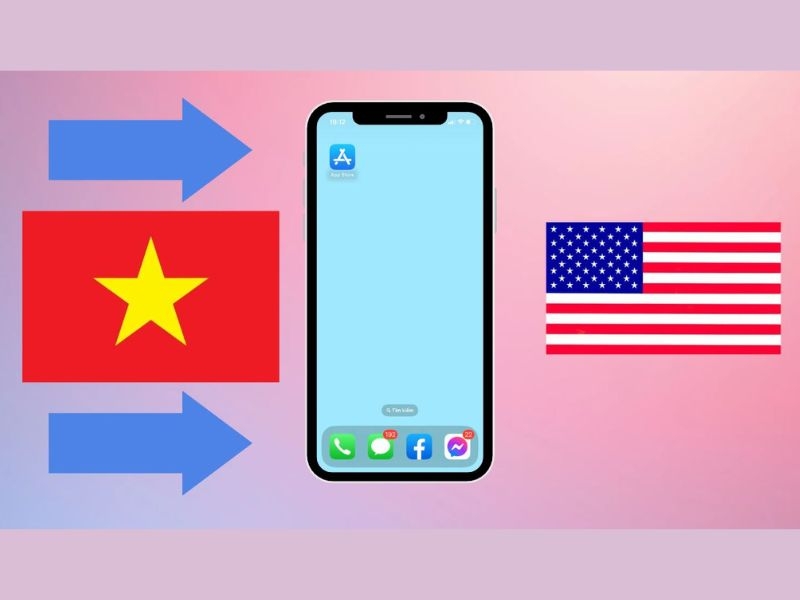
Chuyển vùng iPhone là thao tác thay đổi quốc gia/khu vực của Apple ID, từ đó làm thay đổi kho ứng dụng App Store, nội dung đề xuất và một số dịch vụ liên quan. Khi bạn đổi vùng, App Store sẽ hiển thị các ứng dụng, game và dịch vụ theo quốc gia mới đã chọn. Trong thực tế, người dùng thường áp dụng cách chuyển vùng trên iPhone trong các trường hợp sau:
-
Không tìm thấy ứng dụng hoặc game trên App Store Việt Nam
-
Muốn tải game, app chỉ phát hành tại Mỹ, Trung Quốc hoặc quốc gia khác
-
Cần đổi nội dung đề xuất trên YouTube, App Store
-
Chuyển lại vùng iPhone sang Việt Nam sau khi tải xong ứng dụng
Việc chuyển vùng iPhone hoàn toàn không làm mất dữ liệu máy, tuy nhiên cần thực hiện đúng cách để tránh phát sinh lỗi.
2. Hướng dẫn chuyển vùng trên iPhone qua App Store đơn giản
Trước khi đi vào từng quốc gia cụ thể, bạn cần nắm rõ quy trình chuyển vùng chung trên iPhone. Cách chuyển vùng này áp dụng cho mọi quốc gia và được Apple hỗ trợ chính thức.
2.1 Cách chuyển vùng iPhone sang Mỹ nhanh chóng
Chuyển vùng iPhone sang Mỹ giúp bạn truy cập kho ứng dụng lớn nhất của App Store, tải nhiều app và game chưa có tại Việt Nam.
-
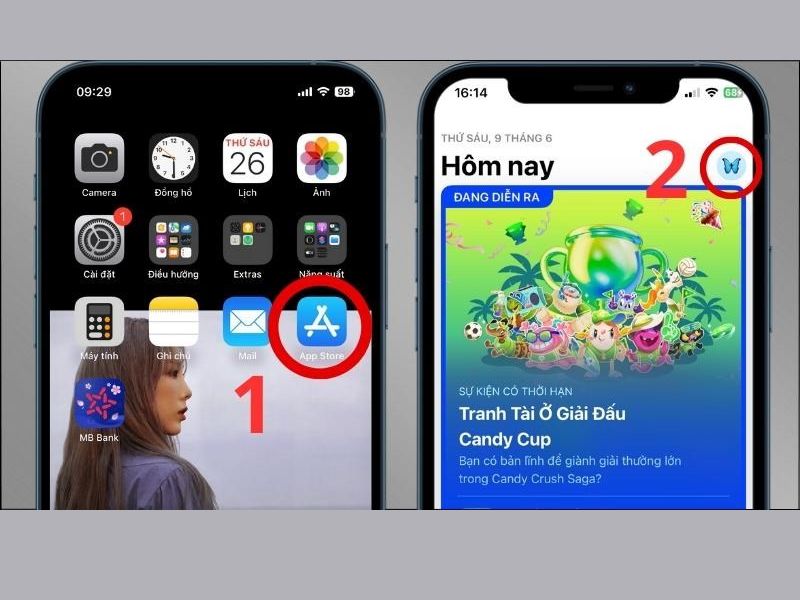
Bước 1: Truy cập vào Cài đặt trên iPhone, nhấn chọn Apple ID.
-
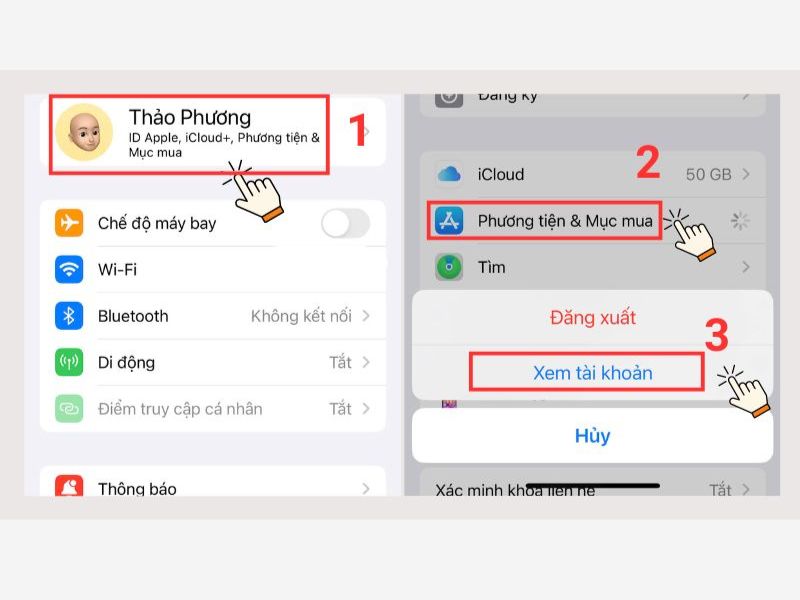
Bước 2: Vào mục Phương tiện & Mục mua và chọn Xem tài khoản để bắt đầu thay đổi thông tin vùng.
-
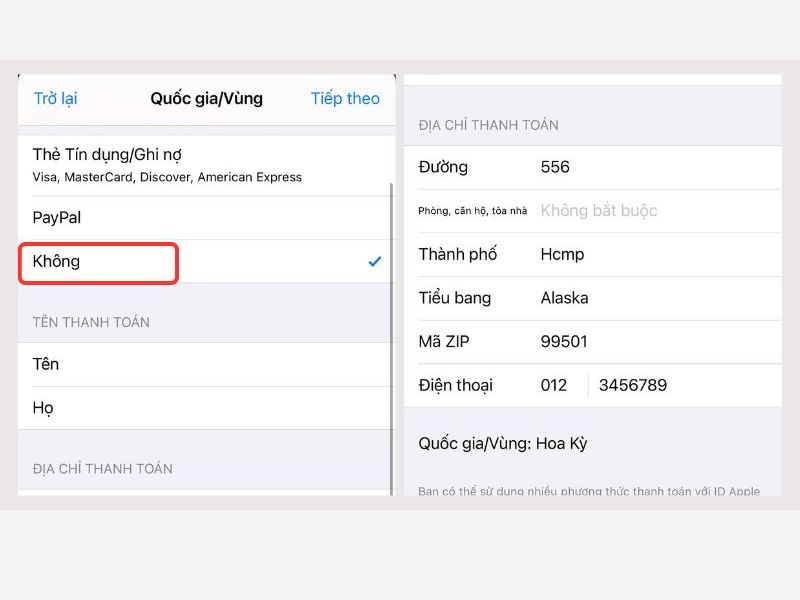
Bước 3: Trong giao diện quản lý tài khoản, nhấn vào Quốc gia/Khu vực, chọn Thay đổi Quốc gia hoặc Vùng. Tiếp theo tìm và chọn United States trong danh sách quốc gia được hỗ trợ.
-
Bước 4: Đồng ý điều khoản sử dụng của Apple, chọn phương thức thanh toán là None. Điền thông tin địa chỉ bất kỳ hợp lệ tại Mỹ rồi xác nhận để hoàn tất việc chuyển vùng iPhone sang Mỹ.
2.2 Cách chuyển vùng iPhone sang Trung Quốc dễ nhất
Cách chuyển vùng iPhone sang Trung Quốc thường được áp dụng khi bạn cần tải các ứng dụng nội địa Trung hoặc game chỉ phát hành riêng cho khu vực này.
-
Bước 1: Mở Cài đặt trên iPhone, chọn Apple ID, sau đó truy cập vào Phương tiện & Mục mua và nhấn Xem tài khoản để vào phần quản lý khu vực.
-
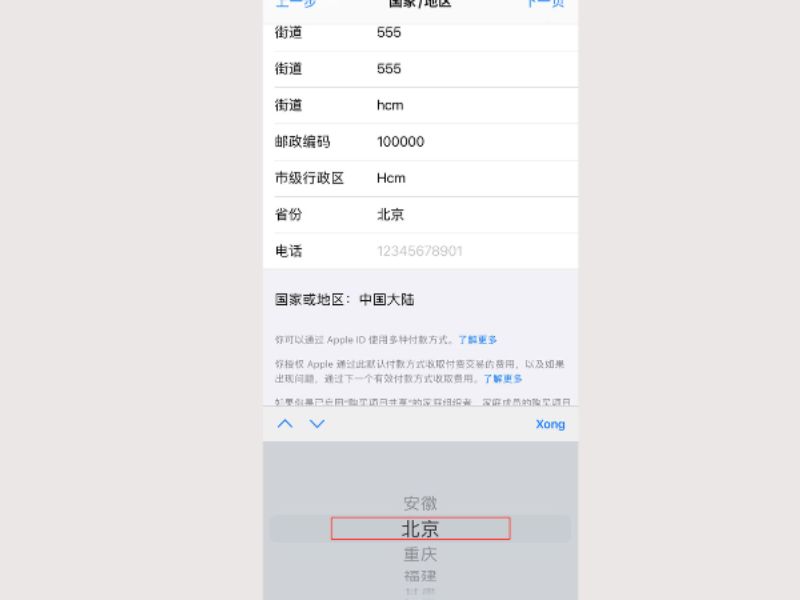
Bước 2: Chọn mục Quốc gia/Khu vực, nhấn Thay đổi Quốc gia hoặc Vùng. Kéo xuống và chọn China Mainland trong danh sách quốc gia.
-
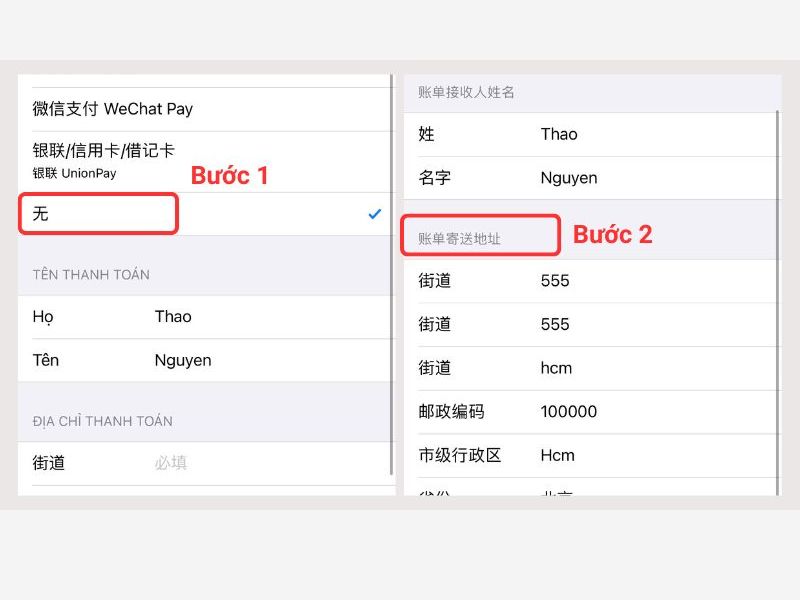
Bước 3: Đồng ý điều khoản của Apple, thiết lập thông tin thanh toán theo yêu cầu hệ thống (có thể chọn None nếu được hỗ trợ). Nhập các thông tin cần thiết và xác nhận để hoàn tất chuyển vùng.
2.3 Cách chuyển vùng iPhone sang Việt Nam siêu đơn giản
Sau khi đã tải xong ứng dụng cần thiết từ các khu vực khác, bạn nên chuyển vùng iPhone về Việt Nam để sử dụng App Store ổn định và thuận tiện hơn.
-
Bước 1: Vào Cài đặt, nhấn chọn Apple ID, tiếp tục vào Phương tiện & Mục mua và chọn Xem tài khoản để bắt đầu thao tác đổi lại khu vực.
-
Bước 2: Nhấn vào Quốc gia/Khu vực, chọn Thay đổi Quốc gia hoặc Vùng, sau đó tìm và chọn Việt Nam trong danh sách hiển thị.
-
Bước 3: Đồng ý các điều khoản sử dụng của Apple, kiểm tra lại thông tin tài khoản và hoàn tất quá trình chuyển vùng iPhone sang Việt Nam.
3. Hướng dẫn cách chuyển vùng Youtube trên iPhone
Ngoài App Store, nhiều người còn quan tâm đến cách chuyển vùng YouTube trên iPhone để thay đổi nội dung đề xuất, xu hướng và video nổi bật theo quốc gia khác.
-
Bước 1: Mở ứng dụng YouTube trên thiết bị của bạn
-
Bước 2: Nhấn vào ảnh đại diện tài khoản ở góc dưới bên phải màn hình
-
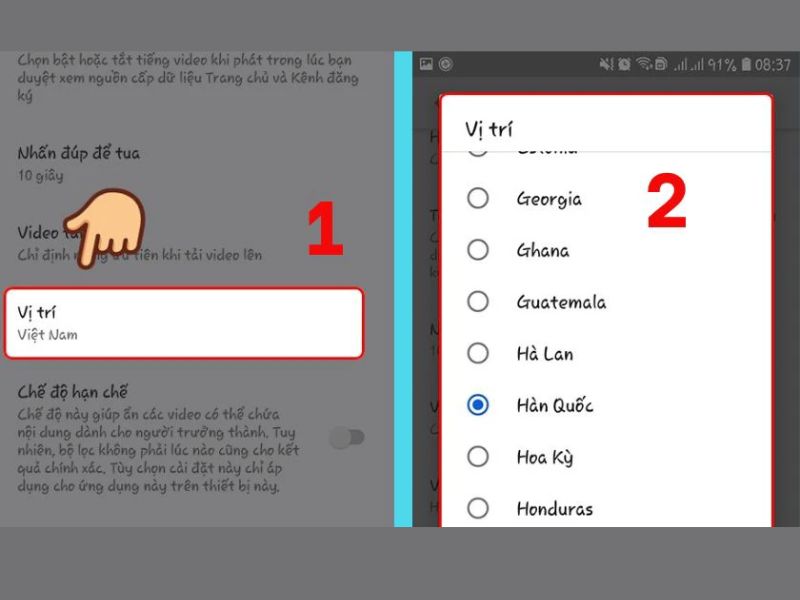
Bước 3: Ở góc trên bên phải, ấn vào biểu tượng Cài đặt. Sau đó ấn chọn Chung và chọn Vị trí
-
Bước 4: Kéo xuống và lựa chọn quốc gia mong muốn
Sau khi chuyển vùng, nội dung YouTube sẽ thay đổi theo khu vực mới nhưng không ảnh hưởng đến App Store hay Apple ID.
4. Những lỗi thường gặp khi chuyển vùng iPhone
Trong quá trình thực hiện cách chuyển vùng iPhone, người dùng có thể gặp một số lỗi phổ biến.
|
Lỗi thường gặp |
Nguyên nhân |
Cách khắc phục |
|
Không đổi được vùng |
Còn số dư Apple ID |
Sử dụng hết số dư hoặc chờ hết hạn |
|
Bị yêu cầu thanh toán |
Ứng dụng bắt buộc thẻ |
Chọn quốc gia hỗ trợ thanh toán None |
|
App đã tải bị ẩn |
Khác khu vực App Store |
Chuyển lại vùng cũ để cập nhật |
|
Không tải được app |
Lỗi mạng hoặc Apple ID |
Đăng xuất và đăng nhập lại Apple ID |
Việc nắm rõ các lỗi này sẽ giúp quá trình chuyển vùng trên iPhone diễn ra nhanh chóng và ít rủi ro hơn.
Cách chuyển vùng iPhone sẽ trở nên đơn giản và an toàn hơn khi bạn thực hiện đúng từng bước và hiểu rõ mục đích sử dụng của mình. Dù bạn cần chuyển vùng iPhone sang Mỹ, Trung Quốc, thay đổi vùng YouTube hay chuyển lại về Việt Nam, việc thao tác đúng sẽ giúp tải ứng dụng thuận lợi và hạn chế lỗi phát sinh. Nếu bạn đang có nhu cầu nâng cấp thiết bị để trải nghiệm iOS mượt mà, ổn định và cập nhật đầy đủ các tính năng mới, hãy ghé Clickbuy để chọn mua iPhone chính hãng, giá tốt cùng nhiều ưu đãi hấp dẫn, đảm bảo sử dụng lâu dài và an tâm trong quá trình chuyển vùng.



Bình luận của bạn