









Cách chuyển sang chế độ máy tính trên iPhone ai cũng làm được
Cách chuyển sang chế độ máy tính trên iPhone nhanh chóng
Nội dung chính
Khi duyệt web trên iPhone, không ít người gặp tình trạng website bị rút gọn tính năng, thiếu nút thao tác hoặc hiển thị không đầy đủ nội dung quan trọng. Lúc này, việc chuyển sang chế độ máy tính trên iPhone trở thành giải pháp hữu ích giúp truy cập website đúng như khi dùng trên PC. Trong bài viết dưới đây, Clickbuy sẽ hướng dẫn cách chuyển sang chế độ máy tính trên iPhone nhanh chóng, dễ thực hiện cùng những mẹo sử dụng hiệu quả để nâng cao trải nghiệm duyệt web.
Lúc nào nên bật trình duyệt trên iPhone?
Trong quá trình sử dụng hằng ngày, giao diện di động mặc định đôi khi không đáp ứng được tất cả các nhu cầu chuyên sâu. Các tín đồ công nghệ nên thực hiện cách chuyển sang chế độ máy tính trên iPhone khi gặp phải các tình huống như:
-
Trang web yêu cầu màn hình rộng để hiển thị bảng số liệu phức tạp.
-
Các nút bấm trên giao diện mobile bị ẩn hoặc lỗi.
-
Khi cần sử dụng các trình quản lý quảng cáo, quản trị website vốn chỉ hỗ trợ đầy đủ trên PC.
Việc chuyển đổi kịp thời giúp khách hàng không bị gián đoạn dòng công việc, đồng thời khai thác tối đa sức mạnh xử lý của các dòng máy cấu hình cao tại Clickbuy. Theo nghiên cứu hành vi người dùng năm 2025, có đến 35% giao dịch trực tuyến yêu cầu độ chi tiết của bản máy tính để đảm bảo tính xác thực và an toàn cao nhất.
Ưu điểm khi bật trình duyệt trên iPhone
Sử dụng giao diện để bàn mang lại những lợi ích tích cực vượt xa mong đợi như:
-
Khách hàng sẽ thấy được toàn bộ bố cục gốc của trang web mà không bị cắt xén, giúp việc tìm kiếm thông tin trở nên chính xác hơn.
-
Các tính năng ẩn hoặc các plugin đặc biệt chỉ chạy trên nền tảng máy tính sẽ được kích hoạt, mang lại khả năng tương tác đầy đủ.
-
Khi sở hữu các thiết bị có độ phân giải cao như iPhone 16 Pro Max hay Samsung S25 Ultra, việc xem bản máy tính giúp hình ảnh và văn bản trở nên sắc nét, tận dụng tối đa không gian màn hình lớn.
Đây là cách tuyệt vời để các tín đồ công nghệ biến chiếc smartphone thành một công cụ làm việc thực thụ trong những tình huống khẩn cấp.
Hướng dẫn bật chế độ máy tính trên iPhone trong vài bước
Để thực hiện quy trình này một cách chuyên nghiệp, người dùng chỉ cần làm theo các bước cực kỳ đơn giản trên trình duyệt Safari mặc định:
-
Bước 1: Mở trang web cần truy cập trên trình duyệt.
-
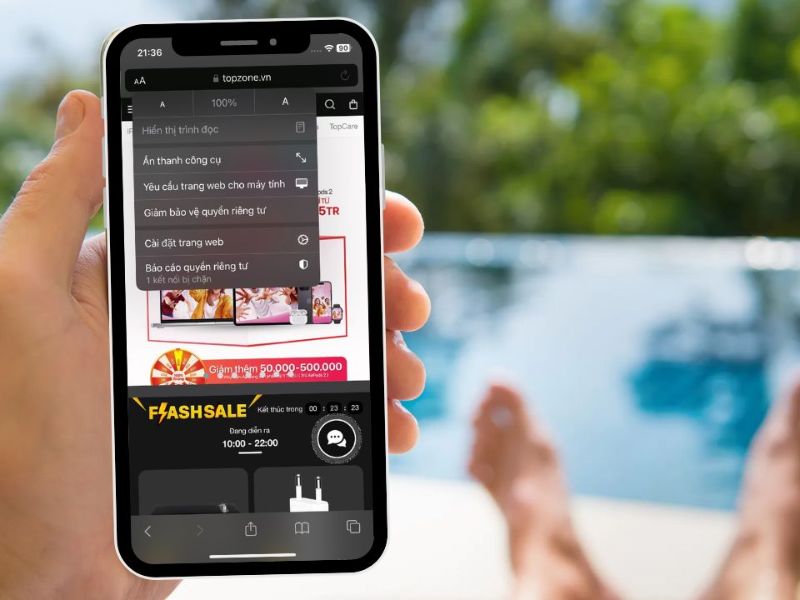
Bước 2: Nhấn vào biểu tượng AA ở góc trái thanh địa chỉ phía dưới (hoặc phía trên tùy cài đặt).
-
Bước 3: Một menu hiện ra, khách hàng hãy chọn dòng Yêu cầu trang web cho máy tính.
-
Bước 4: Hệ thống sẽ tự động tải lại trang và hiển thị giao diện Desktop ngay lập tức.
Đối với các tín đồ công nghệ sử dụng Chrome hoặc Edge, người dùng chỉ cần nhấn vào biểu tượng dấu 3 chấm và tìm mục tương tự. Việc thao tác trên các thiết bị màn hình cảm ứng mượt mà tại Clickbuy giúp quy trình này diễn ra chỉ trong tích tắc.
Mẹo cải thiện trải nghiệm khi dùng trình duyệt máy tính trên iPhone
Khi đã áp dụng cách chuyển sang chế độ máy tính trên iPhone, nội dung sẽ thu nhỏ lại để vừa với chiều ngang màn hình. Để cải thiện trải nghiệm, khách hàng nên xoay ngang điện thoại để có không gian hiển thị rộng hơn. Sử dụng thao tác "pinch-to-zoom" (dùng 2 ngón tay) để phóng to các khu vực văn bản nhỏ hoặc nút bấm chi tiết.
Ngoài ra, việc trang bị một chiếc iPad Pro hoặc MacBook từ Clickbuy sẽ là sự bổ sung hoàn hảo nếu khách hàng thường xuyên phải làm việc trên giao diện web máy tính, giúp hiệu suất lao động tăng lên gấp bội nhờ không gian hiển thị chuyên dụng.
Cách tắt chế độ máy tính khi không còn nhu cầu
Khi đã hoàn thành công việc và muốn quay lại giao diện di động gọn nhẹ để đọc tin tức, người dùng thực hiện thao tác tương tự. Nhấn lại vào biểu tượng AA và chọn Yêu cầu trang web cho điện thoại di động. Hệ thống sẽ tối ưu hóa lại bố cục để phù hợp với việc sử dụng bằng 1 tay, giúp trải nghiệm giải trí của khách hàng trở nên nhẹ nhàng hơn.
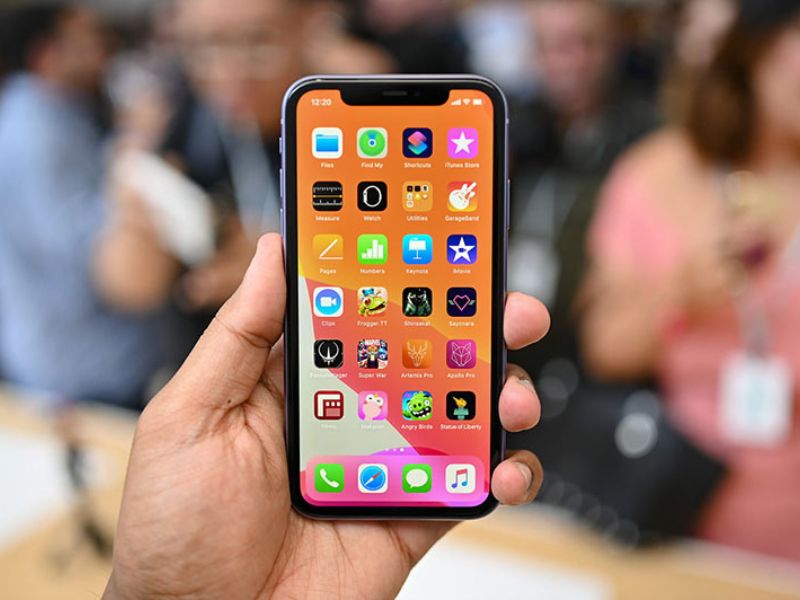
Những lỗi thường gặp khi dùng chế độ máy tính trên iPhone
Mặc dù chế độ máy tính giúp hiển thị website đầy đủ hơn, người dùng iPhone đôi khi vẫn gặp một số hạn chế trong quá trình sử dụng. Nguyên nhân chủ yếu đến từ việc giao diện Desktop được thiết kế cho màn hình lớn và thao tác chuột, trong khi iPhone sử dụng màn hình cảm ứng kích thước nhỏ. Một số lỗi phổ biến có thể kể đến như:
-
Trang web tải chậm hoặc lâu hiển thị nội dung, do phiên bản máy tính thường có dung lượng lớn hơn, nhiều hình ảnh và script hơn so với bản di động.
-
Thao tác tương tác không chính xác, chẳng hạn như các nút yêu cầu rê chuột, click phải hoặc menu xổ xuống khó sử dụng trên màn hình cảm ứng.
-
Giao diện bị vỡ bố cục, chữ và hình ảnh tràn viền, đặc biệt với những website chưa tối ưu cho hiển thị Desktop trên thiết bị di động.
-
Khó đọc nội dung, chữ nhỏ, khoảng cách các nút hẹp khiến người dùng phải phóng to – thu nhỏ liên tục.
-
Tăng mức tiêu thụ pin và dữ liệu, do trình duyệt phải tải nhiều tài nguyên hơn.
Mẹo sử dụng chế độ máy tính hiệu quả trên iPhone
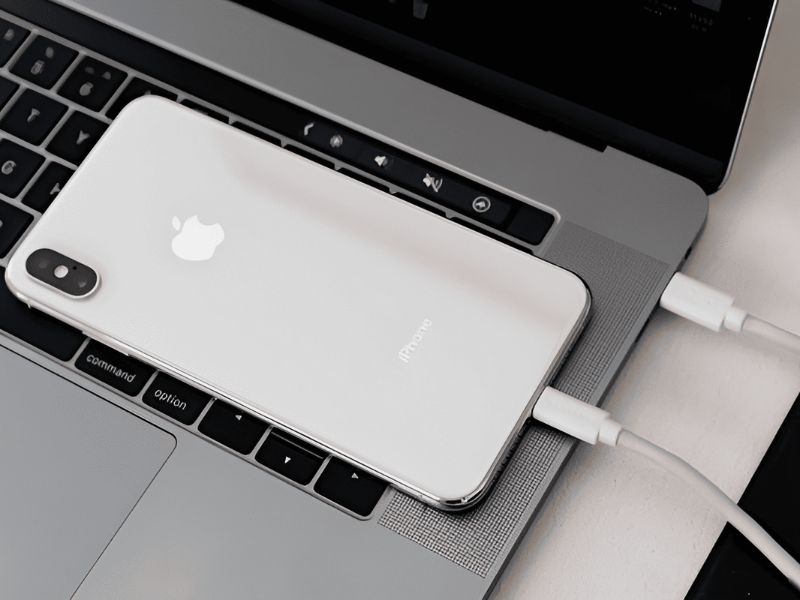
Để tận dụng tối đa chế độ máy tính trên iPhone, người dùng có thể áp dụng một số mẹo đơn giản nhưng mang lại hiệu quả rõ rệt trong quá trình duyệt web và làm việc. Cụ thể:
-
Thiết lập mặc định mở giao diện máy tính cho website thường dùng: Trong Safari, nhấn vào biểu tượng AA trên thanh địa chỉ, chọn Cài đặt trang web và bật tùy chọn Yêu cầu trang web cho máy tính. Sau khi kích hoạt, các lần truy cập sau sẽ tự động hiển thị giao diện Desktop mà không cần chuyển đổi thủ công, giúp tiết kiệm thời gian đáng kể.
-
Kiểm tra độ an toàn của website trước khi thao tác: Ưu tiên truy cập các trang web uy tín, có chứng chỉ bảo mật rõ ràng, tránh nhấn vào đường link lạ khi đang sử dụng giao diện máy tính để hạn chế rủi ro về dữ liệu cá nhân.
-
Kết hợp xoay ngang màn hình và thu phóng hợp lý: Điều này giúp nội dung hiển thị dễ đọc hơn, đặc biệt với các trang web có nhiều cột hoặc bảng biểu phức tạp.
-
Chỉ bật chế độ máy tính khi thật sự cần thiết: Với các tác vụ đơn giản như đọc tin tức hay mạng xã hội, giao diện di động vẫn mang lại trải nghiệm tối ưu hơn.
Câu hỏi thường gặp về cách chuyển sang chế độ máy tính trên iPhone
Trong quá trình sử dụng chế độ máy tính trên iPhone, nhiều người dùng vẫn còn thắc mắc về cách bật, tắt cũng như những ảnh hưởng đến trải nghiệm và hiệu năng thiết bị.
Có cần cài app không?
Tuyệt đối không. Đây là tính năng có sẵn trên mọi trình duyệt web hiện nay như Safari, Chrome hay Firefox. Khách hàng chỉ cần sử dụng tính năng tích hợp sẵn trong ứng dụng mà không cần tốn dung lượng bộ nhớ để cài thêm bất kỳ công cụ bên thứ ba nào.
Chế độ máy tính có tốn pin hơn không?
Thực tế, chế độ máy tính yêu cầu trình duyệt tải nhiều dữ liệu hình ảnh và kịch bản (script) hơn bản di động, do đó chip xử lý sẽ hoạt động mạnh hơn một chút. Tuy nhiên, sự chênh lệch này là không đáng kể so với lợi ích công việc mà nó mang lại.
iPhone đời cũ có hỗ trợ không?
Có. Tính năng này được hỗ trợ trên hầu hết các phiên bản iOS từ cũ đến mới. Tuy nhiên, trên các dòng iPhone đời cũ với màn hình nhỏ và độ phân giải thấp, trải nghiệm nhìn sẽ không thể tuyệt vời bằng các dòng máy đời mới đang có mặt tại Clickbuy như iPhone 15 hay iPhone 16.
Nhìn chung, cách chuyển sang chế độ máy tính trên iPhone không quá phức tạp nhưng mang lại nhiều lợi ích rõ rệt khi học tập, làm việc hoặc xử lý các tác vụ trực tuyến chuyên sâu. Chỉ với vài thao tác đơn giản, người dùng có thể truy cập website đầy đủ tính năng ngay trên điện thoại. Đừng quên theo dõi Clickbuy để cập nhật thêm nhiều thủ thuật iPhone hữu ích và lựa chọn các thiết bị chính hãng như iPhone, iPad, MacBook giúp trải nghiệm công nghệ luôn mượt mà và ổn định.



Bình luận của bạn