









5 Cách chụp màn hình Galaxy Z Fold 8 cực đơn giản trong 5s
5 Cách chụp màn hình Galaxy Z Fold 8 nhanh nhất, cực dễ
Nội dung chính
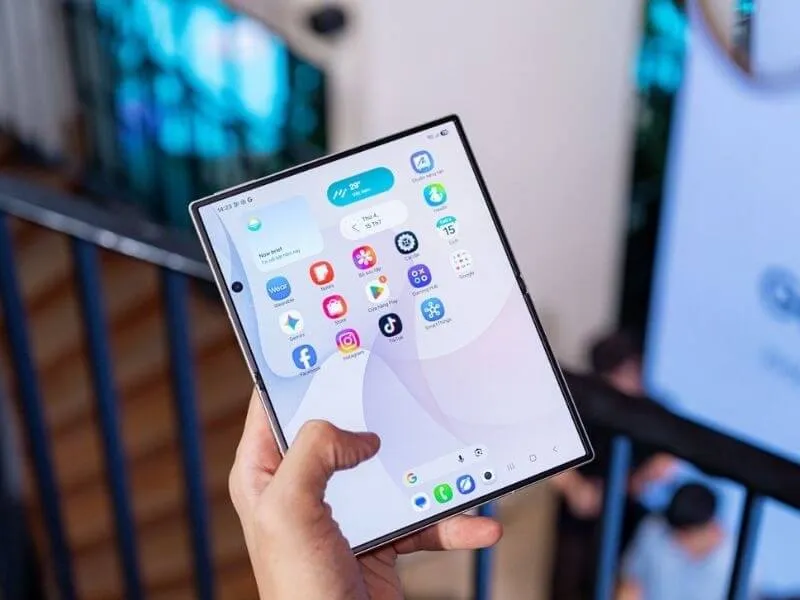
Cách chụp màn hình Galaxy Z Fold 8 là kỹ năng cơ bản giúp bạn lưu lại thông tin quan trọng, tài liệu công việc hay các khoảnh khắc giải trí thú vị một cách nhanh chóng. Nhờ thiết kế màn hình gập độc đáo cùng không gian hiển thị rộng lớn, thiết bị mang đến nhiều phương thức chụp ảnh màn hình tiện lợi hơn so với smartphone truyền thống. Hãy cùng Clickbuy tìm hiểu 5 cách chụp màn hình Galaxy Z Fold 8 cực đơn giản trong 5s ngay trong bài viết này nhé!
1. Chụp màn hình trên Galaxy Z Fold 8 có gì khác?
Sở hữu cơ chế gập linh hoạt, việc lưu ảnh màn hình trên chiếc điện thoại gập Samsung Galaxy Z Fold8 cao cấp này mang lại nhiều điểm khác biệt vượt trội:
-
Tương thích linh hoạt 2 màn hình: Thao tác chụp ảnh áp dụng mượt mà trên cả màn hình phụ bên ngoài lẫn màn hình chính siêu rộng 7.6 inch khi mở ra.
-
Hỗ trợ không gian đa nhiệm: Khi mở nhiều ứng dụng cùng lúc, ảnh chụp sẽ bắt trọn toàn bộ các cửa sổ đang hiển thị một cách rõ nét.
-
Tận dụng bút S Pen thông minh: Cho phép bạn khoanh vùng, chọn riêng một đoạn văn bản hoặc hình ảnh cụ thể trên màn hình mà không cần phải chụp lại toàn bộ giao diện.
2. 5 Cách chụp màn hình Galaxy Z Fold 8 đơn giản, thông dụng nhất
Tùy vào thói quen và hoàn cảnh sử dụng, người dùng có thể lựa chọn 1 trong 5 phương pháp chụp ảnh màn hình tiện lợi dưới đây.
2.1 Sử dụng tổ hợp phím cứng Phím nguồn và Giảm âm lượng
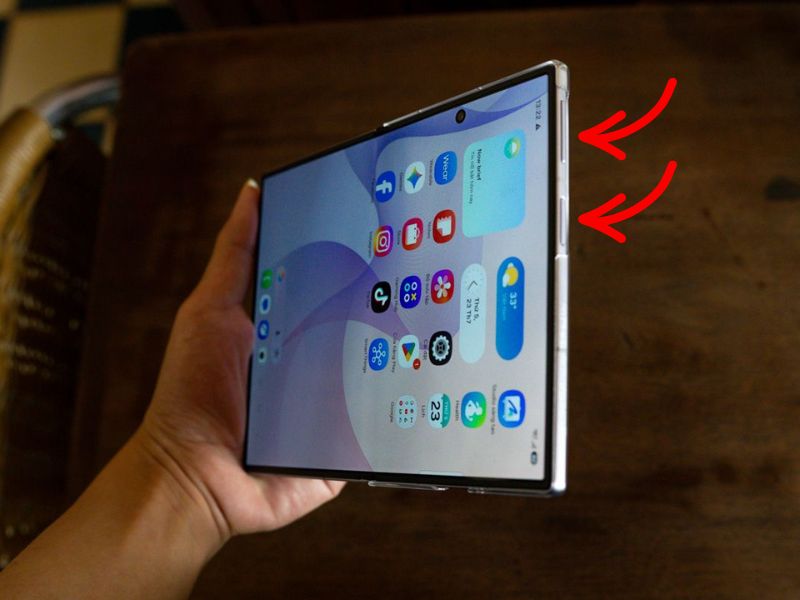
Đây là phương pháp truyền thống nhanh chóng, chính xác và có thể thực hiện ngay mà không cần cài đặt thêm bất kỳ tính năng nào.
-
Bước 1: Mở giao diện nội dung hoặc ứng dụng mà bạn muốn lưu lại hình ảnh trên điện thoại.
-
Bước 2: Nhấn và thả nhanh đồng thời Phím nguồn (cảm biến vân tay) và Phím giảm âm lượng ở cạnh bên.
-
Bước 3: Màn hình sẽ chớp nhẹ và hiển thị thanh công cụ xem trước ở góc dưới, báo hiệu ảnh đã được lưu vào Bộ sưu tập.
*Lưu ý: Bạn chỉ cần nhấn thả nhanh, không nên bấm giữ lâu vì máy sẽ hiểu nhầm sang thao tác mở menu tắt nguồn.
2.2 Cách chụp màn hình Galaxy Z Fold 8 bằng cử chỉ vuốt lòng bàn tay
Phương pháp vuốt lòng bàn tay chụp màn hình Z Fold 8 giúp bạn lưu ảnh cực kỳ chuyên nghiệp mà không cần đụng đến phím vật lý.
-
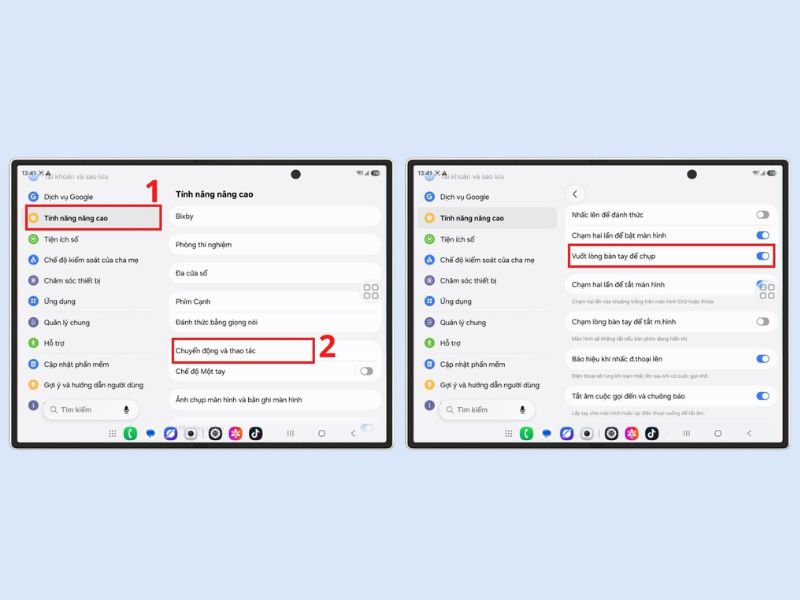
Bước 1: Truy cập vào Cài đặt > ấn Chọn Tính năng nâng cao > Chọn mục Chuyển động và thao tác.
-
Bước 2: Tìm dòng Vuốt lòng bàn tay để chụp và gạt thanh đấu nối sang màu xanh để kích hoạt.
-
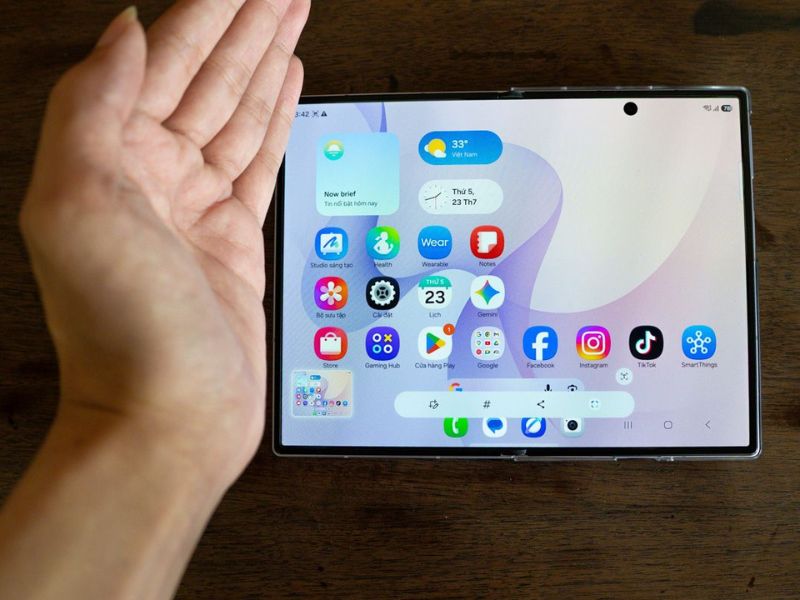
Bước 3: Đặt cạnh bàn tay vuông góc với màn hình, vuốt nhẹ từ cạnh trái sang cạnh phải hoặc ngược lại để chụp.
2.3 Hướng dẫn chụp màn hình Galaxy Z Fold 8 bằng S Pen
Nếu bạn thường xuyên làm việc với bút S Pen trên màn hình lớn, việc chụp màn hình Z Fold 8 bằng S Pen sẽ giúp tối ưu hóa hiệu suất làm việc.
-
Bước 1: Rút bút S Pen ra hoặc bấm vào biểu tượng hình ngòi bút trên màn hình để mở menu Lệnh không chạm.
-
Bước 2: Chọn tính năng Smart Select/ Chọn thông minh nếu muốn chụp một vùng tùy chọn, hoặc chọn Screen Write/ Ghi chú màn hình để chụp toàn bộ giao diện.
-
Bước 3: Tiến hành vẽ/chỉnh sửa trực tiếp lên ảnh vừa chụp rồi nhấn biểu tượng Lưu ở thanh công cụ.
2.4 Chụp màn hình bằng Menu hỗ trợ của Samsung
Cách này cực kỳ phù hợp cho những ai muốn thao tác 1 chạm nhẹ nhàng trên màn hình cảm ứng mà không tốn nhiều sức.
-
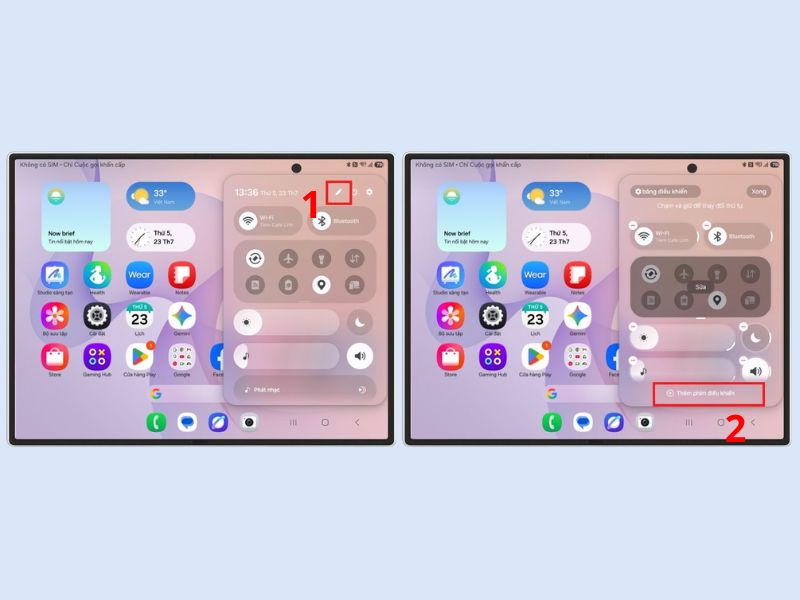
Bước 1: Mở Cài đặt > Cuộn xuống chọn Hỗ trợ > ấn Chọn mục Tương tác và thao tác.
-
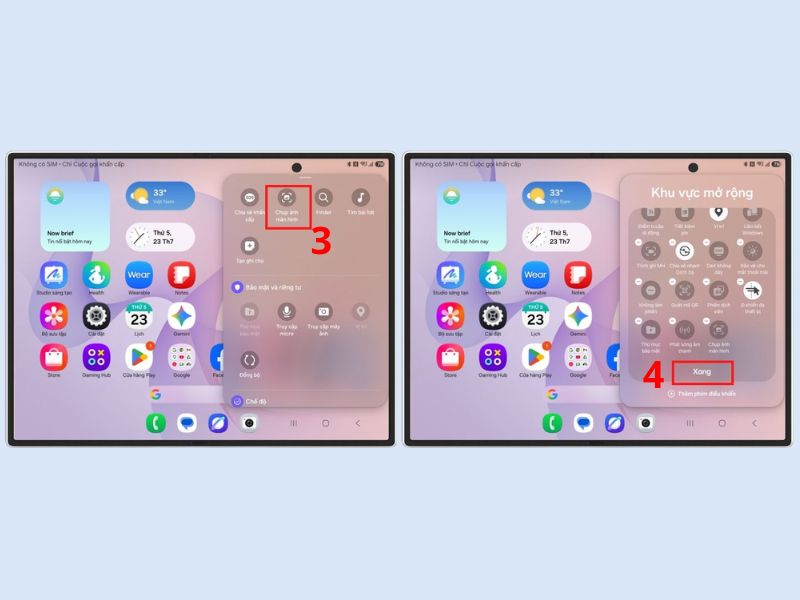
Bước 2: Bật tính năng Menu hỗ trợ của Samsung Galaxy Z Fold8. Lúc này một phím ảo tròn sẽ xuất hiện trên màn hình.
-
Bước 3: Khi muốn chụp, bạn chỉ cần chạm vào phím ảo tròn này và chọn biểu tượng Chụp màn hình.
2.5 Cách chụp màn hình cuộn dài trên Samsung Galaxy Z Fold 8
Khi cần lưu trữ toàn bộ một trang web dài, bài báo hoặc cuộc trò chuyện dài, tính năng chụp màn hình cuộn Galaxy Z Fold 8 là lựa chọn tuyệt vời.
-
Bước 1: Thực hiện chụp màn hình bằng một trong các cách trên phím cứng hoặc cử chỉ.
-
Bước 2: Khi thanh công cụ phía dưới xuất hiện, bấm vào biểu tượng Chụp cuộn.
-
Bước 3: Tiếp tục chạm vào biểu tượng đó cho đến khi máy cuộn hết toàn bộ nội dung bạn cần lưu, sau đó thả tay để máy tự lưu ảnh.
Mời bạn tham khảo điện thoại Samsung Galaxy Z Fold8 chính hãng tại Clickbuy:
3. Mẹo chỉnh sửa và chia sẻ nhanh ảnh chụp màn hình trên Z Fold 8
Ngay sau khi thao tác chụp màn hình Samsung Z Fold 8 hoàn tất, bạn có thể tận dụng ngay bộ công cụ xử lý ảnh nhanh được tích hợp sẵn:
|
Công cụ xử lý nhanh |
Thao tác và công dụng chính |
|
Ghi chú trực tiếp |
Chạm vào biểu tượng Cây bút để cắt góc ảnh, viết chữ hoặc vẽ chú thích bằng ngón tay/S Pen. |
|
Trích xuất văn bản |
Bấm vào biểu tượng chữ T để hệ thống tự động nhận diện và copy toàn bộ chữ có trong ảnh chụp. |
|
Chia sẻ tức thì |
Nhấn biểu tượng Chia sẻ để gửi ảnh qua Zalo, Messenger hoặc Quick Share cho thiết bị Samsung khác chỉ trong 2 giây. |
|
Bảo mật thông tin |
Dùng công cụ cọ vẽ tô đen để che đi các thông tin nhạy cảm như số tài khoản, mật khẩu trước khi gửi đi. |
Bài viết trên đã hướng dẫn chi tiết 5 cách chụp màn hình Galaxy Z Fold 8 vô cùng đơn giản và nhanh chóng. Việc làm chủ các thao tác này sẽ giúp bạn nâng cao trải nghiệm làm việc và giải trí trên chiếc điện thoại gập đẳng cấp của mình. Nếu bạn đang tìm kiếm một địa chỉ uy tín để sở hữu ngay siêu phẩm Samsung Galaxy Z Fold 8 chính hãng, giá tốt cùng nhiều ưu đãi đặc quyền, hãy ghé thăm hệ thống cửa hàng Clickbuy trên toàn quốc để được hỗ trợ mua hàng nhanh nhất!

Bình luận của bạn