









Cách chỉnh ảnh trên iPhone giúp ảnh rõ và sắc nét hơn
Cách chỉnh ảnh trên iPhone đẹp nhanh trong vài bước
Nội dung chính
Cách chỉnh ảnh trên iPhone là chủ đề được nhiều người dùng quan tâm khi muốn bức ảnh trông đẹp hơn mà không cần cài thêm ứng dụng phức tạp. Với công cụ chỉnh sửa có sẵn trong ứng dụng Ảnh, iPhone cho phép người dùng điều chỉnh ánh sáng, màu sắc và bố cục một cách nhanh chóng và tiện lợi. Dù là chụp chân dung, phong cảnh hay ảnh đăng mạng xã hội, chỉ cần vài thao tác đúng cách là người dùng có thể cải thiện chất lượng hình ảnh. Cùng Clickbuy khám phá cách chỉnh ảnh trên iPhone đơn giản, dễ áp dụng cho mọi đối tượng trong bài viết dưới đây.
Vì sao nên chỉnh ảnh trực tiếp trên iPhone?
Việc thực hiện hậu kỳ ngay trên ứng dụng Ảnh gốc mang lại sự tiện lợi và duy trì chất lượng tệp tin ở mức tối ưu nhất. Theo các báo cáo công nghệ mới nhất năm 2026, các thuật toán xử lý hình ảnh của Apple đã đạt tới trình độ kinh ngạc, cho phép người dùng can thiệp sâu vào các dải màu mà không làm bết dính chi tiết hay nhiễu hạt như các ứng dụng kém chất lượng. Khách hàng không cần phải tốn dung lượng máy để tải thêm phần mềm bên thứ ba mà vẫn sở hữu đầy đủ các công cụ từ cơ bản đến nâng cao.
Sự nhạy bén trong việc làm chủ trình chỉnh sửa có sẵn minh chứng cho trình độ am hiểu công nghệ, giúp các tín đồ công nghệ luôn dẫn đầu trong việc tạo ra những nội dung thị giác đẳng cấp.
Top 10 Preset chỉnh ảnh trên iPhone không cần ứng dụng ngoài
Để giúp khách hàng có những bức hình lung linh một cách nhanh chóng, Clickbuy xin chia sẻ các công thức (Preset) tùy chỉnh thông số cực đỉnh. Đây chính là hướng dẫn cách chỉnh ảnh trên iPhone bài bản nhất giúp người dùng làm chủ mọi bối cảnh.
Preset chỉnh ảnh ngược sáng giúp ảnh rõ và nổi khối
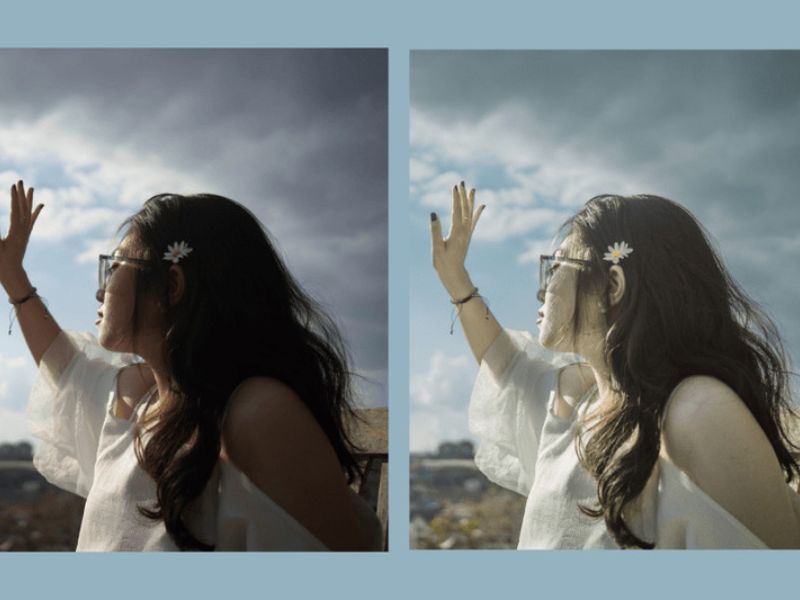
Khi chụp ngược sáng, chủ thể thường bị tối đen. Khách hàng hãy tăng Phơi sáng (+30), tăng Vùng tối (+50) và giảm Vùng sáng (-20). Thao tác này giúp khôi phục chi tiết vùng khuất và tạo độ sâu cho bức ảnh, khiến mọi vật thể trở nên nổi khối và rõ nét.
Preset chỉnh ảnh chụp ngoài trời với màu sắc hài hòa
Với ánh sáng tự nhiên rực rỡ, các tín đồ công nghệ nên chỉnh Độ tươi (+15), Độ bão hòa (+10) và Độ ấm (-10). Công thức này mang lại sự cân bằng tuyệt vời, giúp màu xanh của bầu trời và màu lá cây trở nên dịu mắt nhưng vẫn đầy sức sống.
Preset chỉnh ảnh iPhone phù hợp đăng mạng xã hội
Để thu hút tương tác, một bức ảnh cần có độ trong trẻo cao. Người dùng có thể thử công thức: Độ sắc nét (+20), Độ nét (+15) và tăng nhẹ Độ sáng (+10). Đây là cách chỉnh ảnh trên iPhone đẹp giúp bức hình trở nên sắc sảo và rạng rỡ hơn bao giờ hết trên bảng tin.
Preset chỉnh ảnh chân dung tôn da và đường nét
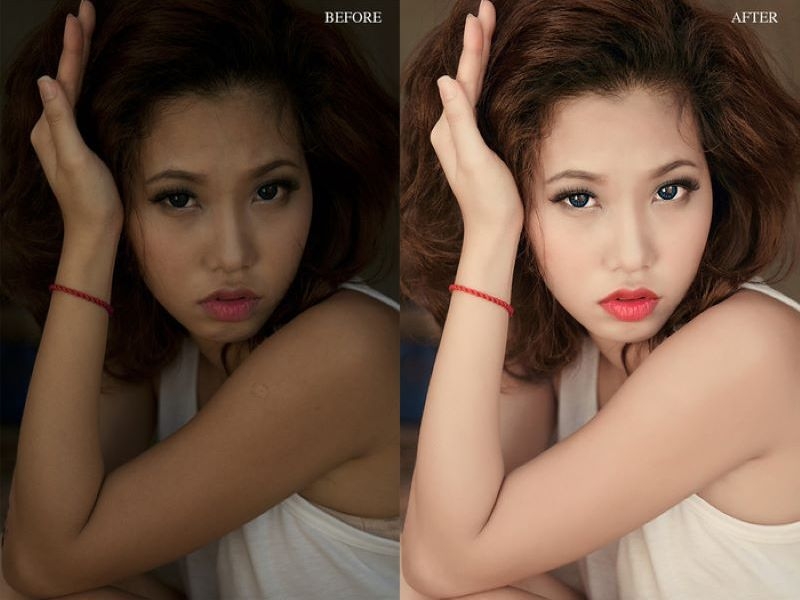
Đối với ảnh chụp người, việc làm sáng khuôn mặt là ưu tiên hàng đầu. Khách hàng hãy tăng Độ chói (+20) và điều chỉnh Độ ấm về mức (+10) để tạo cảm giác da dẻ hồng hào. Đây cũng là cách chỉnh ảnh trên iPhone làm trắng da một cách tự nhiên mà không làm mất đi các chi tiết biểu cảm của gương mặt.
Preset chỉnh ảnh thiếu sáng và chụp ban đêm
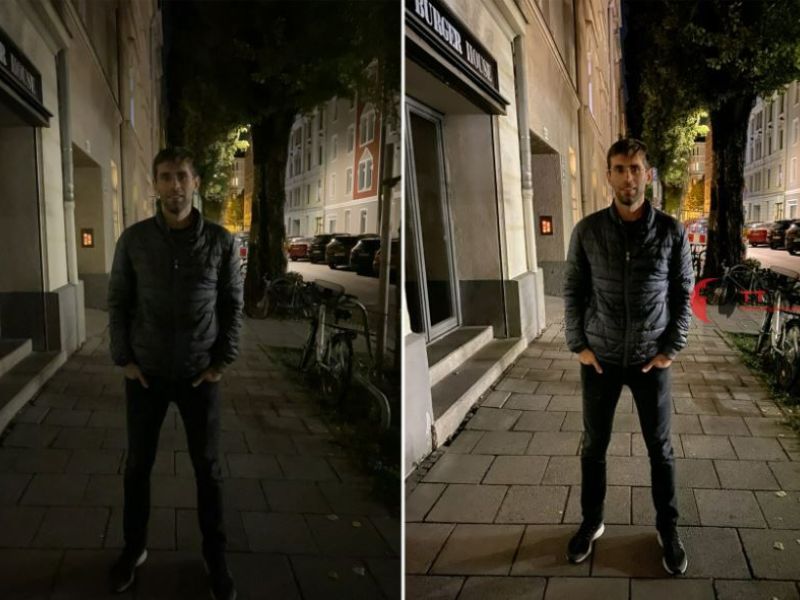
Với những bức ảnh tối, việc tăng Vùng tối (+60) và sử dụng tính năng Khử nhiễu (+30) là cực kỳ quan trọng. Cách làm này giúp giảm thiểu các hạt li ti (noise) và làm sáng những chi tiết bị vùi lấp trong bóng tối, mang lại sự hài lòng tuyệt đối cho giới mộ điệu.
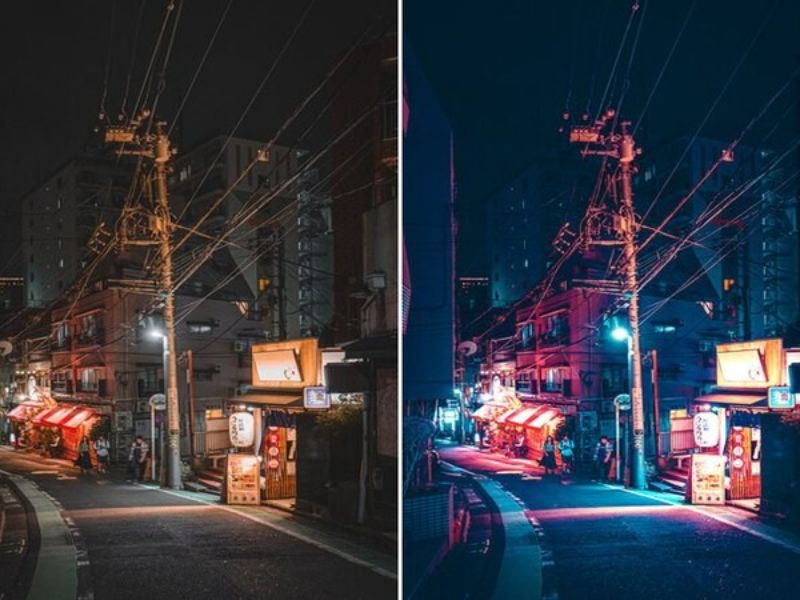
Preset chỉnh ảnh iPhone theo tông màu chủ đạo
Người dùng có thể tạo ra phong cách riêng bằng cách can thiệp vào Tông màu (Tint). Tăng nhẹ sắc xanh lá hoặc hồng tím để bức ảnh mang hơi hướng nghệ thuật đương đại, thể hiện cá tính độc bản của các tín đồ công nghệ.
Preset chỉnh ảnh phong cảnh theo hướng nghệ thuật
Hãy tăng Độ tương phản (+20) và giảm Vùng sáng (-30). Điều này giúp các tầng mây và đường nét núi non trở nên tách bạch, mang lại hiệu ứng thị giác mạnh mẽ như các bức tranh phong cảnh chuyên nghiệp.
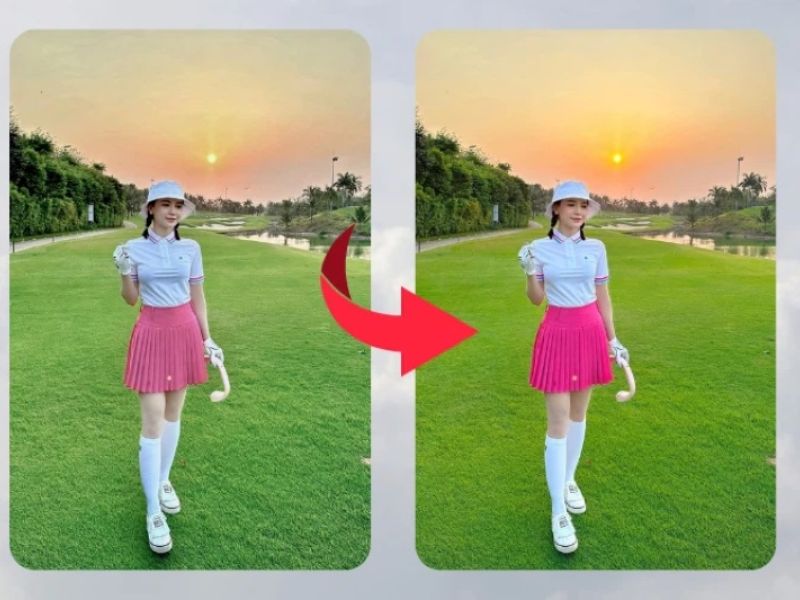
Preset chỉnh ảnh chụp trong nhà bằng iPhone
Dưới ánh sáng đèn điện, ảnh thường bị ám vàng. Khách hàng nên giảm Độ ấm (-20) và tăng Phơi sáng (+15) để lấy lại sắc độ trắng chuẩn, giúp không gian nội thất trở nên sang trọng và sạch sẽ hơn.
Preset chỉnh ảnh iPhone theo phong cách hoài cổ
Sử dụng bộ lọc Kịch tính ấm kết hợp với việc giảm Độ bão hòa (-15) và tăng Độ nhiễu hạt (+10) sẽ tạo ra màu phim Kodak cổ điển. Đây là phong cách đang rất thịnh hành trong cộng đồng sáng tạo nội dung năm 2026.

Preset chỉnh ảnh iPhone theo phong cách tối giản
Người dùng hãy chuyển ảnh sang chế độ Đơn sắc hoặc Bạc bạc, sau đó tăng Độ tương phản (+30). Sự tối giản về màu sắc giúp người xem tập trung hoàn toàn vào hình khối và cảm xúc của bức ảnh.
Nên chỉnh ảnh trên iPhone hay dùng App bên thứ 3?
Việc lựa chọn phụ thuộc vào nhu cầu cụ thể của khách hàng. Trình chỉnh sửa gốc là lựa chọn hoàn hảo cho sự nhanh gọn và giữ chất lượng tệp. Tuy nhiên, các ứng dụng như Lightroom hay Snapseed sẽ cho phép can thiệp sâu hơn vào từng dải màu đơn lẻ. Một mẹo nhỏ cho giới mộ điệu là nên chỉnh các thông số cơ bản trên iPhone trước, sau đó mới đưa qua app để áp các bộ lọc nghệ thuật đặc biệt.
Đặc biệt, khách hàng cần biết cách sao chép cách chỉnh ảnh trên iPhone bằng tính năng Sao chép các chỉnh sửa. Sau khi chỉnh xong một tấm, người dùng chỉ cần nhấn vào biểu tượng ba chấm, chọn sao chép và Dán các chỉnh sửa cho hàng loạt ảnh khác. Tính năng này mang lại sự hài lòng tuyệt đối về năng suất làm việc, giúp bộ sưu tập ảnh của khách hàng luôn có sự đồng bộ về màu sắc.
Lưu ý quan trọng khi chỉnh ảnh trên iPhone
-
Độ sáng màn hình: Khách hàng nên để độ sáng màn hình ở mức 80% và tắt chế độ Night Shift/True Tone để nhìn thấy màu sắc chính xác nhất.
-
Luôn có ảnh gốc: iPhone cho phép hoàn tác về ảnh gốc bất cứ lúc nào, nên các tín đồ công nghệ có thể thỏa sức sáng tạo mà không sợ hỏng ảnh.
-
Chất lượng hiển thị: Hãy xem ảnh dưới ánh sáng tự nhiên để kiểm tra độ chân thực của màu da sau khi hậu kỳ.
Nhìn chung, cách chỉnh ảnh trên iPhone không hề phức tạp nếu người dùng nắm được các công cụ cơ bản và áp dụng đúng từng tình huống chụp. Việc chỉnh sửa hợp lý sẽ giúp bức ảnh trở nên hài hòa, tự nhiên hơn mà vẫn giữ được chất lượng gốc. Để tiếp tục cập nhật các mẹo sử dụng iPhone, thủ thuật chụp – chỉnh ảnh và nhiều kiến thức công nghệ hữu ích khác, các tín đồ công nghệ có thể truy cập Clickbuy và theo dõi những bài viết được cập nhật thường xuyên.




Bình luận của bạn