









Cách cắt ảnh từ video trên iPhone đơn giản, nhanh chóng
4 Cách cắt ảnh từ video trên iPhone cực dễ

Nội dung chính
Cách cắt ảnh từ video trên iPhone là thủ thuật được nhiều người tìm kiếm khi muốn lưu lại khoảnh khắc đẹp từ video mà không cần chụp lại. Với iPhone, bạn hoàn toàn có thể trích xuất hình ảnh từ video bằng nhiều cách khác nhau, từ đơn giản đến chuyên sâu. Nếu bạn chưa biết cách thực hiện nhanh và giữ chất lượng ảnh tốt nhất, cùng Clickbuy tìm hiểu trong bài viết dưới đây.
1. Cắt ảnh từ video trên iPhone có được không?
Trước khi đi vào chi tiết cách cắt ảnh từ video trên iPhone, nhiều người dùng thắc mắc liệu iPhone có hỗ trợ tính năng này hay không? iPhone cho phép người dùng dễ dàng lấy ảnh từ video thông qua nhiều phương pháp khác nhau, dù không có nút “cắt ảnh trực tiếp” mặc định như một số thiết bị khác.
Việc cách cắt ảnh từ video iphone trở nên hữu ích trong nhiều tình huống:
-
Khi bạn quay video và muốn lấy lại khoảnh khắc đẹp mà không kịp chụp ảnh
-
Khi cần ảnh đăng mạng xã hội nhưng không muốn quay lại
-
Khi video chứa nhiều khoảnh khắc đáng giá
2. Hướng dẫn cắt ảnh từ video trên iPhone chi tiết
Clickbuy tổng hợp các phương pháp phổ biến giúp bạn thực hiện hướng dẫn cắt ảnh từ video trên iPhone một cách dễ dàng.
2.1 Cách cắt ảnh từ video iPhone bằng chụp màn hình
Phương pháp đơn giản nhất, phù hợp với mọi người dùng khi cần thao tác nhanh mà không cần cài đặt thêm ứng dụng.
-
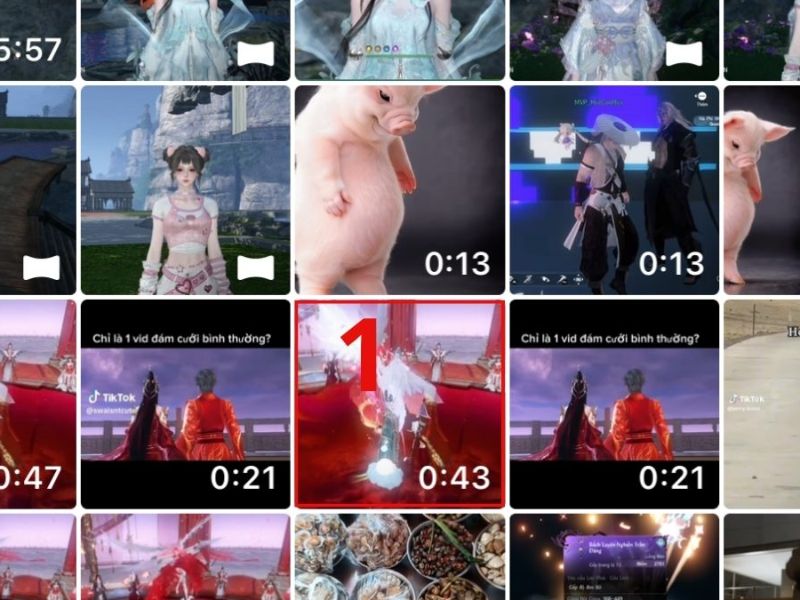
Bước 1: Mở ứng dụng Ảnh trên iPhone và chọn video mà bạn muốn lấy ảnh.
-
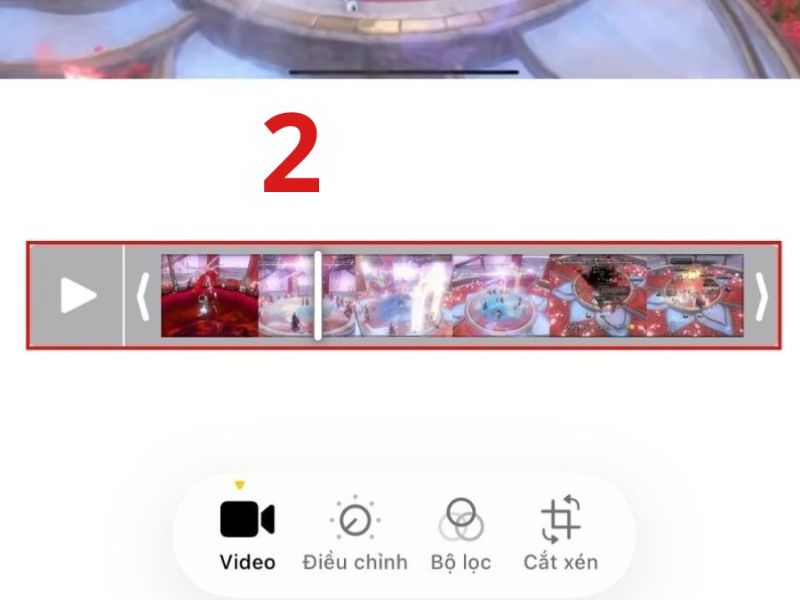
Bước 2: Tua video đến đúng khoảnh khắc cần lấy hình, sau đó dừng lại để tránh bị nhòe.
-
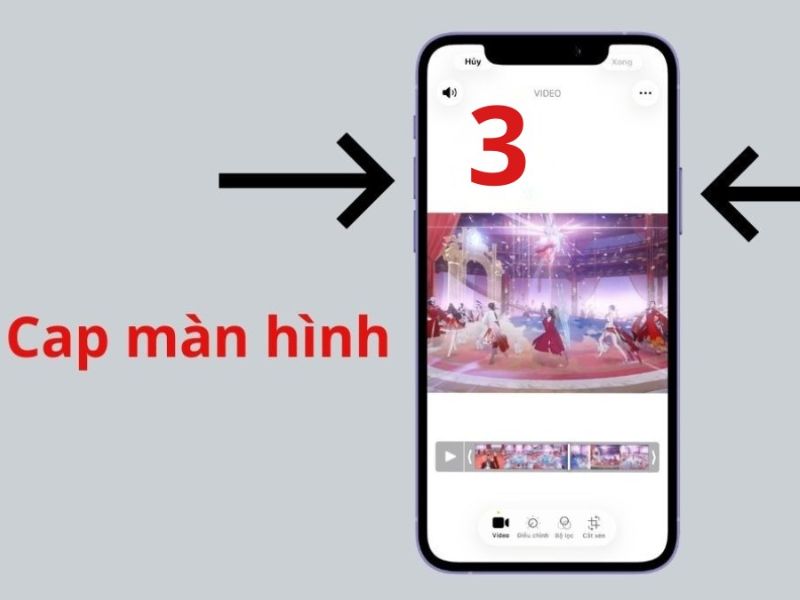
Bước 3: Nhấn đồng thời nút nguồn và nút tăng âm lượng để chụp màn hình.
-
Bước 4: Truy cập vào thư viện ảnh, chọn ảnh vừa chụp và sử dụng công cụ chỉnh sửa để cắt bỏ phần giao diện dư thừa.
Cách nhanh nhất trong cách cắt ảnh từ video iPhone, nhưng chất lượng ảnh sẽ phụ thuộc vào độ phân giải màn hình.
2.2 Cách cắt hình từ video trên iPhone bằng Google Photos
Nếu bạn muốn ảnh sắc nét hơn, Google Photos là lựa chọn phù hợp nhờ khả năng trích xuất ảnh trực tiếp từ video.
-
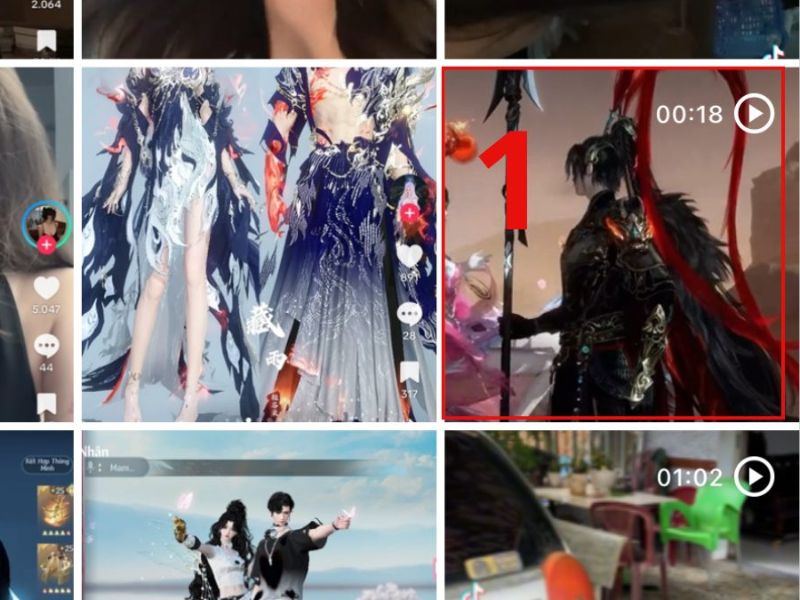
Bước 1: Tải và mở ứng dụng Google Photos, sau đó chọn video cần xử lý từ thư viện.
-
Bước 2: Nhấn vào mục chỉnh sửa và kéo thanh timeline đến vị trí khung hình mong muốn.
-
Bước 3: Dừng video tại đúng frame và chọn tính năng lưu ảnh từ video.
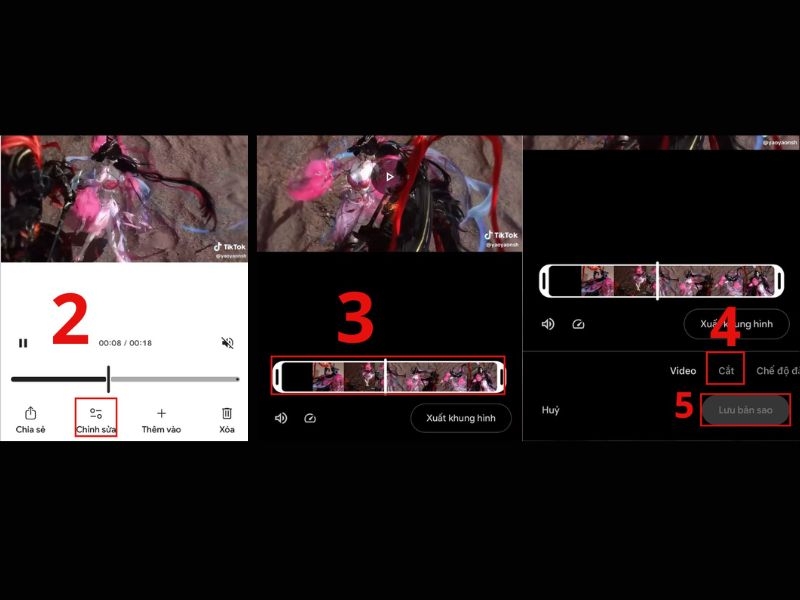
-
Bước 4: Kiểm tra ảnh đã lưu trong thư viện để đảm bảo chất lượng hình ảnh tốt nhất.
Phương pháp hiệu quả trong hướng dẫn cắt ảnh từ video trên iPhone khi cần giữ độ nét cao.
2.3 Cách cắt ảnh từ video trên iPhone bằng CapCut
CapCut là công cụ chỉnh sửa video mạnh mẽ, phù hợp khi bạn muốn lấy ảnh với chất lượng cao và có thể chỉnh sửa thêm.
-
Bước 1: Mở ứng dụng CapCut và tạo một dự án mới, sau đó chọn video cần cắt ảnh.
-
Bước 2: Kéo thanh timeline đến đúng vị trí khung hình bạn muốn lấy.
-
Bước 3: Dừng video và sử dụng tính năng chụp frame hoặc xuất ảnh từ video.
-
Bước 4: Lưu ảnh về thiết bị và kiểm tra lại để đảm bảo chất lượng.
Lựa chọn lý tưởng nếu bạn cần ảnh đẹp khi áp dụng cách cắt hình từ video trên iPhone.
2.4 Cách dùng Phím tắt (Shortcuts) để trích ảnh
Phím tắt (Shortcuts) giúp tự động hóa việc lấy ảnh từ video, phù hợp với người dùng muốn thao tác nhanh và chuyên nghiệp hơn.
-
Bước 1: Mở ứng dụng Phím tắt trên iPhone và thêm shortcut hỗ trợ trích xuất ảnh từ video.
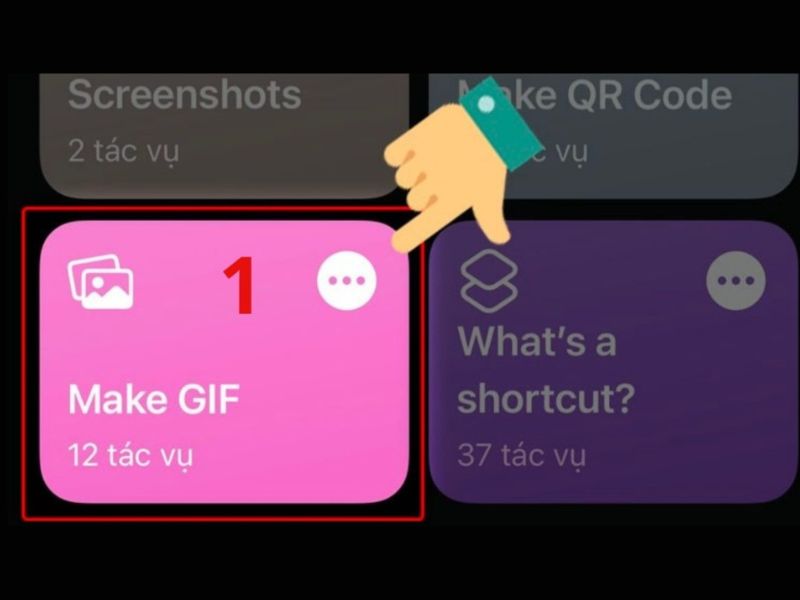
-
Bước 2: Chạy shortcut và chọn video mà bạn muốn lấy ảnh.
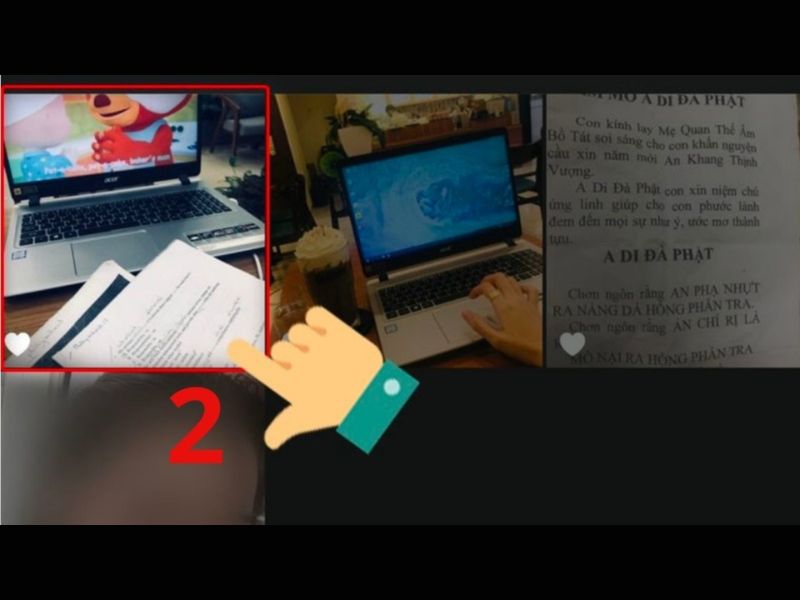
-
Bước 3: Hệ thống sẽ tự động xử lý và trích xuất các khung hình từ video.

-
Bước 4: Lưu ảnh về thư viện và chọn khung hình phù hợp với nhu cầu sử dụng.
Cách tiện lợi khi bạn thường xuyên cần cách cắt ảnh từ video trên iPhone một cách tự động và nhanh chóng.
3. So sánh các cách cắt ảnh từ video trên iPhone
Sau khi tìm hiểu các phương pháp, nhiều người vẫn phân vân nên chọn cách nào để tối ưu giữa tốc độ và chất lượng. Dưới đây là bảng so sánh chi tiết giúp bạn lựa chọn phương pháp phù hợp nhất khi áp dụng cách cắt ảnh từ video trên iPhone.
|
Phương pháp |
Độ dễ sử dụng |
Trường hợp nên dùng |
|
Chụp màn hình |
⭐⭐⭐⭐⭐ |
Khi cần lấy ảnh ngay lập tức |
|
Google Photos |
⭐⭐⭐⭐☆ |
Khi cần ảnh rõ nét hơn |
|
CapCut |
⭐⭐⭐⭐☆ |
Khi cần chỉnh sửa ảnh/video |
|
Shortcuts |
⭐⭐⭐☆☆ |
Khi cần tự động hóa |
Để hiểu rõ hơn về cách cắt ảnh từ video iPhone, bạn nên cân nhắc ưu nhược điểm từng cách:
-
Chụp màn hình: phù hợp với người dùng cơ bản, thao tác nhanh nhưng ảnh có thể bị giảm độ nét và cần crop lại.
-
Google Photos: cân bằng giữa chất lượng và tốc độ, phù hợp với đa số người dùng.
-
CapCut: phù hợp với người làm nội dung, cần ảnh đẹp, chỉnh sửa sâu.
-
Shortcuts: phù hợp với người dùng nâng cao, thường xuyên trích ảnh từ video.
4. Lỗi thường gặp khi cắt ảnh từ video iPhone
Trong quá trình thực hiện cách cắt hình từ video trên iPhone, người dùng có thể gặp một số lỗi khiến ảnh không đạt chất lượng như mong muốn.
|
Lỗi phổ biến |
Nguyên nhân |
Cách khắc phục |
|
Ảnh bị mờ |
Video gốc độ phân giải thấp |
Quay video Full HD hoặc 4K |
|
Ảnh bị nhòe |
Dừng video sai thời điểm |
Chọn frame ít chuyển động |
|
Dính giao diện video |
Chụp màn hình chưa crop |
Chỉnh sửa ảnh sau khi chụp |
|
Không lưu được ảnh |
Lỗi ứng dụng hoặc quyền truy cập |
Cập nhật app hoặc cấp quyền |
|
Ảnh bị vỡ nét |
App nén ảnh |
Dùng app chất lượng cao |
Những lỗi trên thường xuất phát từ việc người dùng chưa tối ưu cách thực hiện:
-
Với lỗi mờ, nguyên nhân chủ yếu là do video gốc có chất lượng thấp hoặc ánh sáng kém.
-
Với lỗi nhòe, việc dừng video sai frame khiến ảnh bị mất nét.
-
Khi dùng chụp màn hình, ảnh thường dính giao diện nếu không crop kỹ.
Việc nắm rõ lỗi và cách khắc phục sẽ giúp bạn tối ưu hiệu quả khi áp dụng cách cắt hình từ video trên iphone, đảm bảo ảnh đẹp, rõ nét và đúng nhu cầu sử dụng.
Sau khi áp dụng các cách cắt ảnh từ video trên iPhone, nếu bạn nhận thấy thiết bị hoạt động chậm, video quay không đủ nét hoặc ảnh trích xuất chưa đạt chất lượng mong muốn, thì việc nâng cấp lên một chiếc iPhone mới sẽ giúp bạn cải thiện trải nghiệm rõ rệt. Tại Clickbuy, bạn có thể dễ dàng lựa chọn các dòng iPhone chính hãng với camera chất lượng cao, quay video sắc nét 4K, hỗ trợ xử lý mượt mà giúp việc cắt ảnh từ video iPhone trở nên nhanh chóng và chuyên nghiệp hơn.





Bình luận của bạn