









Cách cập nhật iOS 26.5 an toàn, nhanh chóng nhất
Cách cập nhật iOS 26.5 chính thức từ Apple
Nội dung chính
Cách cập nhật iOS 26.5 là chủ đề đang được cộng đồng người dùng iPhone quan tâm hơn bao giờ hết khi Apple vừa chính thức tung ra bản nâng cấp này với hàng loạt cải tiến về hiệu năng và bảo mật. Việc sở hữu một hệ điều hành mới nhất không chỉ mang lại trải nghiệm mượt mà mà còn giúp thiết bị của bạn được bảo vệ tối ưu trước các lỗ hổng hệ thống. Để quá trình nâng cấp diễn ra suôn sẻ và tránh các rủi ro không đáng có, hãy cùng Clickbuy tìm hiểu trong bài viết dưới đây nhé!
1. Những chuẩn bị cần thiết trước khi cập nhật iOS 26.5
Trước khi bắt tay vào thực hiện các bước hướng dẫn cập nhật iOS 26.5, người dùng cần thực hiện một vài thao tác chuẩn bị căn bản. Việc chuẩn bị kỹ lưỡng sẽ giúp bạn tránh khỏi tình trạng máy bị "treo táo" trên điện thoại iPhone hoặc mất dữ liệu đáng tiếc trong quá trình cài đặt.
1.1 Sao lưu dữ liệu quan trọng
Bước quan trọng nhất mà bất kỳ chuyên gia công nghệ nào cũng khuyến cáo.
-
Hãy tiến hành sao lưu toàn bộ ảnh, danh bạ và tin nhắn qua iCloud hoặc máy tính (iTunes/Finder).
-
Việc sao lưu đảm bảo rằng nếu quá trình nâng cấp gặp lỗi, bạn vẫn có thể khôi phục lại dữ liệu cá nhân một cách nguyên vẹn.
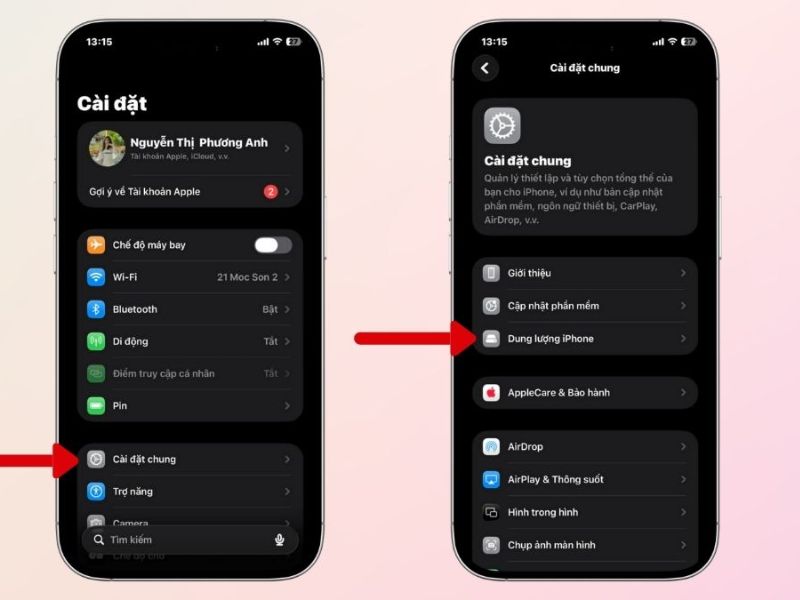
1.2 Kiểm tra dung lượng bộ nhớ trống còn lại trên thiết bị
Các bản cập nhật lớn của Apple thường có dung lượng khá nặng do chứa nhiều tệp tin hệ thống mới.
-
Bạn cần đảm bảo iPhone còn trống ít nhất từ 5GB đến 10GB bộ nhớ để có đủ không gian tải về và giải nén gói cài đặt.
-
Nếu bộ nhớ đầy, hãy xóa bớt các ứng dụng không dùng đến hoặc chuyển ảnh lên các nền tảng lưu trữ đám mây.
1.3 Đảm bảo kết nối mạng và dung lượng pin
Quá trình tải về và cài đặt sẽ tiêu tốn khá nhiều năng lượng và cần một đường truyền ổn định.
-
Kết nối iPhone với một mạng Wi-Fi tốc độ cao và ổn định để tránh việc tải bản cập nhật bị gián đoạn giữa chừng.
-
Đảm bảo dung lượng pin trên 50% hoặc tốt nhất là nên vừa cắm sạc vừa thực hiện cập nhật.
2. iOS 26.5 tương thích với dòng iPhone nào?
Một trong những câu hỏi phổ biến nhất bên cạnh việc tìm kiếm cách cập nhật iOS 26.5 chính là liệu thiết bị mình đang dùng có được hỗ trợ hay không. Apple thường hỗ trợ các dòng máy trong khoảng 5-6 năm, tuy nhiên mỗi bản cập nhật lớn có thể sẽ loại bỏ một số dòng máy đời quá cũ. Clickbuy tổng hợp danh sách các dòng máy có thể nâng cấp lên phiên bản mới này:
-
iPhone SE thế hệ thứ 2 trở lên
-
iPhone 11 Series
-
iPhone 12 Series
-
iPhone 13 Series
-
iPhone 14 Series
-
iPhone 15 Series
-
iPhone 16 Series
-
iPhone 17 Series
3. Cách cập nhật iOS 26.5 trực tiếp trên iPhone đơn giản tại nhà
Phương pháp cập nhật trực tiếp qua OTA là cách thực hiện nhanh nhất và không cần đến sự hỗ trợ của máy tính. Chỉ với vài thao tác chạm, bạn đã có thể đưa chiếc iPhone của mình lên phiên bản hệ điều hành mới nhất. Người dùng hãy thực hiện theo các bước sau để hoàn tất quá trình hướng dẫn cách cập nhật iOS 26.5:
-
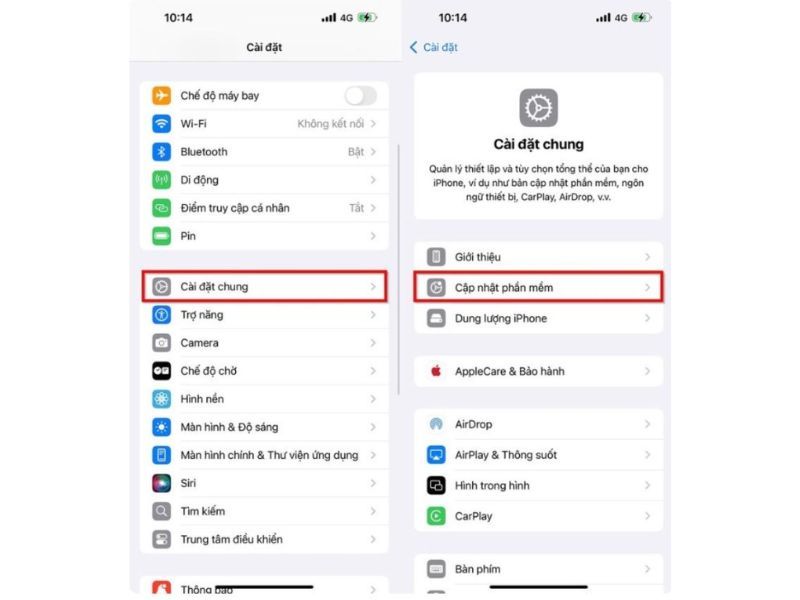
Bước 1: Mở ứng dụng Cài đặt trên thiết bị điện thoại iPhone của bạn.
-
Bước 2: Di chuyển xuống và ấn chọn mục Cài đặt chung.
-
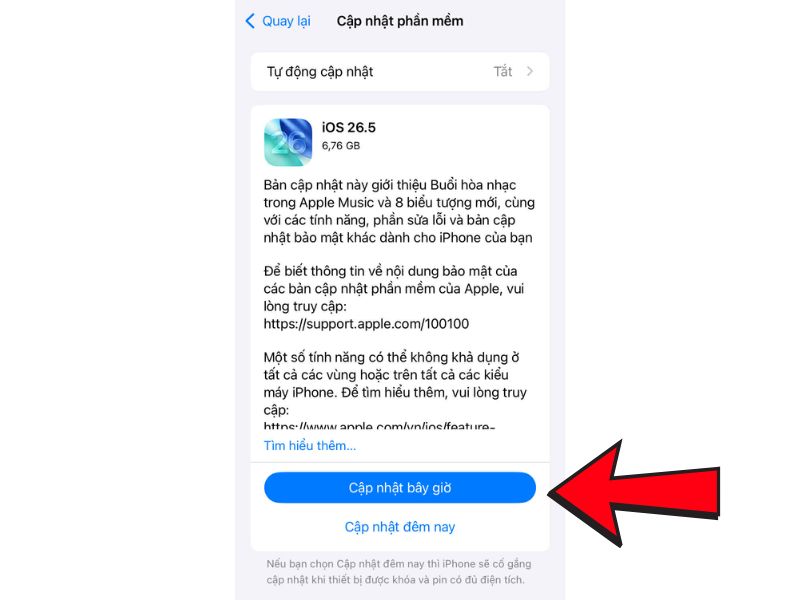
Bước 3: Nhấn chọn mục Cập nhật phần mềm.
-
Bước 4: Lúc này hệ thống sẽ tự động quét, khi thấy phiên bản iOS 26.5 hiện ra, hãy nhấn Tải về và cài đặt.
-
Bước 5: Nhập mật mã iPhone của bạn và chờ đợi. Máy sẽ tự động thực hiện các công đoạn còn lại và khởi động lại khi hoàn tất.
4. Xử lý lỗi thường gặp khi không thấy bản cập nhật iOS 26.5
Trong một số trường hợp, dù bạn đã làm đúng theo cách cập nhật iOS 26.5 kể trên nhưng máy vẫn báo "iOS đang ở phiên bản mới nhất". Điều này có thể xuất phát từ nhiều nguyên nhân khác nhau như xung đột phần mềm hoặc cấu hình hệ thống cũ. Đừng quá lo lắng, hãy tham khảo bảng hướng dẫn xử lý lỗi dưới đây để giải quyết vấn đề:
|
Lỗi thường gặp |
Cách khắc phục hiệu quả |
|
Đang sử dụng cấu hình Beta |
Vào Cài đặt chung > Quản lý thiết bị để xóa cấu hình Beta, sau đó khởi động lại máy. |
|
Không thấy bản cập nhật |
Thử tắt/bật lại Wi-Fi hoặc khởi động lại cưỡng bức iPhone (Hard Reset) để máy quét lại. |
|
Báo lỗi kết nối máy chủ |
Chờ đợi 30 - 60 phút và thử lại (thường do lượng người truy cập vào server Apple cùng lúc quá lớn). |
|
Lỗi tải về bị đứng |
Kiểm tra lại dung lượng bộ nhớ trống hoặc chuyển sang một mạng Wi-Fi khác ổn định hơn. |
Hy vọng với những hướng dẫn chi tiết về cách cập nhật iOS 26.5 trên đây, bạn sẽ nâng cấp thành công hệ điều hành cho điện thoại iPhone của mình. Đừng quên thường xuyên kiểm tra các bản cập nhật để iPhone luôn hoạt động trong trạng thái tốt nhất. Nếu bạn gặp bất kỳ khó khăn nào trong quá trình thực hiện, hãy ghé ngay các cửa hàng của Clickbuy để được đội ngũ kỹ thuật viên hỗ trợ nâng cấp phần mềm hoàn toàn miễn phí nhé!





Bình luận của bạn