









Cách bật OTG trên Android nhanh chóng, không cần cài app
Cách bật OTG trên Android đơn giản, ai cũng làm được
Nội dung chính
Cách bật OTG trên Android là thao tác được nhiều người dùng quan tâm khi muốn kết nối USB, chuột, bàn phím hoặc sao chép dữ liệu trực tiếp giữa điện thoại và thiết bị ngoại vi. Tuy nhiên, không phải ai cũng biết vị trí bật OTG trong phần cài đặt, đặc biệt khi mỗi hãng Android lại có giao diện và cách thiết lập khác nhau. Nếu bật sai hoặc dùng không đúng cách, thiết bị có thể không nhận OTG hoặc phát sinh lỗi trong quá trình sử dụng. Cùng Clickbuy tìm hiểu chi tiết cách bật OTG trên Android đúng chuẩn, dễ thực hiện và những lưu ý quan trọng trong bài viết dưới đây.
OTG trên Android là gì? Dùng để làm gì?
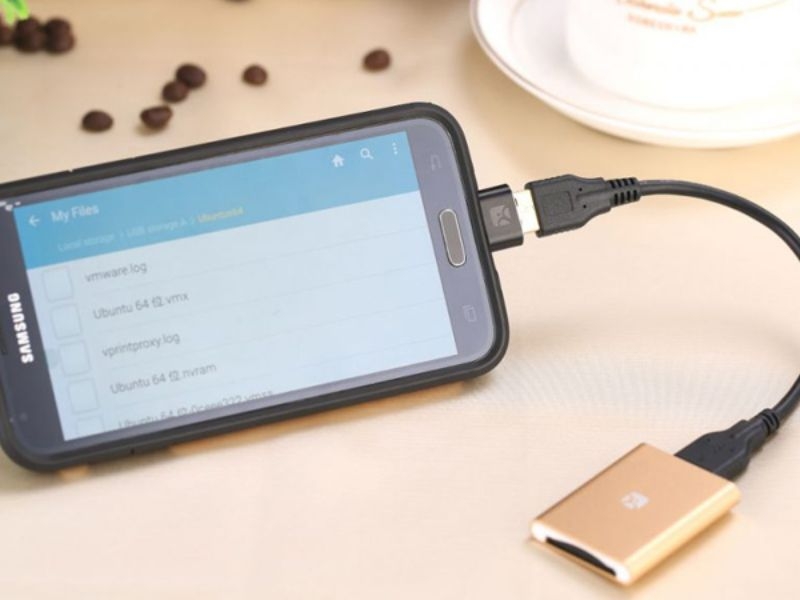
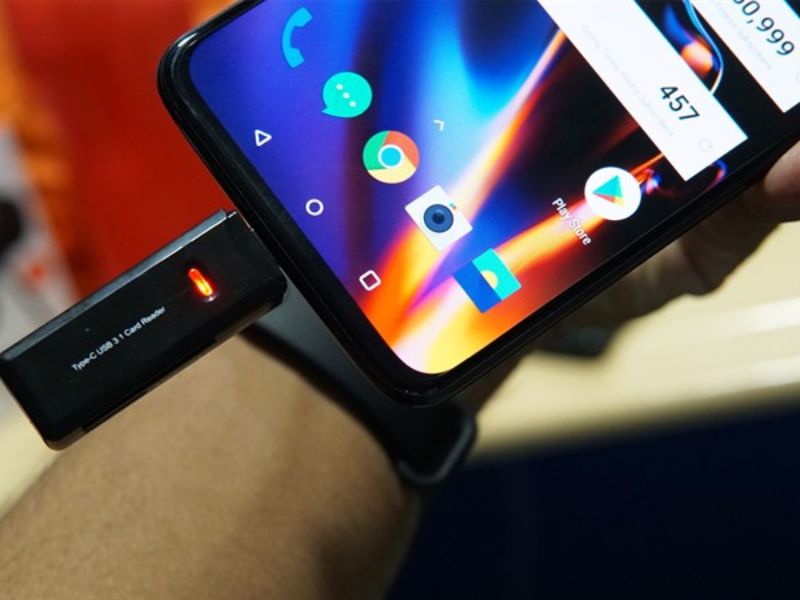
OTG (viết tắt của On-The-Go) là một tiêu chuẩn kết nối cho phép các thiết bị di động đóng vai trò như một vật chủ (host) để liên kết trực tiếp với các thiết bị ngoại vi. Thay vì chỉ đóng vai trò là "ổ cứng di động" khi cắm vào máy tính, Smartphone giờ đây có thể cung cấp nguồn điện và nhận tín hiệu từ các thiết bị khác thông qua cổng sạc.
Công nghệ này được dùng để:
-
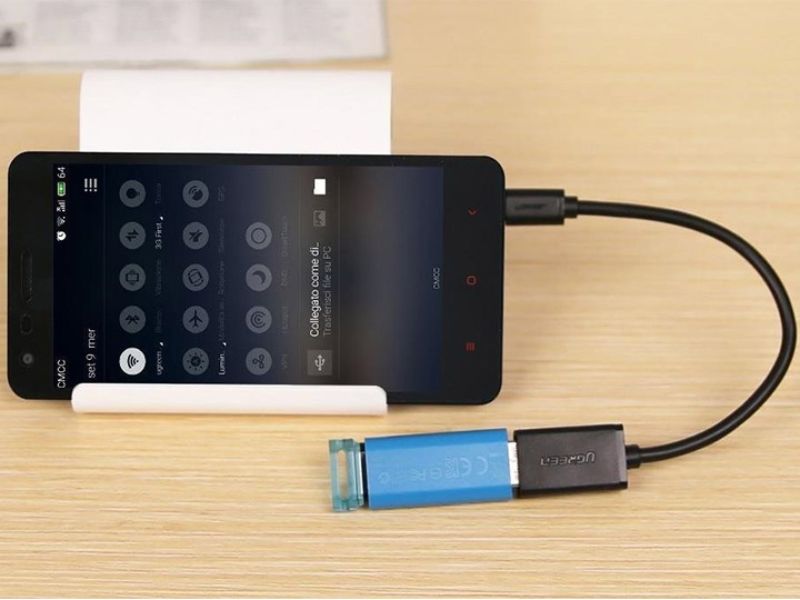
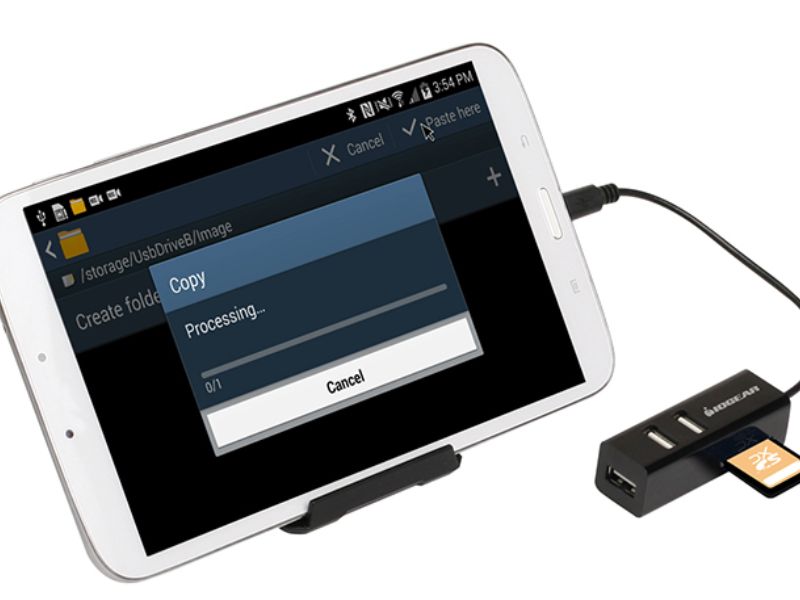
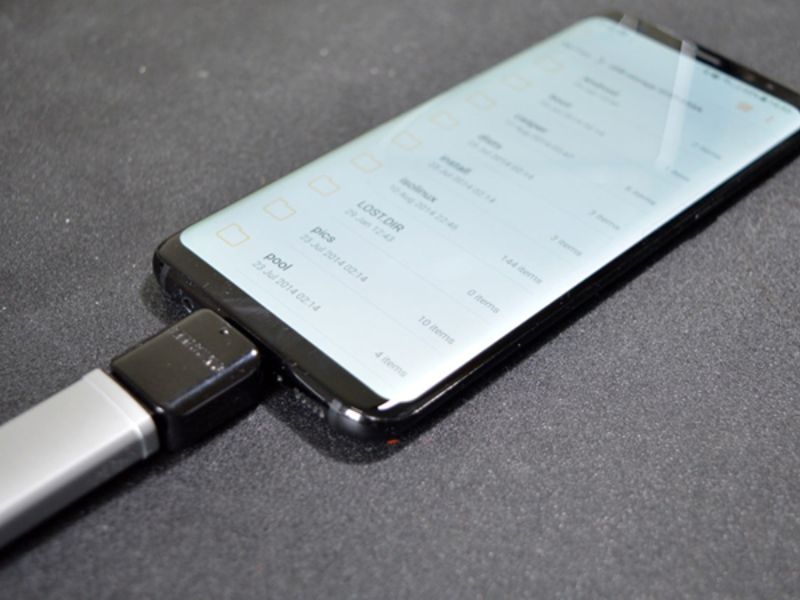
Truyền tải dữ liệu: Đọc nội dung từ USB, ổ cứng ngoài hoặc thẻ nhớ máy ảnh.
-
Điều khiển thiết bị: Sử dụng chuột, bàn phím để soạn thảo văn bản hoặc thao tác khi màn hình hỏng cảm ứng.
-
Giải trí: Kết nối tay cầm chơi game để "flex" kỹ năng trong các trận chiến kịch tính.
-
Sáng tạo: Kết nối bộ giải mã âm thanh (DAC) hoặc nhạc cụ điện tử để làm nhạc chuyên nghiệp.
Điện thoại Android nào hỗ trợ OTG?
Hầu hết các dòng máy sản xuất từ năm 2022 trở lại đây đều đã được tích hợp công nghệ này. Tuy nhiên, khách hàng vẫn nên kiểm tra kỹ thông số phần cứng trước khi mua phụ kiện.
Kiểm tra nhanh điện thoại có hỗ trợ OTG hay không?
Các tín đồ công nghệ có thể sử dụng ứng dụng USB OTG Checker trên cửa hàng Google Play. Sau khi khởi chạy, ứng dụng sẽ quét hệ thống và trả về kết quả chính xác 100% liệu máy có mạch cấp nguồn và driver cho giao thức này hay không.
Các dòng Android phổ biến hỗ trợ OTG
-
Phân khúc cao cấp: Toàn bộ dòng Samsung S/Z Series, Xiaomi 14/15 Pro, OPPO Find X Series.
-
Phân khúc tầm trung: Dòng Galaxy A (từ A35 trở lên), Reno Series, Redmi Note 13/14.
-
Phân khúc giá rẻ: Nhiều mẫu máy hiện nay đã được phổ cập nhưng tốc độ truyền tải có thể giới hạn ở mức USB 2.0.
Cách bật OTG trên Android chi tiết từng bước
Tùy vào giao diện người dùng (UI) của mỗi hãng mà quy trình kích hoạt sẽ có sự khác biệt nhẹ.
Cách bật OTG trên Samsung
Đối với người dùng Samsung, tin vui là tính năng này thường được bật mặc định. Khách hàng chỉ cần kết nối phụ kiện qua cáp chuyển đổi hoặc USB Type-C, hệ thống sẽ tự động nhận diện và hiển thị thông báo trong khu vực Quản lý tệp.
Cách bật OTG trên OPPO
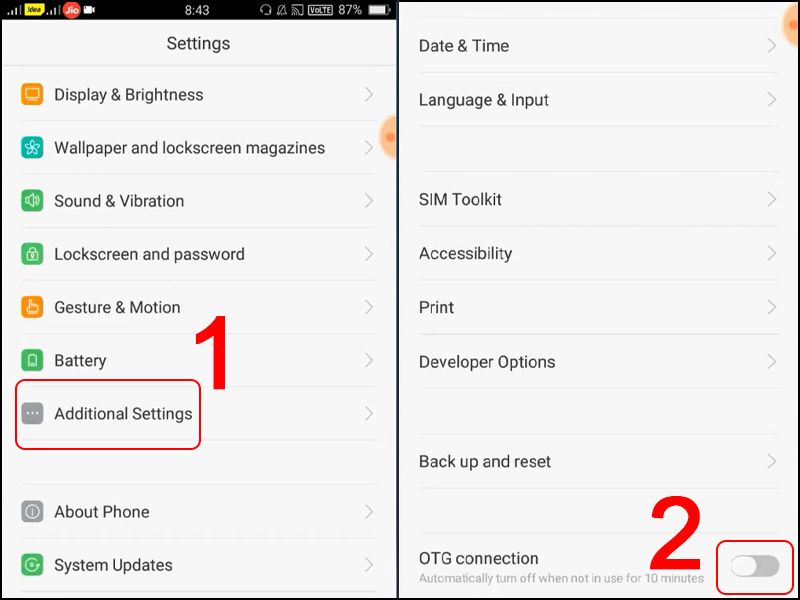
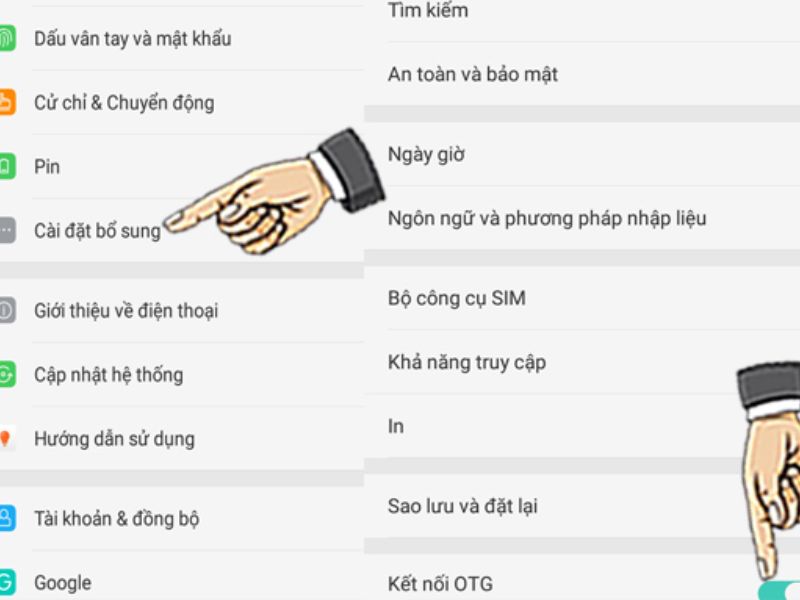
Người dùng OPPO cần thực hiện kích hoạt thủ công như sau:
-
Vào Cài đặt.
-
Tìm đến mục Cài đặt bổ sung (hoặc Cài đặt hệ thống).
-
Tìm dòng Kết nối OTG và gạt công tắc sang màu xanh. Lưu ý: Tính năng này sẽ tự động tắt sau 10 phút nếu khách hàng không sử dụng để bảo vệ pin.
Cách bật OTG trên Xiaomi
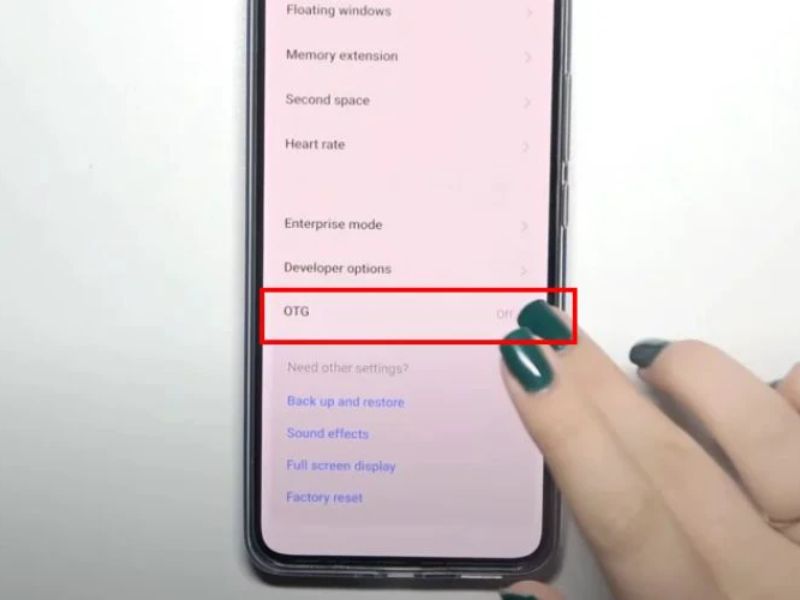
Tương tự Samsung, Xiaomi thường tự động kích hoạt. Tuy nhiên, nếu máy không nhận, giới mộ điệu hãy vào Cài đặt -> Cài đặt bổ sung để kiểm tra mục OTG hoặc bật Gỡ lỗi USB trong Tùy chọn nhà phát triển.
Cách bật OTG trên các hãng Android khác
Với các dòng máy như Vivo hay Realme, người dùng cũng tìm thấy tùy chọn này trong mục Cài đặt bổ sung. Đối với các dòng chạy Android thuần (Google Pixel), tính năng luôn ở trạng thái sẵn sàng Plug and Play.
Không bật được OTG trên Android – Nguyên nhân thường gặp
Đôi khi khách hàng đã thực hiện đúng cách bật OTG trên Android nhưng vẫn thất bại do các nguyên nhân:
-
Định dạng ổ đĩa không khớp: Điện thoại Android thường không đọc được định dạng NTFS (của Windows), chỉ hỗ trợ FAT32 hoặc exFAT.
-
Phụ kiện kém chất lượng: Cáp chuyển đổi giá rẻ không đủ khả năng truyền dẫn điện năng cho thiết bị ngoại vi.
-
Lỗi chân sạc: Cổng sạc bị bám bụi bẩn hoặc ô-xy hóa làm gián đoạn tín hiệu truyền tải.
Cách khắc phục lỗi Android không nhận OTG
Để xử lý một cách tích cực, người dùng nên thực hiện quy trình kiểm tra sau:
-
Định dạng lại USB: Chuyển đổi định dạng USB sang exFAT trên máy tính trước khi cắm vào điện thoại.
-
Vệ sinh cổng kết nối: Dùng tăm bông nhỏ và cồn vệ sinh nhẹ nhàng bụi bẩn trong cổng USB-C của máy.
-
Kiểm tra cáp chuyển: Thử kết nối với một sợi cáp chính hãng khác để loại trừ khả năng hỏng dây.
-
Khởi động lại máy: Giúp hệ thống thiết lập lại các trình điều khiển phần cứng.
Những lưu ý quan trọng khi sử dụng OTG trên Android
-
Vấn đề năng lượng: Sử dụng OTG sẽ làm pin điện thoại tụt nhanh hơn vì phải cấp nguồn cho thiết bị bên ngoài.
-
Ngắt kết nối an toàn: Luôn chọn lệnh Ngắt kết nối bộ nhớ trong phần thông báo trước khi rút USB vật lý để tránh hỏng dữ liệu.
-
Nhiệt độ: Việc truyền tải file dung lượng lớn liên tục có thể khiến máy ấm lên, khách hàng nên tháo ốp lưng nếu cần thiết.
Khi nào nên mang điện thoại đến trung tâm kiểm tra?
Nếu khách hàng đã thử nhiều loại cáp và USB đạt chuẩn nhưng máy vẫn hoàn toàn không phản hồi, rất có thể cổng sạc hoặc IC nguồn điều khiển OTG đã gặp sự cố. Tại Clickbuy, đội ngũ chuyên gia kỹ thuật sẽ giúp các tín đồ công nghệ đo đạc dòng điện và khắc phục nhanh chóng, đảm bảo thiết bị luôn hoạt động ở trạng thái hoàn hảo nhất.
Cách bật OTG trên Android không quá phức tạp nếu điện thoại hỗ trợ và người dùng thực hiện đúng theo hướng dẫn. Trong trường hợp đã bật OTG nhưng máy vẫn không nhận USB hoặc phụ kiện ngoại vi, rất có thể thiết bị đang gặp vấn đề về cổng sạc, phần mềm hoặc linh kiện bên trong. Khi đó, người dùng nên mang điện thoại đến Clickbuy để được kiểm tra, tư vấn, khắc phục kịp thời, giúp thiết bị hoạt động ổn định và đảm bảo an toàn cho dữ liệu cá nhân.


Bình luận của bạn