










Cách bật 5G trên iPhone 14 Pro Max cực dễ, nhanh chóng
Cách bật 5G trên iPhone 14 Pro Max cực nhanh trong tíc tắc
Nội dung chính
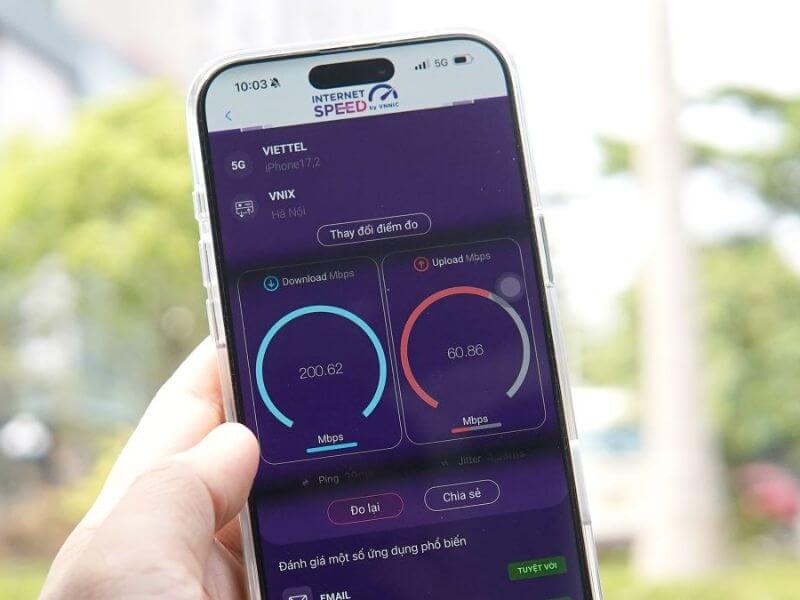
Cách bật 5G trên iPhone 14 Pro Max là thao tác cần biết khi muốn dùng mạng di động tốc độ cao để xem video, chơi game, livestream, tải file hoặc dùng hotspot mượt hơn. Tuy nhiên, không phải cứ bật 5G là máy sẽ luôn hiển thị biểu tượng 5G, vì còn phụ thuộc vào SIM, gói cước, nhà mạng và vùng phủ sóng. Cùng Clickbuy tìm hiểu chi tiết về cách thực hiện trong bài viết dưới đây.
1. Điện thoại iPhone 14 Pro Max có hỗ trợ 5G không?
iPhone 14 Pro Max chính hãng có hỗ trợ mạng 5G, vì vậy người dùng hoàn toàn có thể bật 5G trên iPhone 14 Pro Max nếu đáp ứng đủ điều kiện từ nhà mạng. Đây là mẫu iPhone cao cấp của Apple, hỗ trợ kết nối di động tốc độ cao, phù hợp với nhu cầu sử dụng dữ liệu lớn trong học tập, làm việc và giải trí.
-
SIM hoặc eSIM phải hỗ trợ 5G: Nếu đang dùng SIM quá cũ, người dùng nên liên hệ nhà mạng để kiểm tra hoặc đổi SIM mới.
-
Gói cước cần hỗ trợ 5G: Một số gói data chỉ dùng 4G/LTE, nên dù máy hỗ trợ 5G vẫn không hiện mạng 5G.
-
Khu vực phải có sóng 5G: Nếu đang ở nơi chưa phủ sóng 5G, iPhone sẽ tự chuyển về 4G/LTE.
-
iOS và cấu hình nhà mạng cần ổn định: Phiên bản iOS quá cũ hoặc cấu hình nhà mạng lỗi có thể khiến máy không nhận đúng chế độ mạng.
Như vậy, iPhone 14 Pro Max dùng được 5G, nhưng trải nghiệm thực tế sẽ phụ thuộc nhiều vào nhà mạng và khu vực sử dụng.
2. Cách bật 5G trên iPhone 14 Pro Max nhanh nhất
Để bật 5G, người dùng chỉ cần vào phần cài đặt dữ liệu di động và chọn chế độ mạng phù hợp. iPhone thường có các lựa chọn như 5G Tự động, 5G Bật và LTE. Với đa số người dùng, 5G Tự động là lựa chọn hợp lý vì cân bằng giữa tốc độ mạng và thời lượng pin.
2.1 Hướng dẫn bật 5G trong phần dữ liệu di động
Cách bật 5G trên iPhone 14 Pro Max khá đơn giản, không cần cài thêm ứng dụng bên ngoài. Trước khi thực hiện, nên đảm bảo SIM đã được lắp đúng, dữ liệu di động đang hoạt động và khu vực có sóng 5G.
-
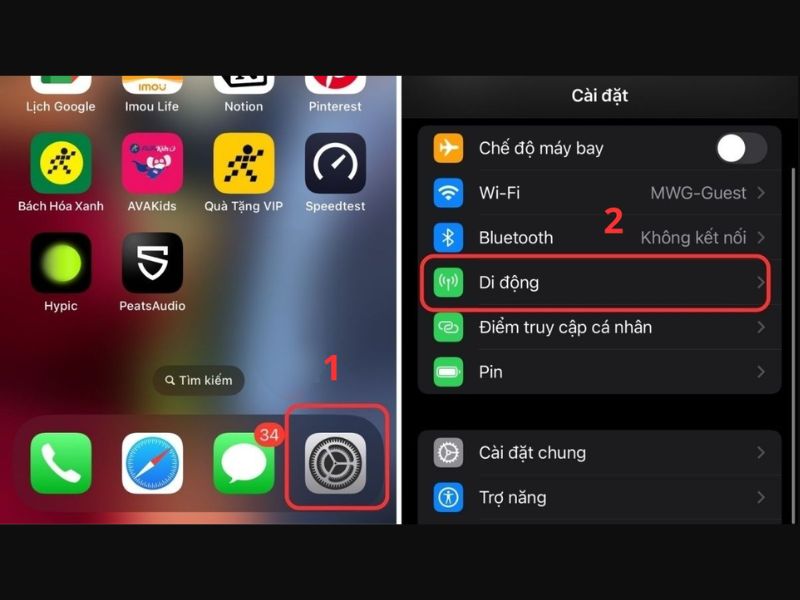
Bước 1: Mở Cài đặt trên iPhone, sau đó chọn Di động hoặc Dữ liệu di động tùy ngôn ngữ máy.
-
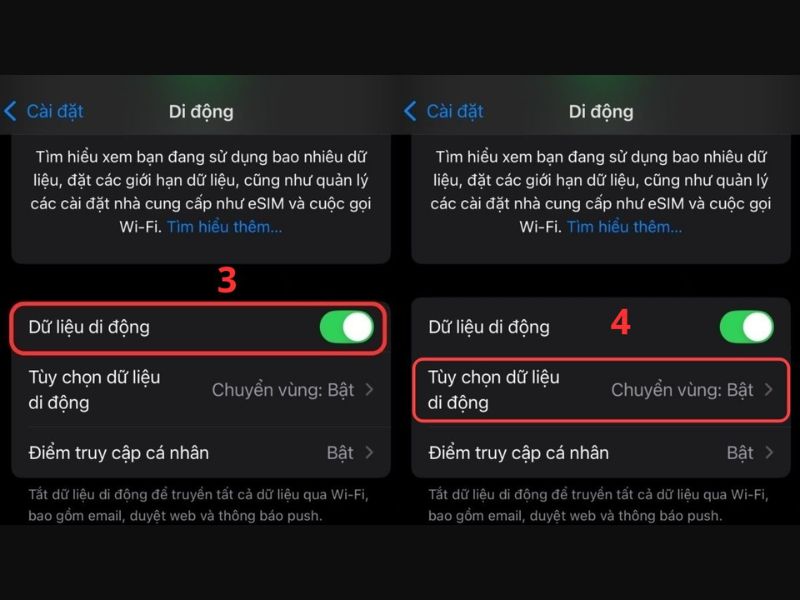
Bước 2: Chọn Tùy chọn dữ liệu di động, sau đó nhấn vào mục Thoại & dữ liệu.
-
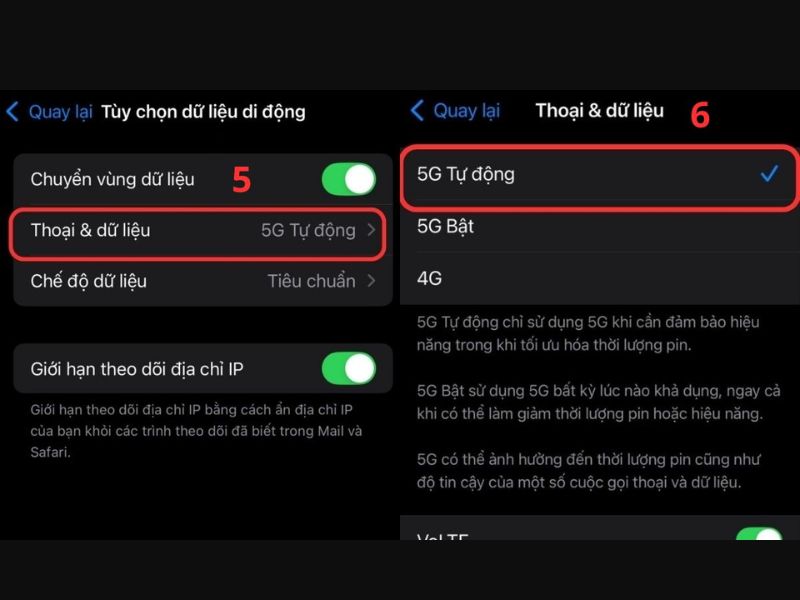
Bước 3: Chọn 5G Tự động hoặc 5G Bật, nếu muốn máy tự tối ưu pin, nên chọn 5G Tự động; nếu muốn ưu tiên tốc độ, chọn 5G Bật.
2.2 Cách kiểm tra iPhone 14 Pro Max đã bật 5G thành công chưa
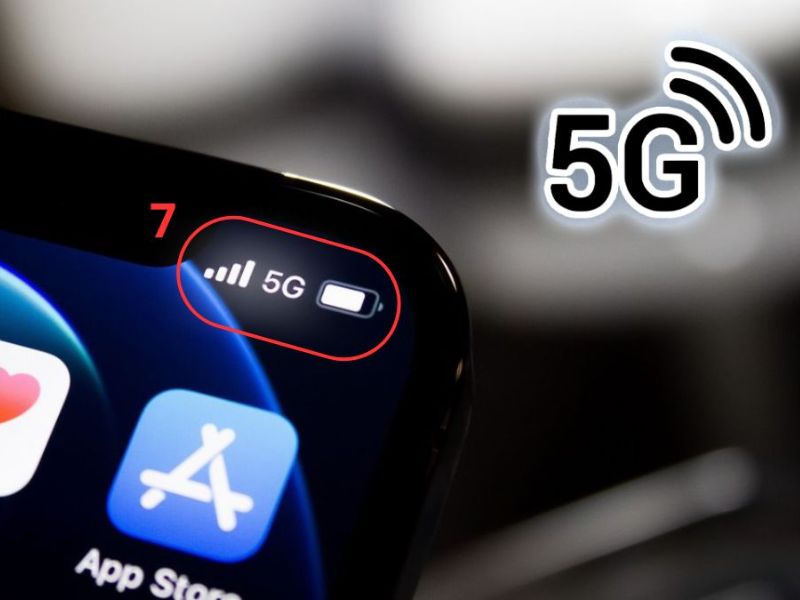
Sau khi thực hiện cách bật 5G trên iPhone 14 Pro Max, người dùng có thể kiểm tra nhanh trên thanh trạng thái hoặc thử truy cập mạng di động. Lưu ý, biểu tượng 5G chỉ hiển thị khi iPhone đang ở khu vực có sóng 5G và SIM/gói cước đã hỗ trợ.
-
Bước 1: Tắt Wi-Fi để iPhone chuyển sang dùng dữ liệu di động, sau đó nhìn lên góc trên màn hình để kiểm tra biểu tượng mạng.
-
Bước 2: Nếu thấy biểu tượng 5G, 5G+ hoặc ký hiệu tương tự tùy nhà mạng, nghĩa là máy đã nhận mạng 5G.
-
Bước 3: Mở YouTube, TikTok, Safari hoặc ứng dụng đo tốc độ mạng để kiểm tra tốc độ thực tế sau khi bật 5G.
3. Vì sao iPhone 14 Pro Max không hiện 5G?
Có nhiều nguyên nhân khiến iPhone 14 Pro Max không hiện 5G dù đã chọn đúng chế độ trong cài đặt. Bảng dưới đây giúp người dùng xác định nhanh lỗi và hướng xử lý phù hợp.
|
Nguyên nhân |
Dấu hiệu thường gặp |
|
Khu vực chưa có sóng 5G |
Máy chỉ hiện 4G/LTE |
|
Sóng 5G yếu |
Lúc hiện 5G, lúc về 4G |
|
SIM chưa hỗ trợ 5G |
Không có tùy chọn 5G hoặc không nhận mạng 5G |
|
Đang để chế độ LTE |
Không hiện 5G dù có sóng |
|
iOS/cấu hình nhà mạng lỗi |
Mạng chập chờn, không nhận đúng 5G |
Nhìn chung, lỗi không hiện 5G thường không quá nghiêm trọng. Người dùng nên kiểm tra lần lượt từ vùng phủ sóng, SIM, gói cước, chế độ mạng cho đến phiên bản iOS trước khi nghĩ đến lỗi phần cứng.
4. Cách khắc phục lỗi không bật được 5G trên iPhone 14 Pro Max
Nếu đã thực hiện đúng cách bật 5G trên iPhone 14 Pro Max nhưng iPhone vẫn không hiện 5G, người dùng có thể thử một số cách xử lý tại nhà. Những thao tác này khá an toàn và không làm mất dữ liệu cá nhân nếu thực hiện đúng.
4.1 Khởi động lại iPhone và bật lại dữ liệu di động
Khởi động lại máy là cách đơn giản để làm mới kết nối mạng, xử lý lỗi tạm thời của iOS hoặc SIM. Đây là bước nên thử đầu tiên khi iPhone không hiện 5G dù đã bật trong cài đặt.
-
Bước 1: Tắt Dữ liệu di động, sau đó bật lại sau vài giây để iPhone dò mạng lại từ đầu.
-
Bước 2: Bật Chế độ máy bay khoảng 10–15 giây, sau đó tắt để làm mới kết nối SIM và sóng di động.
-
Bước 3: Khởi động lại iPhone 14 Pro Max, sau đó vào lại Cài đặt > Di động > Thoại & dữ liệu để kiểm tra chế độ 5G.
Sau khi khởi động lại, hãy tắt Wi-Fi và kiểm tra biểu tượng mạng trên thanh trạng thái. Nếu vẫn chỉ hiện 4G, tiếp tục kiểm tra gói cước và vùng phủ sóng.
4.2 Cập nhật iOS và đặt lại cài đặt mạng
Nếu lỗi đến từ phần mềm hoặc cấu hình nhà mạng, cập nhật iOS và đặt lại cài đặt mạng có thể giúp khắc phục. Tuy nhiên, đặt lại cài đặt mạng sẽ xóa mật khẩu Wi-Fi đã lưu, VPN và một số cấu hình mạng, nên cần lưu ý trước khi thực hiện.
-
Bước 1: Vào Cài đặt > Cài đặt chung > Cập nhật phần mềm để kiểm tra và cài đặt phiên bản iOS mới nếu có.
-
Bước 2: Vào Cài đặt > Cài đặt chung > Giới thiệu để kiểm tra xem iPhone có hiện thông báo cập nhật cài đặt nhà mạng hay không.
-
Bước 3: Nếu vẫn lỗi, vào Cài đặt > ấn chọn Cài đặt chung > Chuyển hoặc đặt lại iPhone > Đặt lại > Đặt lại cài đặt mạng, sau đó thiết lập lại Wi-Fi và kiểm tra 5G.
Tóm lại, cách bật 5G trên iPhone 14 Pro Max rất đơn giản: vào Cài đặt, chọn Di động, mở Thoại & dữ liệu rồi chọn 5G Tự động hoặc 5G Bật. Nếu không hiện 5G, cần kiểm tra SIM, gói cước, vùng phủ sóng, iOS và cài đặt mạng. Người dùng đang cần mua iPhone 14 Pro Max, iPhone cũ đẹp hoặc các mẫu iPhone hỗ trợ 5G có thể tham khảo tại Clickbuy để được tư vấn cấu hình, giá bán, trả góp và chính sách bảo hành rõ ràng.


Bình luận của bạn