










Cách bật bảo vệ thiết bị khi bị đánh cắp trên iPhone chi tiết
Cách bật bảo vệ thiết bị khi bị đánh cắp trên iPhone

Nội dung chính
Bảo vệ thiết bị khi bị đánh cắp trên iPhone là tính năng bảo mật giúp tăng cường an toàn cho dữ liệu và tài khoản khi thiết bị rơi vào tay người khác. Thông qua xác thực sinh trắc học và cơ chế trì hoãn bảo mật, tính năng này hạn chế các thay đổi quan trọng trên iPhone khi phát hiện tình huống không an toàn. Cùng Clickbuy tìm hiểu cách bật, tắt và cơ chế hoạt động của tính năng này trong bài viết dưới đây.
Tính năng Bảo vệ thiết bị khi bị đánh cắp là gì?
Tính năng bảo vệ thiết bị khi bị đánh cắp trên iPhone (Stolen Device Protection) là một lớp phòng thủ bảo mật nâng cao do Apple phát triển, ra mắt nhằm ngăn chặn các hành vi xâm nhập trái phép khi kẻ gian lấy được cả thiết bị lẫn mật mã (Passcode) mở màn hình.
Trước đây, nếu biết mật mã mở máy, kẻ xấu có thể dễ dàng thay đổi mật khẩu tài khoản Apple ID, truy cập vào chuỗi khóa mật khẩu hoặc vô hiệu hóa các tính năng tìm kiếm thiết bị. Khi tính năng bảo vệ này được bật, hệ thống sẽ yêu cầu xác thực sinh trắc học nghiêm ngặt kết hợp với độ trễ thời gian đối với các tác vụ nhạy cảm, từ đó bảo vệ trọn vẹn dữ liệu cá nhân của người dùng.
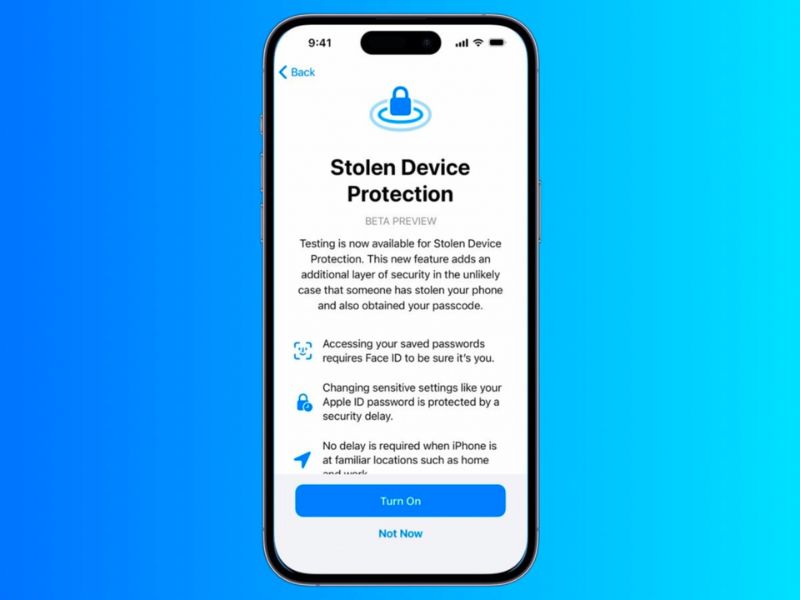
Những điều kiện cần có để kích hoạt Bảo vệ thiết bị khi bị đánh cắp
Để có thể thiết lập và sử dụng mượt mà tính năng bảo vệ nâng cao này, thiết bị của người dùng cần đáp ứng một số điều kiện cơ bản sau:
-
Phiên bản phần mềm: Thiết bị phải được cập nhật lên các phiên bản hệ điều hành iOS hỗ trợ tính năng Stolen Device Protection (từ iOS 17.3 trở lên).
-
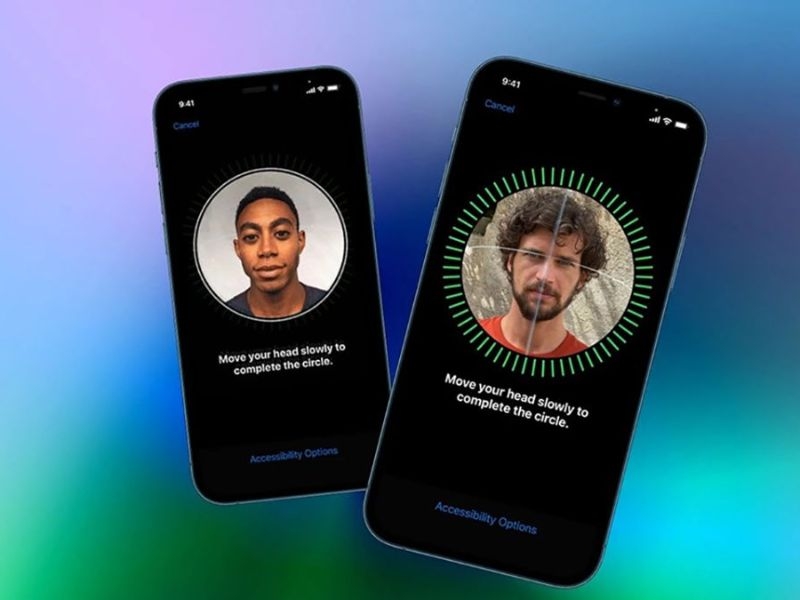
Cài đặt bảo mật cơ bản: Máy bắt buộc phải được thiết lập mật mã mở màn hình (Passcode) và đã đăng ký dữ liệu khuôn mặt Face ID hoặc vân tay Touch ID (tùy dòng máy).
-
Xác thực tài khoản: Đã đăng nhập tài khoản Apple ID cá nhân trên thiết bị và bật tính năng Xác thực hai yếu tố (Two-Factor Authentication).
-
Định vị vị trí: Bật dịch vụ định vị (Location Services) và kích hoạt mục Vị trí quan trọng (Significant Locations) để hệ thống nhận diện được các khu vực quen thuộc như nhà riêng hay nơi làm việc.
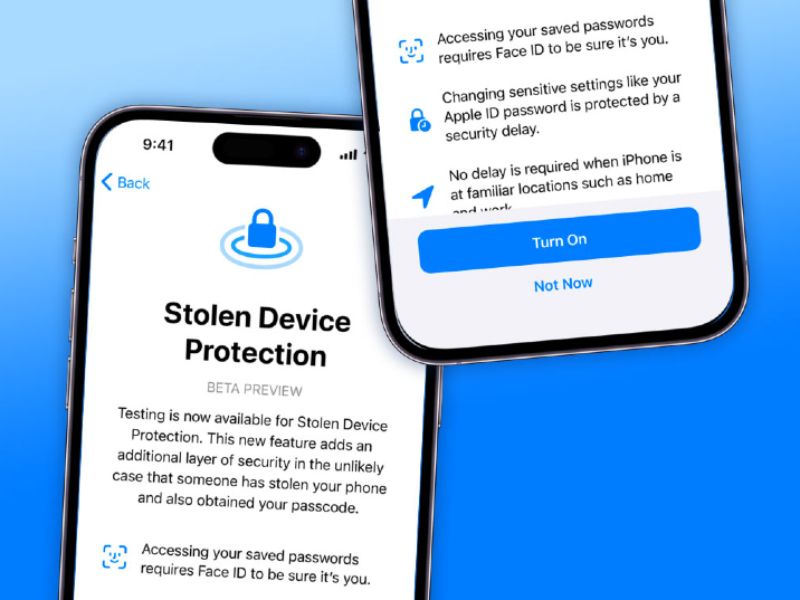
Hướng dẫn bật và tắt Bảo vệ thiết bị khi bị đánh cắp trên iPhone
Quá trình quản lý và điều chỉnh trạng thái hoạt động của lớp bảo mật này diễn ra vô cùng đơn giản thông qua phần cài đặt hệ thống.
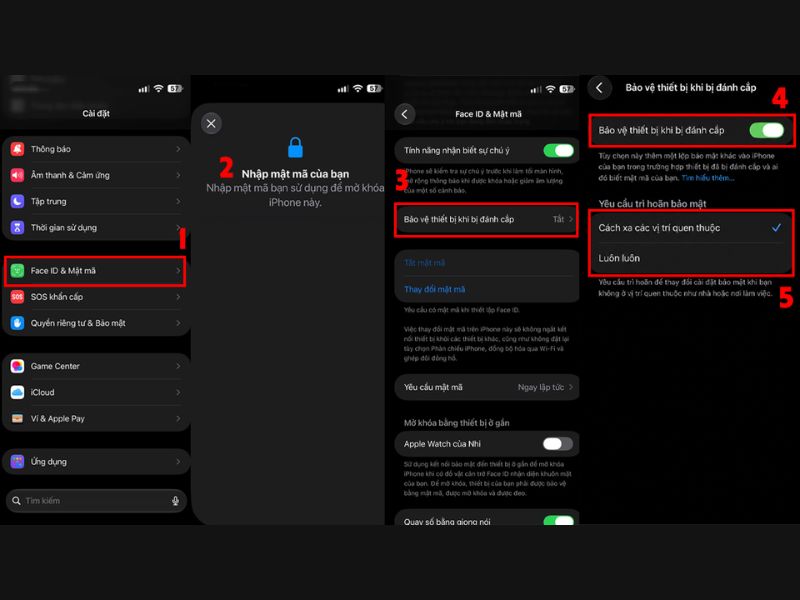
Các bước bật Bảo vệ thiết bị khi bị đánh cắp
Để kích hoạt lớp rào chắn an ninh cho thiết bị, người dùng thực hiện theo các bước sau:
-
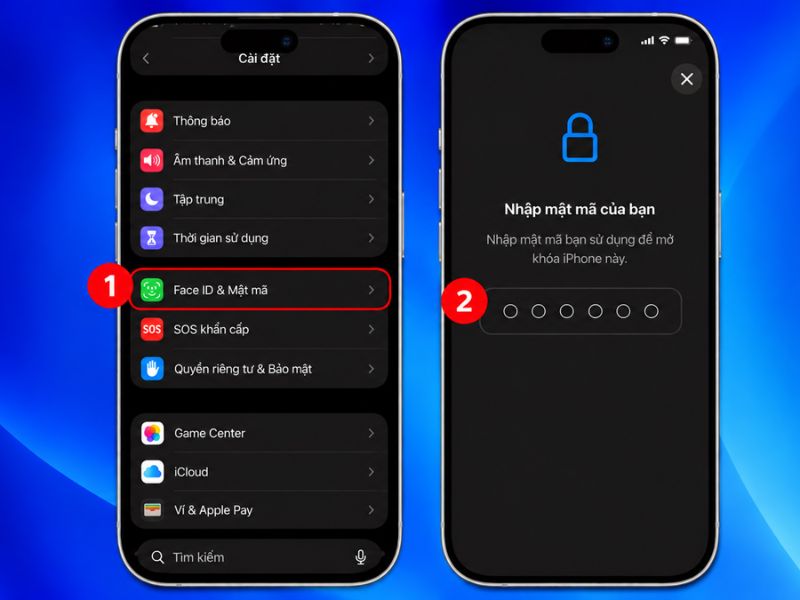
Mở ứng dụng Cài đặt (Settings) trên màn hình chính.
-
Cuộn xuống và chọn mục Face ID & Mật mã (Face ID & Passcode), sau đó nhập mật mã mở máy.
-
Tìm đến dòng Bảo vệ thiết bị khi bị đánh cắp (Stolen Device Protection).
-
Nhấn chọn nút gạt để chuyển sang trạng thái Bật (On).
Cách vô hiệu hóa Bảo vệ thiết bị khi bị đánh cắp trên iPhone
Trong trường hợp cần tắt tính năng này (ví dụ khi muốn chuyển nhượng thiết bị hoặc cài đặt lại hệ thống ở khu vực quen thuộc), người dùng làm theo các bước:
-
Truy cập vào ứng dụng Cài đặt (Settings) và chọn Face ID & Mật mã.
-
Nhập mật mã thiết bị để xác thực quyền truy cập.
-
Chọn mục Bảo vệ thiết bị khi bị đánh cắp và chuyển nút gạt sang trạng thái Tắt (Off).
Lưu ý: Nếu thiết bị đang ở các khu vực lạ (không phải nhà riêng hay cơ quan), việc tắt tính năng này sẽ bị gián đoạn bởi khoảng thời gian chờ trễ bảo mật để đảm bảo an toàn tuyệt đối.
Cơ chế hoạt động của Bảo vệ thiết bị khi bị đánh cắp
Sự thông minh của hệ thống nằm ở cách thức kết hợp chặt chẽ giữa phần cứng nhận diện và các thuật toán kiểm soát thông minh.
Yêu cầu xác thực bằng sinh trắc học
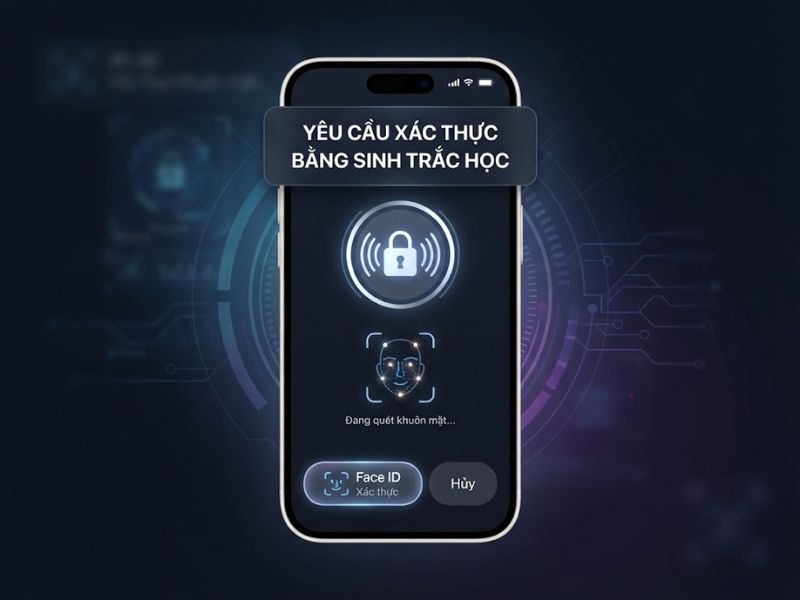
Khi thiết bị được đem ra khỏi các "vị trí quen thuộc", mọi thao tác nhạy cảm như xem mật khẩu đã lưu, vô hiệu hóa Chế độ mất (Lost Mode), xin cấp lại khóa khôi phục tài khoản hoặc thực hiện thanh toán qua Apple Card đều bắt buộc phải quét khuôn mặt qua Face ID (hoặc Touch ID). Kẻ gian hoàn toàn không thể vượt qua bước này chỉ bằng việc nhập mã PIN mở máy thủ công.
Cơ chế trì hoãn bảo mật trong thời gian 1 giờ
Đối với các thay đổi chính như đổi mật khẩu Apple ID, đăng xuất tài khoản hoặc thay đổi mã bảo mật, hệ thống áp dụng cơ chế Độ trễ bảo mật (Security Delay) kéo dài tròn 1 giờ.
Người dùng bắt buộc phải xác thực sinh trắc học lần đầu, chờ đợi đúng 1 giờ đồng hồ rồi tiếp tục xác thực sinh trắc học lần thứ hai thì lệnh thay đổi mới được chấp nhận. Khoảng thời gian này tạo ra "vùng đệm" cực kỳ quan trọng để chủ nhân thiết bị kịp thời phát hiện sự cố và khóa máy từ xa.
Nguy cơ tự khóa thiết bị và những cách hạn chế rủi ro
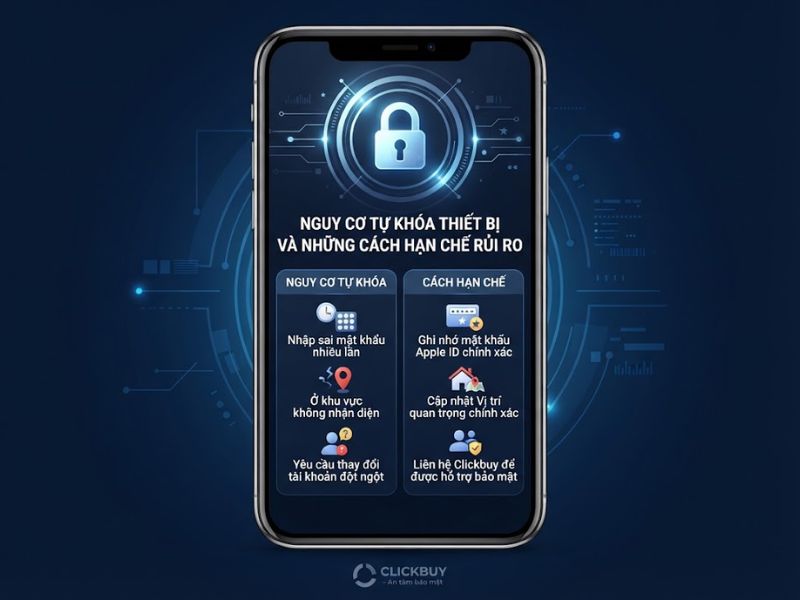
Dù mang lại sự an tâm tuyệt đối, tính năng bảo vệ thiết bị khi bị đánh cắp trên iPhone đôi khi cũng gây ra một số phiền toái nhỏ nếu người dùng di chuyển đến các địa điểm mới hoặc thay đổi thông tin cá nhân đột ngột. Để hạn chế tối đa rủi ro bị gián đoạn trải nghiệm, khách hàng nên lưu ý:
-
Ghi nhớ mật khẩu Apple ID: Luôn ghi nhớ chính xác mật khẩu tài khoản chính để tránh tình trạng tự khóa tài khoản khi hệ thống yêu cầu xác minh đột xuất ở nơi công cộng.
-
Cập nhật vị trí nhà riêng chính xác: Đảm bảo mục Vị trí quan trọng trên bản đồ ghi nhận đúng địa chỉ nhà để hệ thống hiểu rằng bạn đang ở khu vực an toàn, tránh bị kích hoạt độ trễ không cần thiết.
-
Đến với Clickbuy để được tư vấn chuyên sâu: Nếu gặp bất kỳ khó khăn nào trong quá trình thiết lập bảo mật hoặc cần nâng cấp các dòng máy chính hãng đời mới, khách hàng có thể ghé thăm hệ thống bán lẻ Clickbuy. Đội ngũ chuyên viên tận tâm tại đây sẽ hỗ trợ kiểm tra phần mềm, hướng dẫn cài đặt các tính năng an toàn tối ưu, đồng thời mang đến mức giá cùng chính sách bảo hành uy tín hàng đầu thị trường.
Sử dụng bảo vệ thiết bị khi bị đánh cắp trên iPhone là một giải pháp hữu ích để tăng thêm lớp bảo mật cho thiết bị và thông tin cá nhân. Tuy nhiên, người dùng cũng nên hiểu rõ điều kiện kích hoạt, cơ chế xác thực và trì hoãn bảo mật để tránh gặp bất tiện khi sử dụng. Đừng quên theo dõi Clickbuy để cập nhật thêm nhiều hướng dẫn và thủ thuật bảo mật iPhone hữu ích.



Bình luận của bạn